![Noovys Logo-02-1.png]](https://help.noovy.com/hs-fs/hubfs/Noovys%20Logo-02-1.png?height=40&name=Noovys%20Logo-02-1.png)
Lerne, wie du Aufgaben erstellst, zuweist und verwaltest – für reibungslose Abläufe und eine klare Kommunikation im Team. So behältst du alle Fristen im Blick und übersiehst keine wichtige Aufgabe.
Auf die Aufgabenfunktion kannst du an zwei Stellen zugreifen:
-
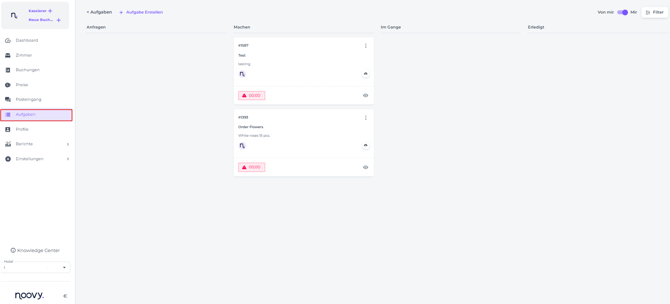
Über das Menü „Aufgaben“
-
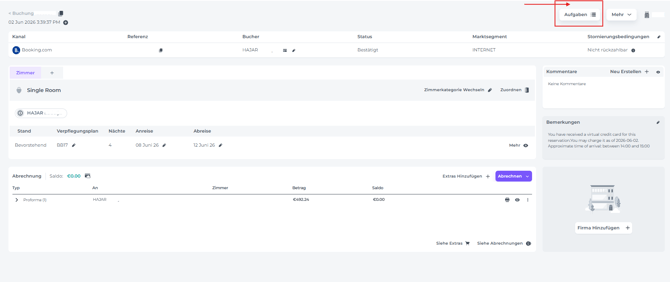
Via the Booking Page of a reservation:
1. Aufgabe über das Aufgabe-Menü erstellen:
- Klicke im Hauptmenü des Systems auf „Aufgaben“.
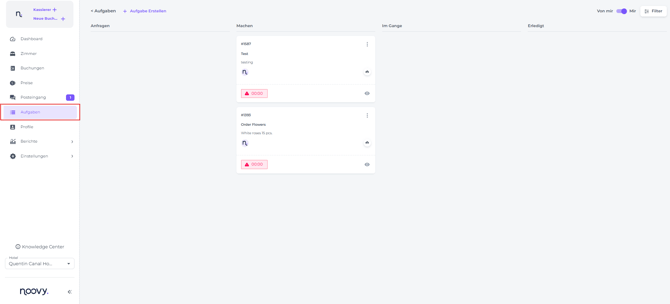
- Klicke oben links auf „+Neue Aufgabe“, nachdem du das Aufgaben-Menü geöffnet hast.
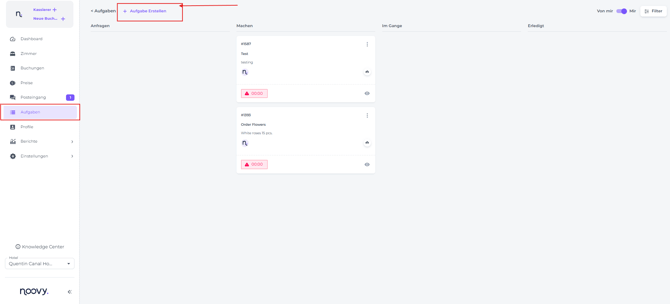
2. Aufgabe über die Buchungsseite einer Reservierung erstellen
- Klicke oben rechts in der Buchung auf den Button „Aufgaben)":
- Klicke anschließend auf „Neue Aufgabe hinzufügen“:

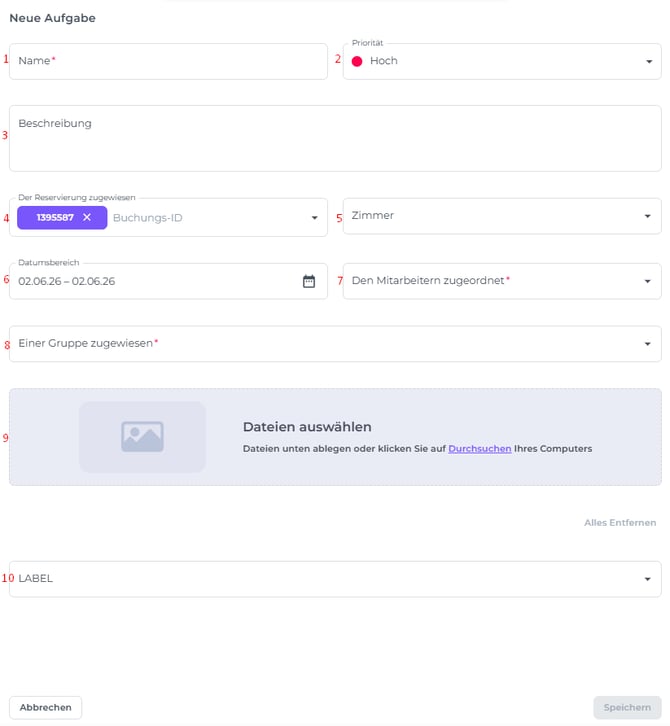
Beide Wege öffnen das Pop-up zur Aufgabenerstellung.
Der Ablauf ist identisch – mit einem Unterschied: Startest du die Aufgabe über die Buchungsseite, wird die Reservierungsnummer im Formular automatisch vorausgefüllt.
-
Name – Gib deiner Aufgabe einen klaren, aussagekräftigen Titel.
-
Priorität – Lege die Dringlichkeit fest (z. B. niedrig, mittel oder hoch).
-
Beschreibung – Füge bei Bedarf eine kurze Aufgabenbeschreibung hinzu (optional).
-
Der Reservierung zugeordnet – Wird beim Start über die Buchungsseite automatisch mit der Reservierungsnummer befüllt.
-
Zimmer – Wenn mehrere Zimmer in der Reservierung enthalten sind, wähle, für welches Zimmer die Aufgabe gilt.
-
Datumbereich – Lege fest, bis wann die Aufgabe erledigt sein muss, entweder mit genauem Datum/Uhrzeit oder einem Zeitraum für ein bestimmtes Datum.
-
Den Mitarbeitern zugeordnet – Bestimme, welche Person oder welche Personen die Aufgabe ausführen sollen.
-
Einer Gruppe zugewiesen – Weise die Aufgabe einer Nutzergruppe zu (Gruppen können derzeit von deinem Account Manager im System angelegt werden; wende dich bitte an ihn/sie, bis die Gruppenfunktion ab Q4 2025 im Produkt verfügbar ist).
-
Dateien auswhählen – Hänge bei Bedarf relevante Dateien an, z. B. Bilder, Dokumente oder Anweisungen (optional).
- Label - Gib der Aufgabe ein Label.
- Klicke auf „Speichern“, um die erstellte Aufgabe zu sichern.
💡Tipp:
Du kannst dir über den Schalter anzeigen lassen, welche Aufgaben du erstellt hast – oder welche Aufgaben dir zugewiesen wurden:
„Von mir“ (alle Aufgaben, die du selbst erstellt hast):
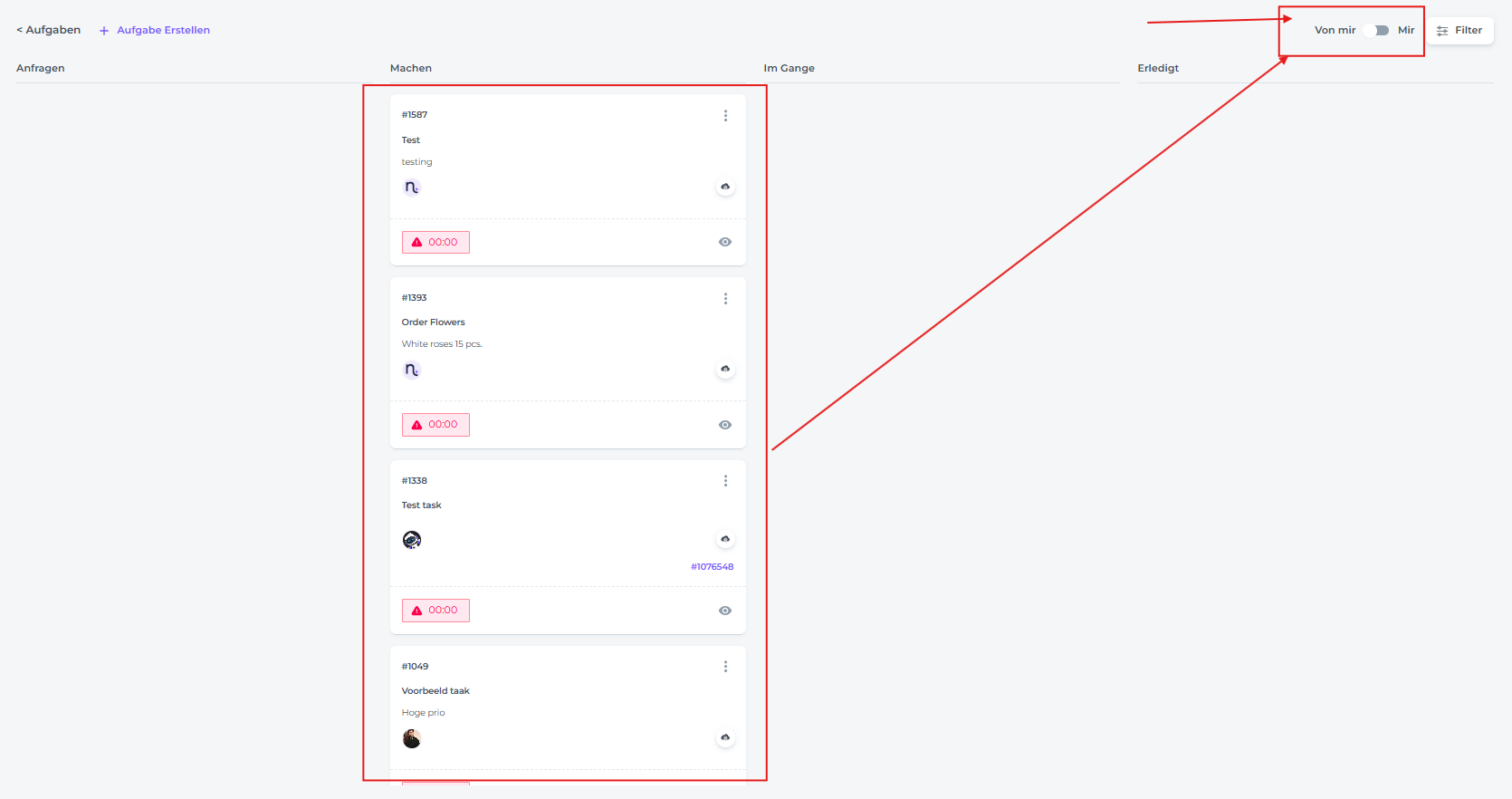
„An mich“ (Aufgaben, die dir zugewiesen wurden – von anderen oder von dir selbst):