![Noovys Logo-02-1.png]](https://help.noovy.com/hs-fs/hubfs/Noovys%20Logo-02-1.png?height=40&name=Noovys%20Logo-02-1.png)
ℹ️ Wusstest du schon?
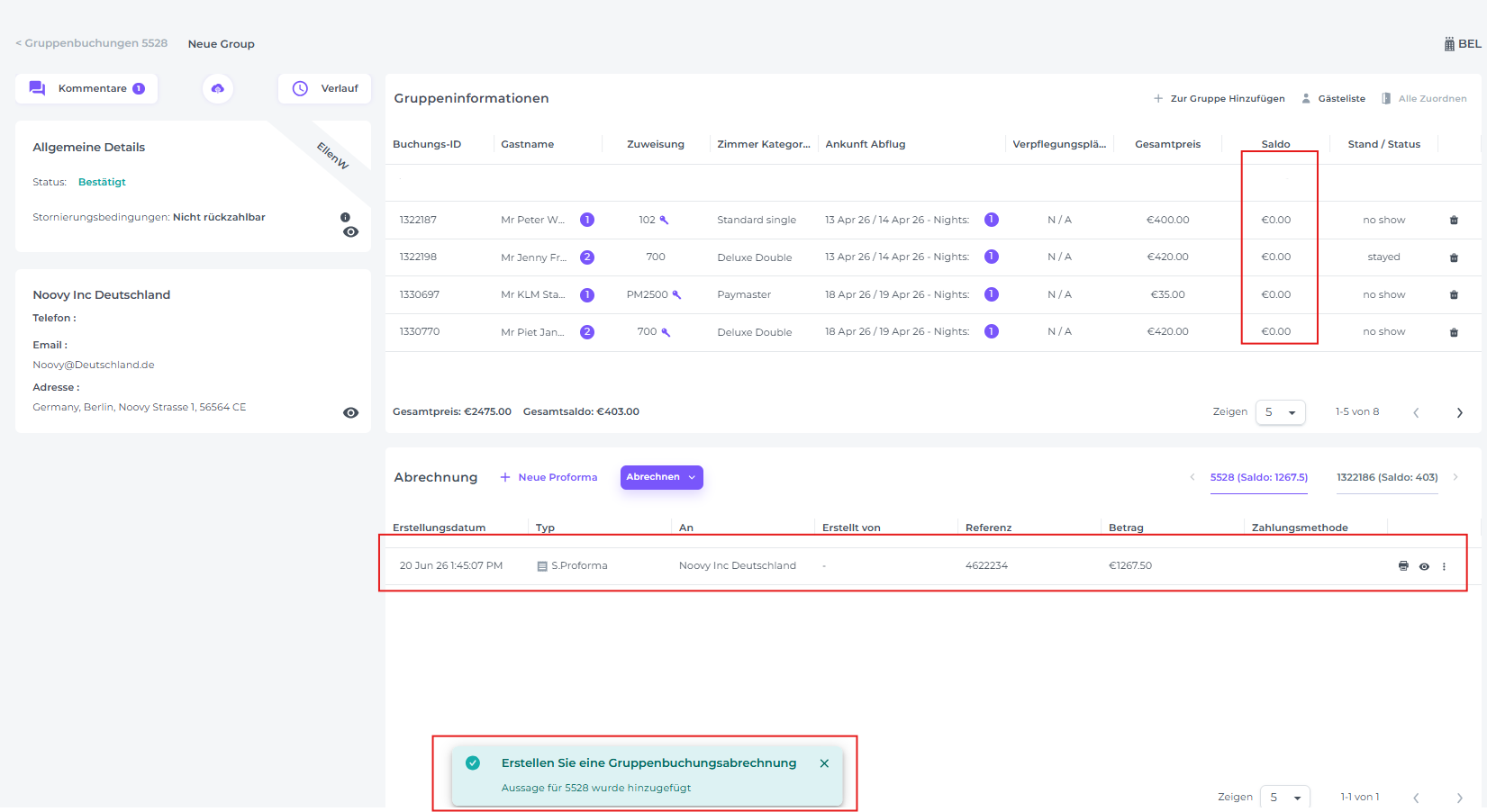
Wenn eine Gruppe erstellt wird, behält jede einzelne Reservierung zunächst ihre eigene Proforma-Rechnung und ihren eigenen Saldo. Sobald jedoch eine Gruppenabrechnung erstellt wird, werden diese Einzelguthaben auf die Gruppenebene übertragen. Die einzelnen Reservierungen zeigen dann einen Saldo von „0“ an, während die Proforma-Rechnung weiterhin als Referenz bestehen bleibt.
-
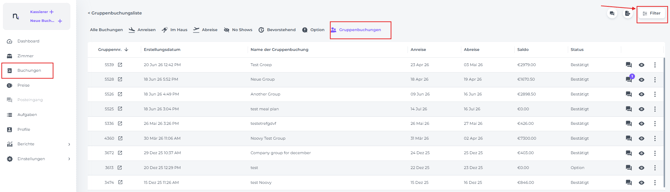
Gehe im Hauptmenü auf Buchung – Gruppenbuchung und wähle die entsprechende Gruppenbuchung aus, für die du eine Abrechnung erstellen möchtest. Nutze bei Bedarf den Filter, um die Gruppenbuchung zu finden:
-
Wenn du sie gefunden hast: Öffne die Buchung, indem du auf das „Öffnen“-Symbol klickst:

-
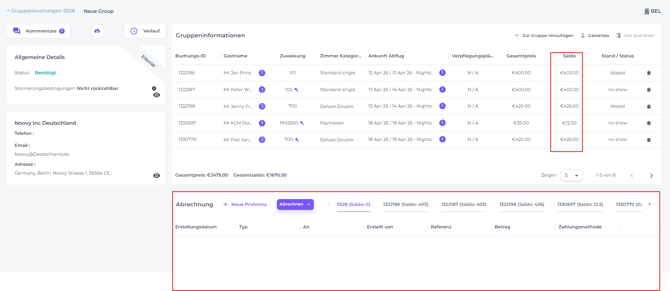
Falls noch keine Gruppenabrechnung vorhanden ist, sollten alle Einzelreservierungen noch ihren eigenen offenen Saldo anzeigen:
📝 Bitte beachte:
Der Gesamtpreis der Gruppenreservierung unterscheidet sich vom Gesamtsaldo, da der Preis nur die Basisrate der Zimmer widerspiegelt. Wenn das Frühstück nicht im Preis enthalten ist, wird es dort nicht angezeigt. Ebenso sind City-Tax oder Tourismusabgaben in der Regel nicht im Gesamtpreis enthalten.
Faustregel: Der Saldo (Balance) ist der Betrag, der noch zu zahlen ist.
So beginnst du mit der Erstellung einer Abrechnung:
-
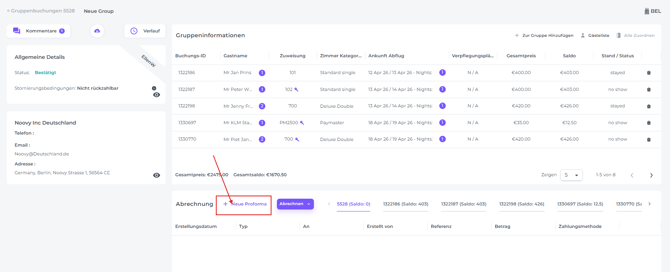
Klicke auf + Neue Proforma:
-
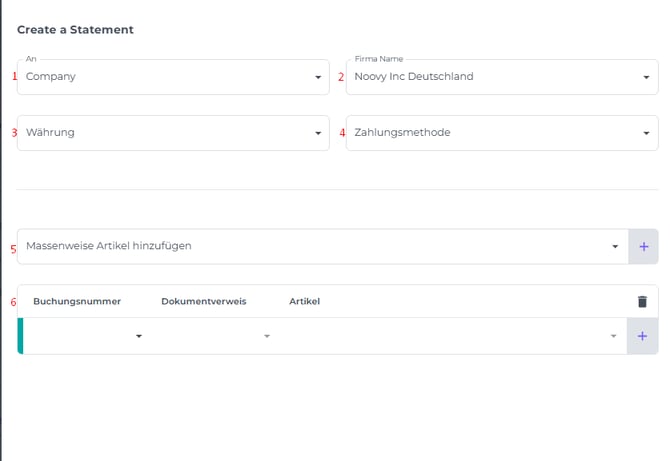
Ein Pop-up mit 6 Feldern erscheint:
-
An Die Gruppeneinheit ist fest vorgegeben, ebenso wie der Firmenname (2), die beide bei der Erstellung der Buchung definiert wurden.
-
Firma Name Der Name, der bei der Erstellung der Gruppenbuchung eingegeben wurde.
-
Währung Falls in deinem Noovy-Konto mehrere Währungen konfiguriert sind, kannst du hier die entsprechende Währung auswählen.
-
Zahlungsmethode Wähle die voraussichtliche Zahlungsmethode aus. Sobald eine Zahlung erfasst und die Abrechnung in eine Rechnung umgewandelt wurde, wird die tatsächlich verwendete Zahlungsmethode angezeigt.
-
Massenweise Artikel hinzufügen Erstelle eine Abrechnung mit mehreren Reservierungen und Artikeln. Du kannst die Abrechnung über eine der folgenden Optionen erstellen:
-
für alle Reservierungen innerhalb der Gruppe
-
pro Zimmertyp
-
pro Artikeltyp
-
Klicke auf das Dreiecks-Symbol, um diesen Bereich zu erweitern: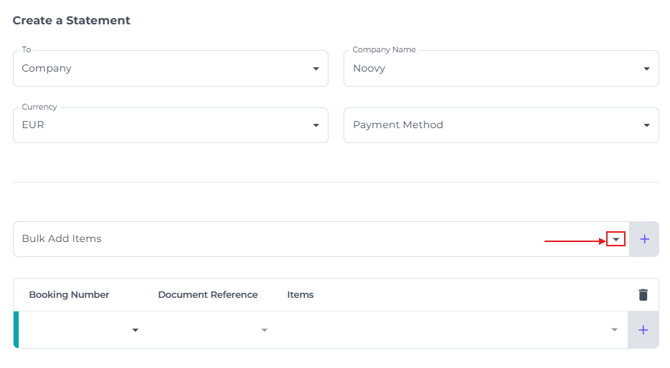
-
-
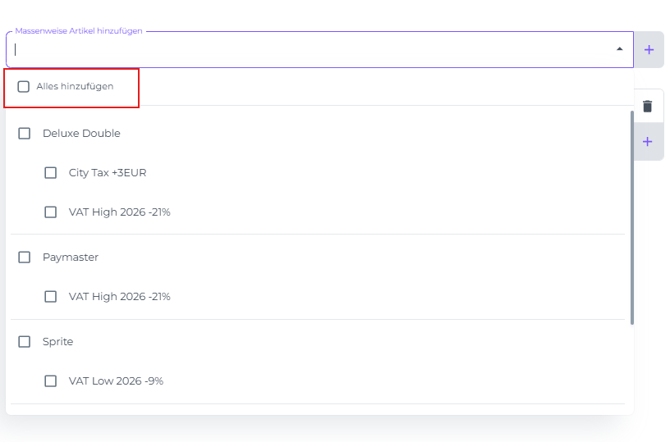
Abrechnung für alle Reservierungen der Gruppe: Durch Klicken auf das Kästchen Alle hinzufügen fügst du alle zutreffenden Artikel (alle Zimmertypen und alle damit verbundenen Artikel) zur Abrechnung hinzu:
-
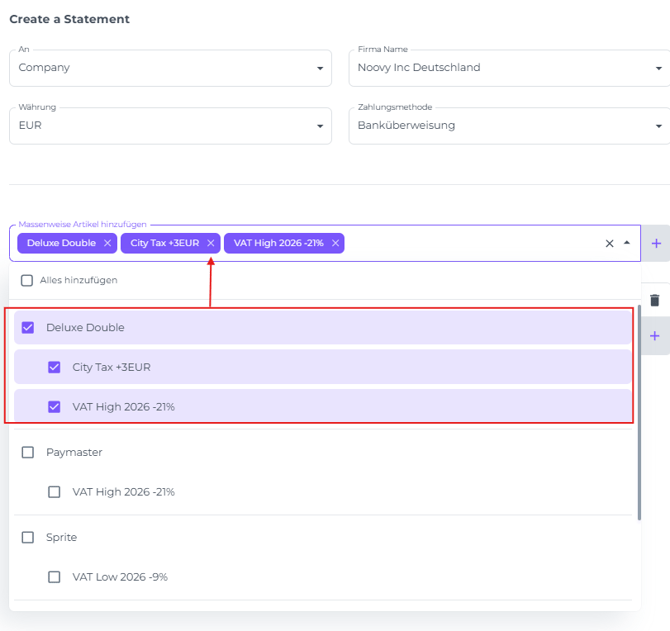
Pro Zimmertyp: Wenn du die Zimmertypen anklickst, die du auf der Abrechnung haben möchtest, werden alle damit verbundenen Artikel automatisch ausgewählt:
-
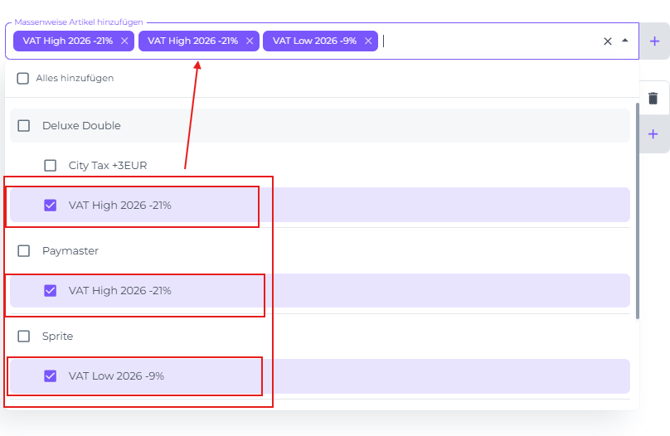
Pro Artikeltyp: Durch Auswahl spezifischer Artikel pro Zimmertyp enthält die Abrechnung nur die ausgewählten Positionen:
-
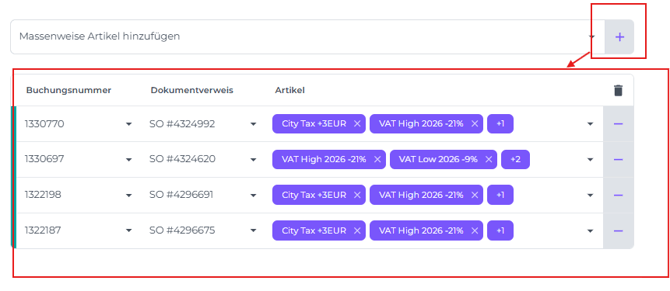
- Klicke auf das Plus-Symbol, um deine Auswahl zu bestätigen:
-
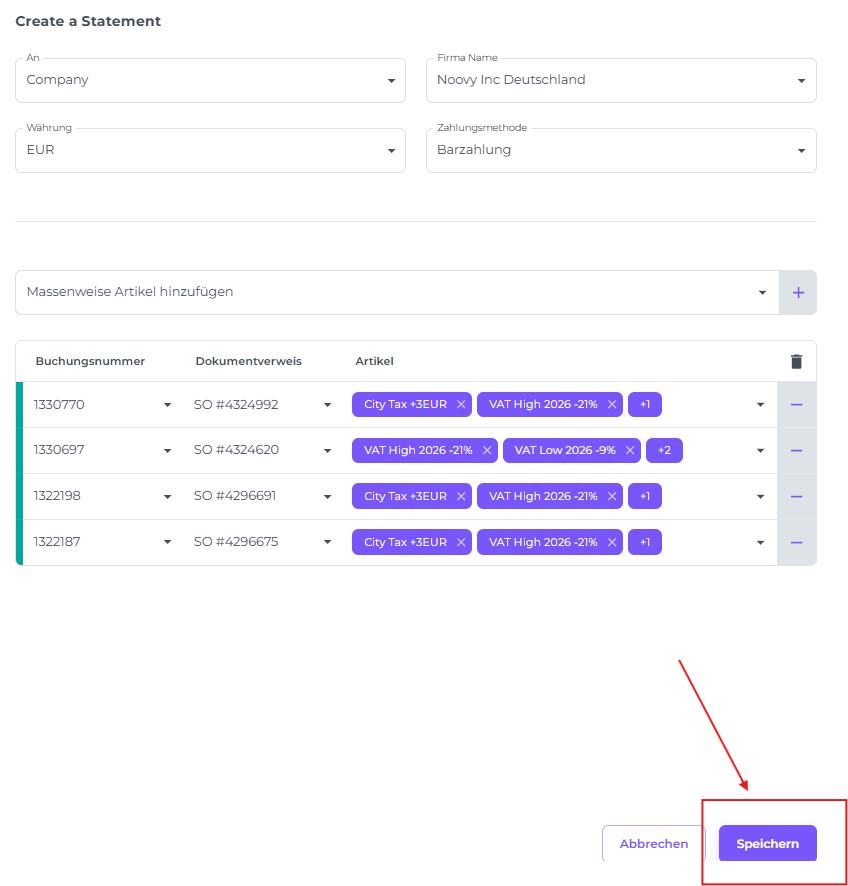
Klicke auf Speichern:
- Die Abrechnung wird erstellt. Danach kannst du sehen, dass der Saldo der Reservierungen auf „0“ steht.
6. Abrechnung pro Einzelbuchung
-
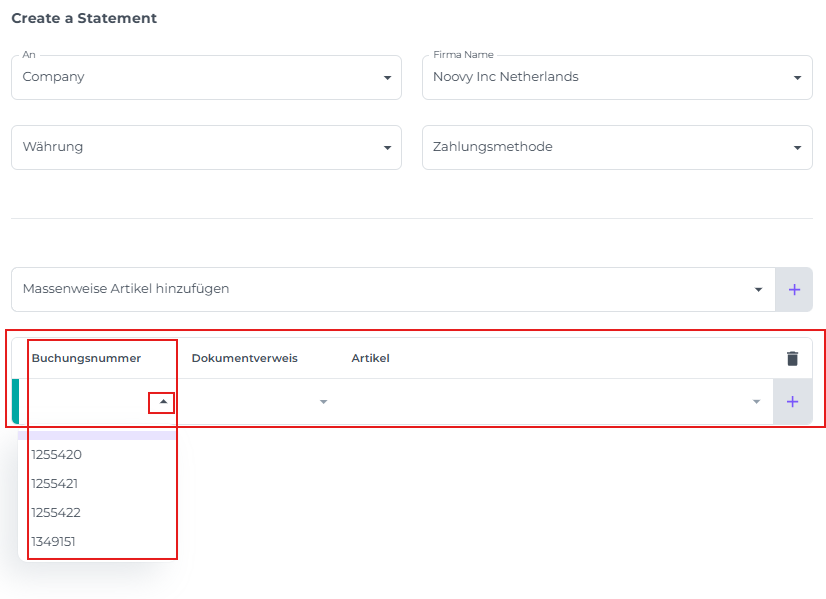
Durch Klicken auf das Dreiecks-Symbol unter „Buchungsnummer“ kannst du die Einzelreservierung auswählen, die du auf der Abrechnung haben möchtest.
-
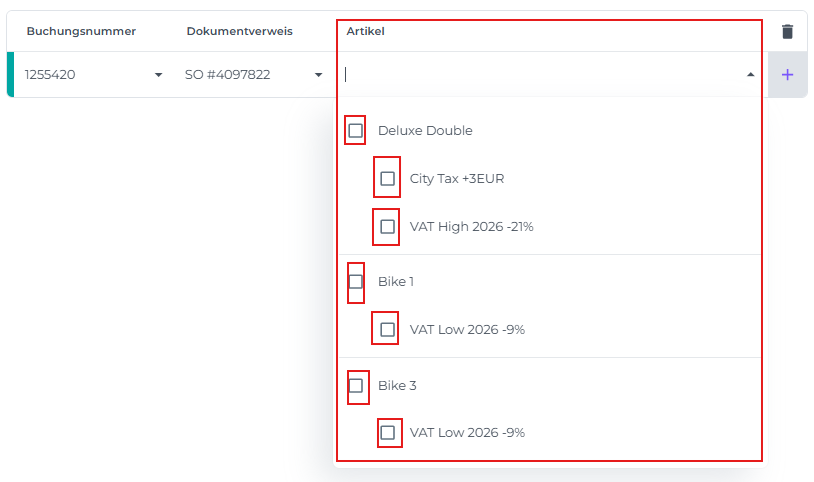
Klicke auf das Feld neben „Dokumentreferenz“, um die Proforma auszuwählen, die du in die Gruppenabrechnung übertragen möchtest (falls pro Einzelreservierung mehrere Proformas verfügbar sind).

-
Wähle als Nächstes die Artikel aus (durch Anklicken der entsprechenden Kästchen), die du für diese spezifische Einzelbuchung auf der Abrechnung haben möchtest.
-
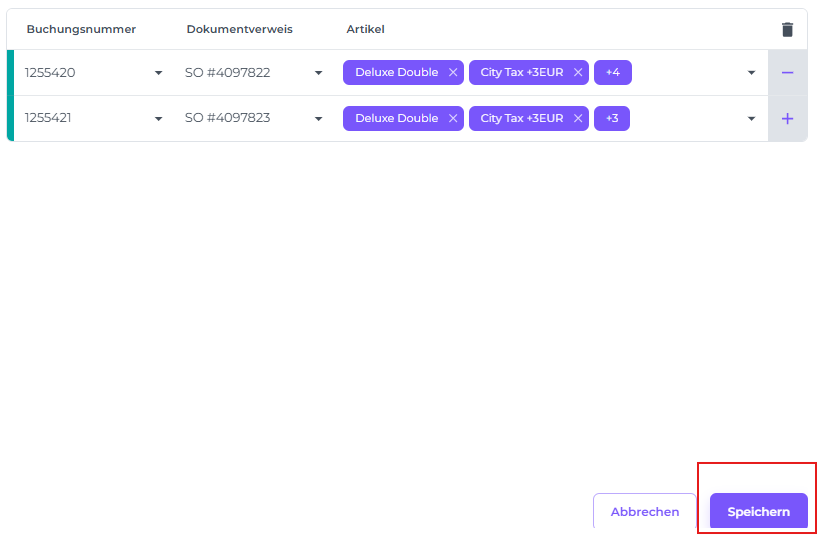
Klicke auf das +, um eine weitere Einzelbuchung zur Abrechnung hinzuzufügen:

-
Bestätige, dass die richtigen Daten für die Abrechnung ausgewählt wurden, und klicke dann auf SPEICHERN.
-
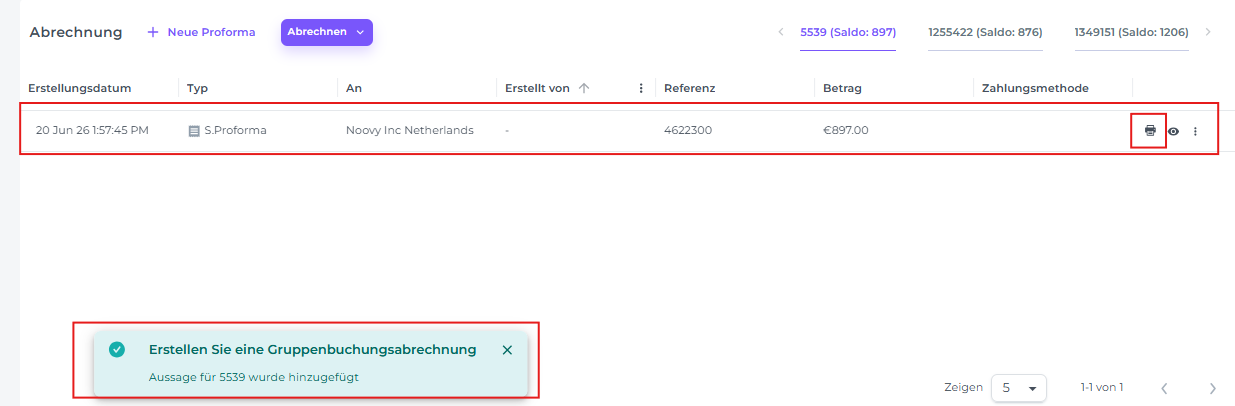
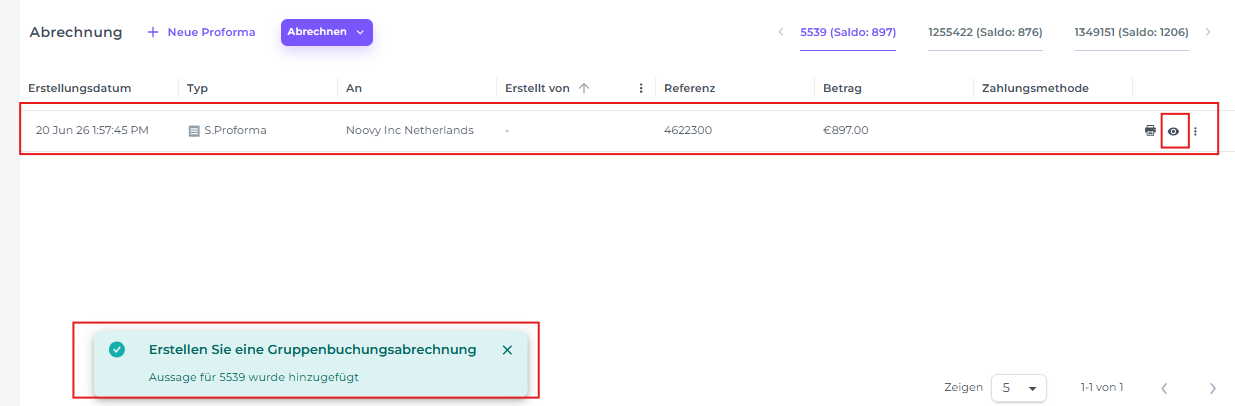
Die Abrechnung wurde erstellt. Du kannst sie nun drucken oder herunterladen.
-
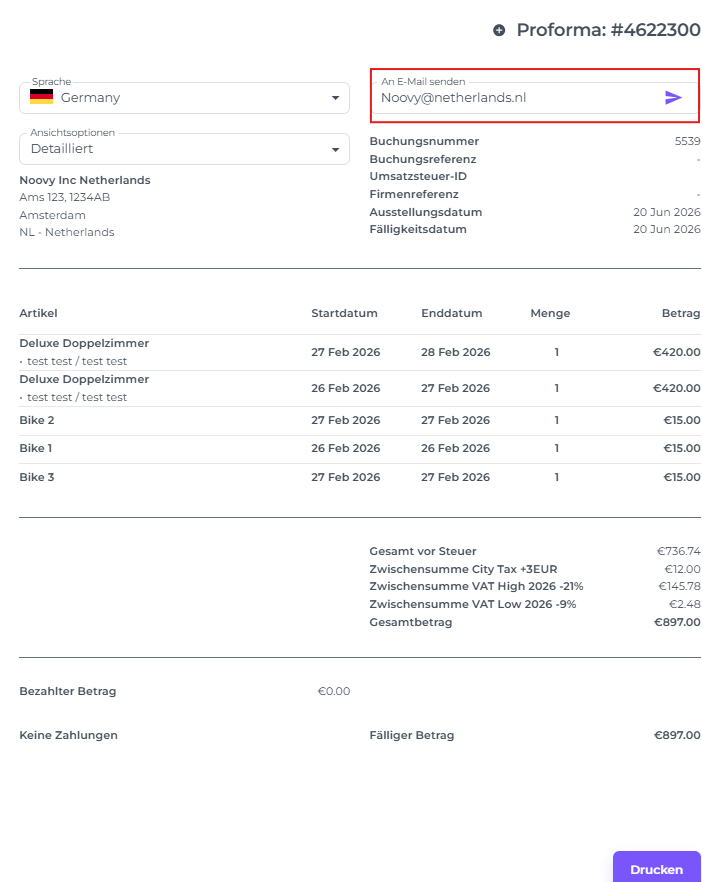
Oder du kannst sie anzeigen und an eine E-Mail-Adresse senden.
-
Bei Bedarf kannst du die E-Mail-Adresse im Feld ändern.
-
Sende die E-Mail durch Klicken auf den lila Pfeil.