![Noovys Logo-02-1.png]](https://help.noovy.com/hs-fs/hubfs/Noovys%20Logo-02-1.png?height=40&name=Noovys%20Logo-02-1.png)
Du kannst jederzeit auf das Dashboard zugreifen:
-
Oben im Hauptmenü findest du den Reiter Dashboard.
Wenn es sich öffnet, siehst du deinen Benutzernamen in der oberen linken Ecke und das aktuelle Datum in der oberen rechten Ecke:
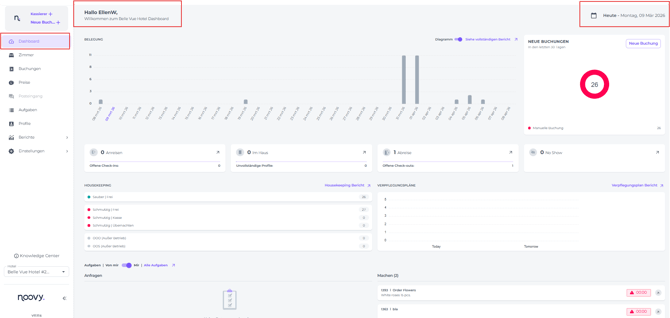
Das Dashboard im Detail:
Bereich Verfügbarkeit und Belegung
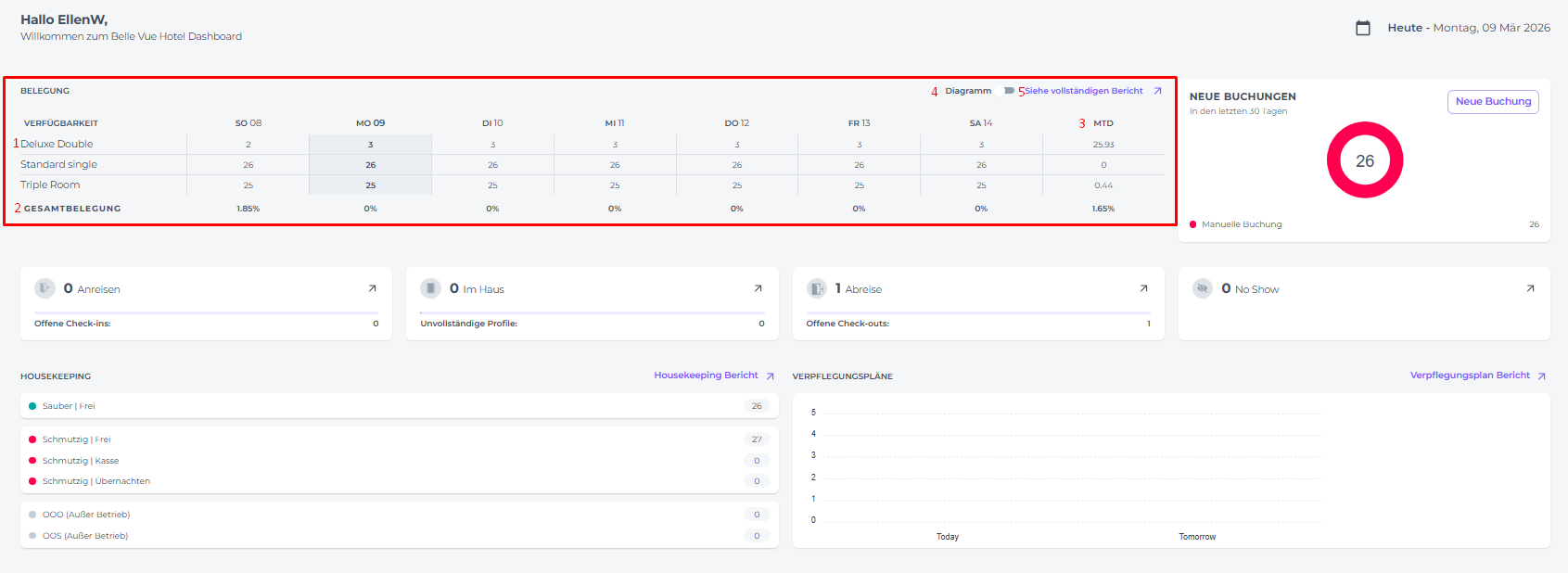
Dieser Bereich zeigt dir die Belegungsrate deiner Unterkunft für die aktuelle Woche, gemessen ab dem Vortag.
💡Tipp:
Schau dir auch den Artikel zum Verfügbarkeitbericht an:
👉 „Der Verfügbarkeitbericht erklärt“
-
Zimmertypen: Alle aktiven Zimmertypen zusammen mit einer täglichen Aufschlüsselung der zum Verkauf stehenden Zimmer.
-
Belegung in Prozent: Zeigt den Anteil der belegten Zimmer in deiner Unterkunft prozentual an.
-
MTD (Month to Date): Monatliche Zimmerverfügbarkeit (berechnet aus den belegten Zimmern geteilt durch den Gesamtbestand) sowie die durchschnittliche Belegung des Vormonats in Prozent.
-
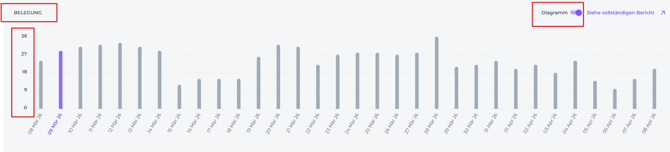
Grafik: Zeigt eine 30-Tage-Belegungsübersicht.
Die vertikale Achse zeigt die Anzahl der belegten Zimmer*.
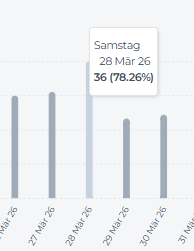
*Wenn du mit dem Mauszeiger über die Balken fährst, kannst du die genaue Anzahl der verkauften Zimmer und den Belegungsprozentsatz für jeden einzelnen Tag einsehen.
-
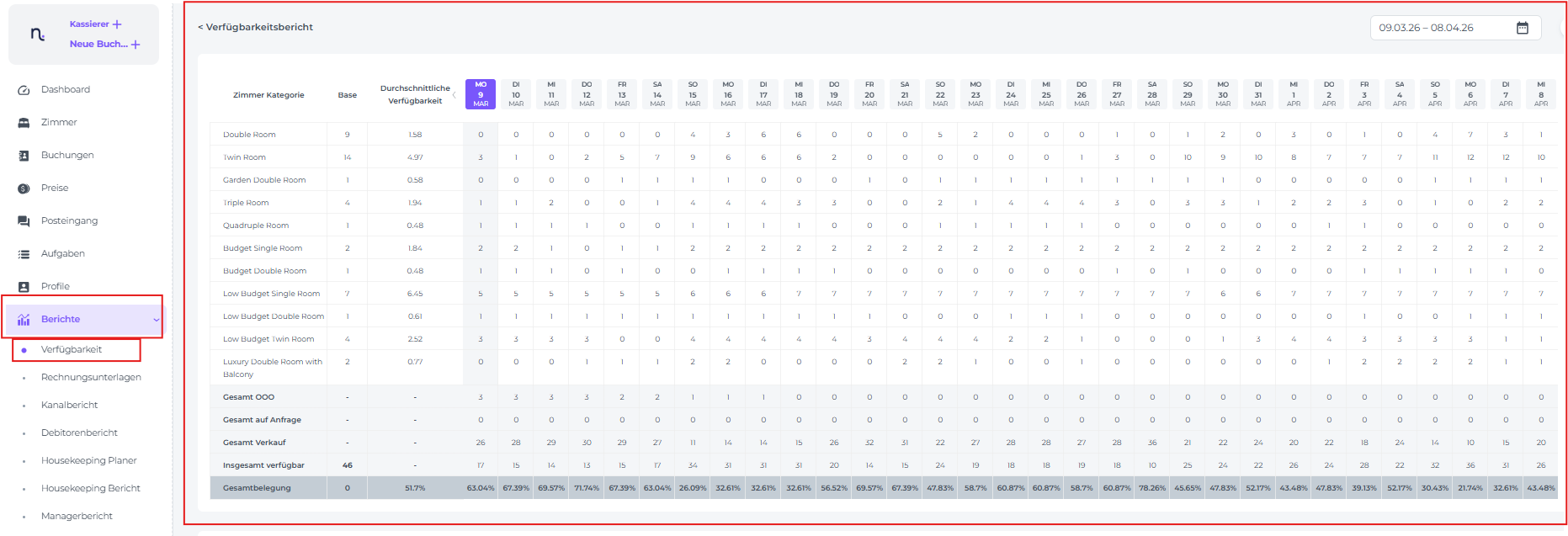
Vollständigen Bericht anzeigen: Du wirst zum Verfügbarkeitsbericht weitergeleitet, den du auch über das Hauptmenü unter „Berichte“ aufrufen kannst.
Bereich Neue Buchungen
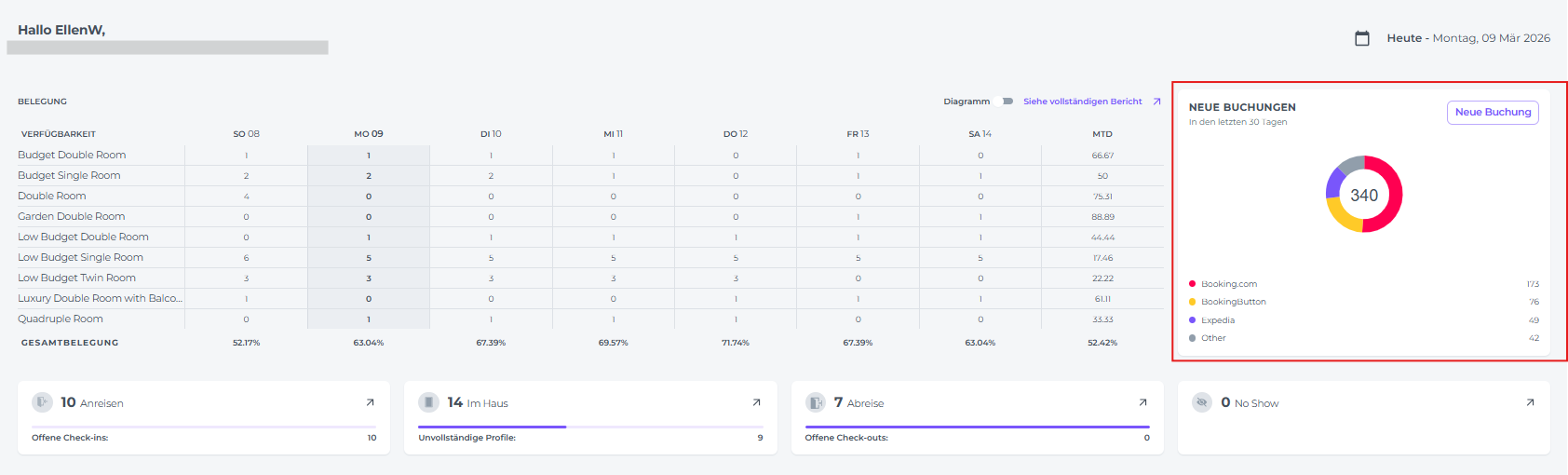
Hier wird das Gesamtvolumen der in den letzten 30 Tagen erstellten Buchungen angezeigt, unterteilt nach den häufigsten Buchungskanälen, manuellen Einträgen und anderen Quellen. Bitte beachte, dass die verfügbaren Kanäle je nach den Anbindungen der jeweiligen Unterkunft variieren.
💡 Tipp: Schau dir die Artikel zu neuen Buchungen an:
-
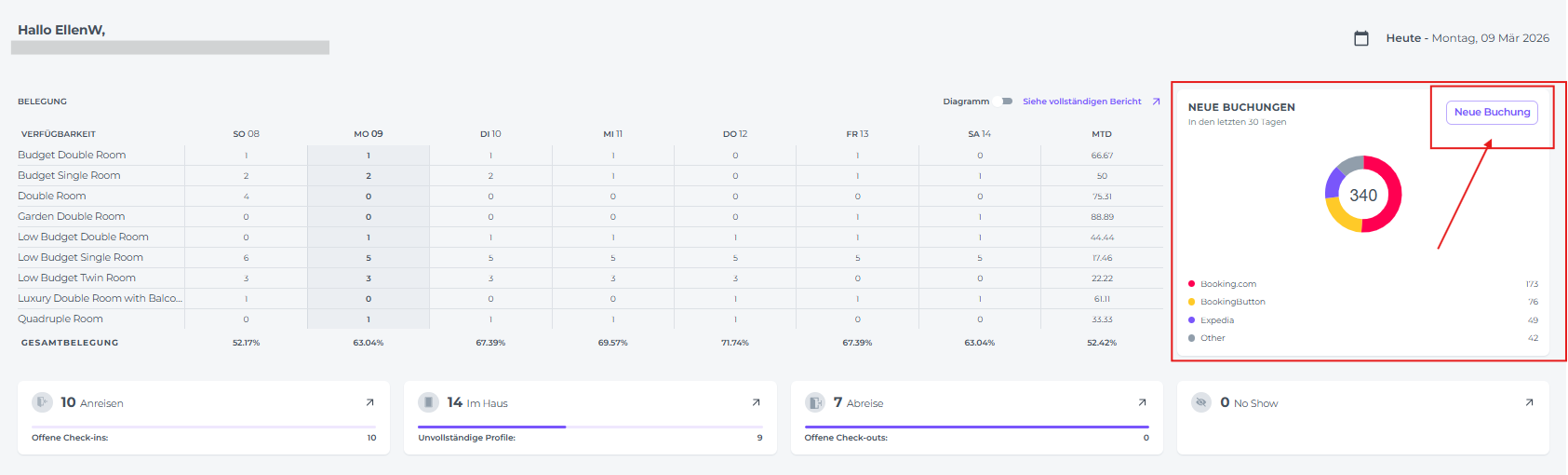
Du kannst von hier aus auch direkt eine neue Buchung erstellen!
Bereich Tagesereignisse
Zeigt dir die aktuell erwarteten Anreisen, Bleiber (In-House), Abreisen und die No-Shows von gestern.
💡 Tipp:
Schau dir den Artikel zur Buchungsliste an, in dem alle Ereignisse aufgeführt sind:
👉 „Die Buchungsliste erklärt“
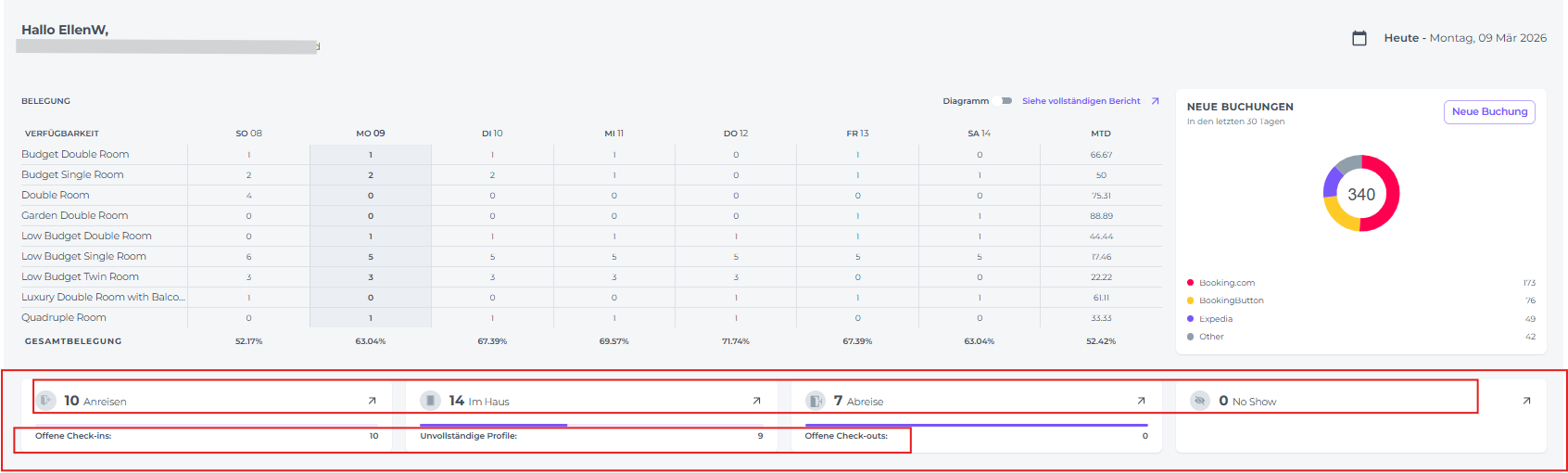
*Pfeil-Symbol  : Wenn du auf den Pfeil neben einem Ereignis klickst, gelangst du direkt zum entsprechenden Bericht in einem neuen Fenster.
-
Gesamtanzahl pro Ereignis: Zeigt die Summe für den aktuellen Tag an.
-
Noch zu erwarten: Die „In-House unvollständigen Profile“ geben an, wie viele Gästeprofile noch ergänzt werden müssen.
Bereich Housekeeping
Gibt der Housekeeping-Abteilung einen direkten Einblick in die Anzahl der sauberen, schmutzigen, OOO (Out of Order) und OOS (Out of Service) Zimmer.
💡 Tipp:
Schau dir die Artikel zu den Housekeeping-Berichten an:
👉 „Der Housekeeping-Bericht erklärt“
👉 „Housekeeping-Planer“
👉„Wie du den Housekeeping-Status eines Zimmers änderst.“
👉 „Wie du den Status "Außer Betrieb" (OOO) und "Außer Service" (OOS) einrichtest.“
-
Klicke auf den Pfeil
 , um den Housekeeping-Bericht in einem neuen Fenster zu öffnen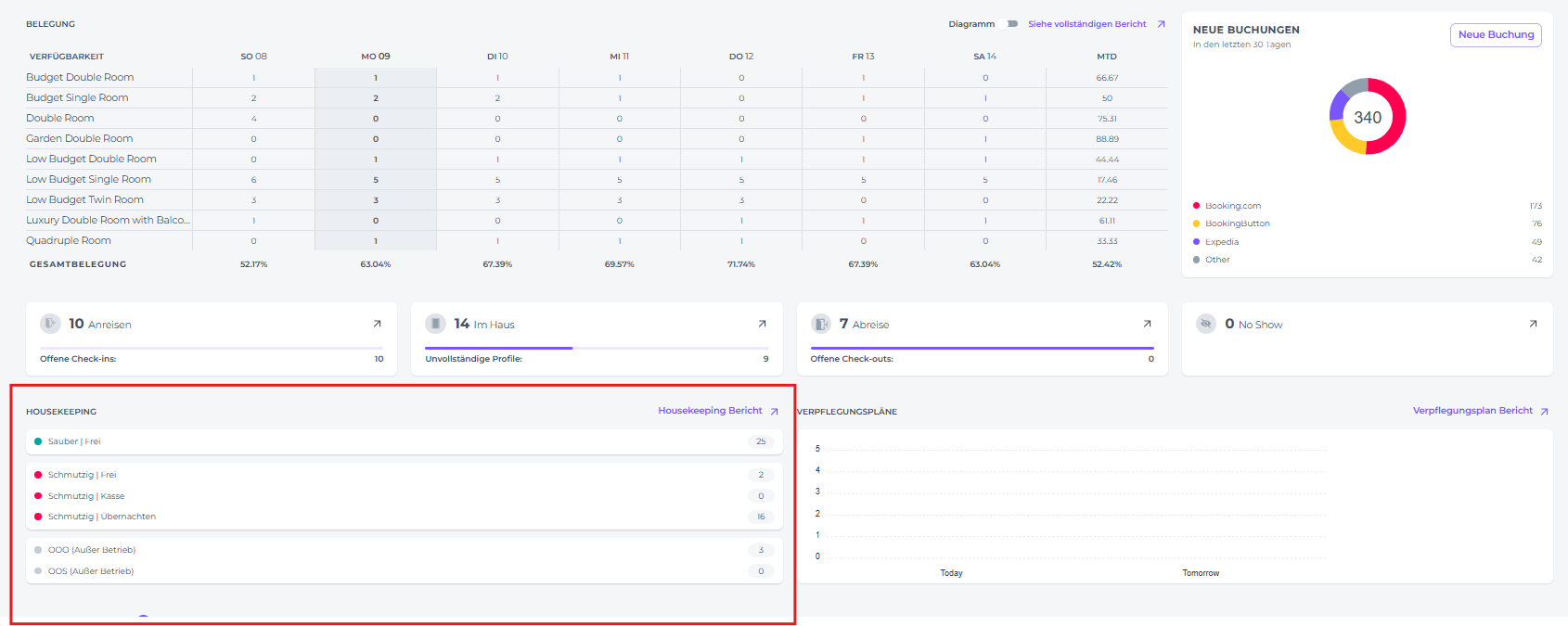
Bereich Verpflegungspläne
Zeigt alle für heute und morgen geplanten Verpflegungsleistungen an. So kann das F&B-Team den Personal- und Warenbedarf für den kommenden Tag genau abschätzen.
💡 Tipp: Schau dir den Artikel zu den Verpflegungsberichten an:
👉 „Der Verpflegungsbericht erklärt“
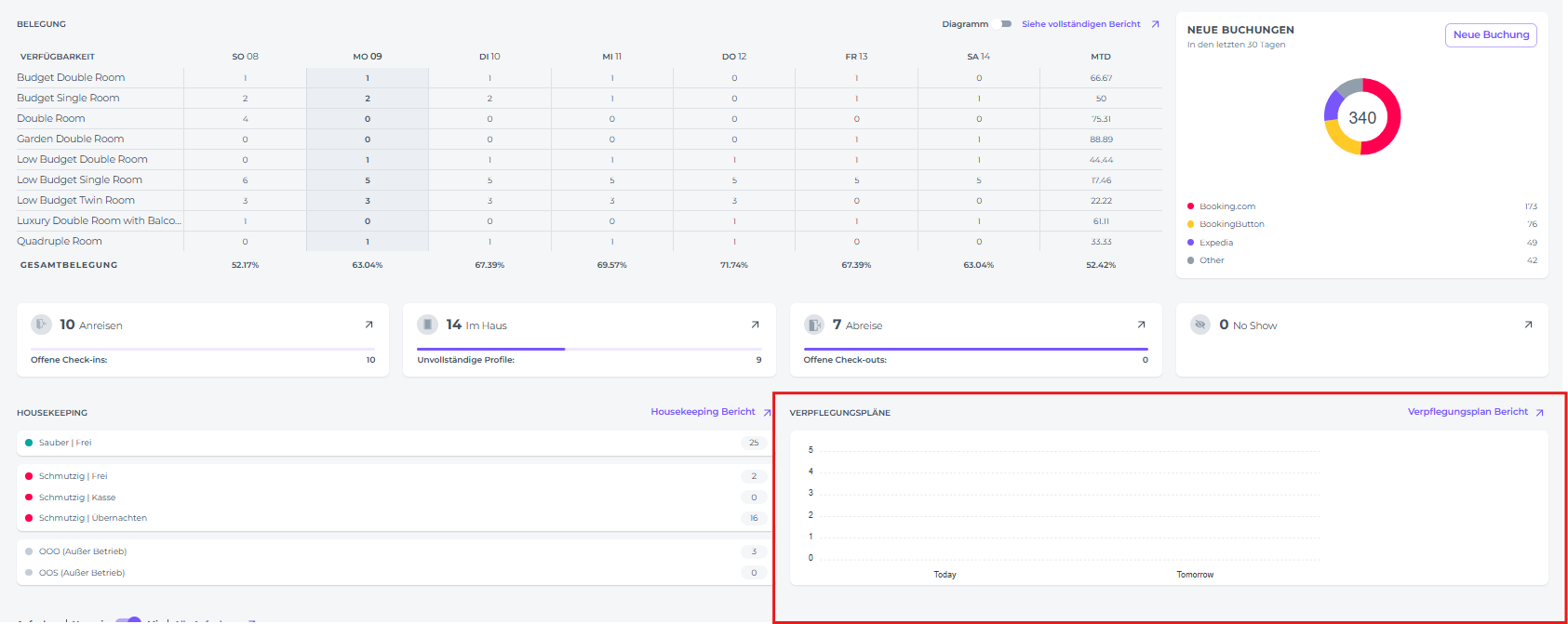
Klicke auf den Pfeil, um den Bericht in einem neuen Fenster zu öffnen.
-
Wenn du mit der Maus über „Today/Heute“ oder „Tomorrow/Morgen“ fährst, werden dir detaillierte Informationen zu den jeweiligen Plänen angezeigt
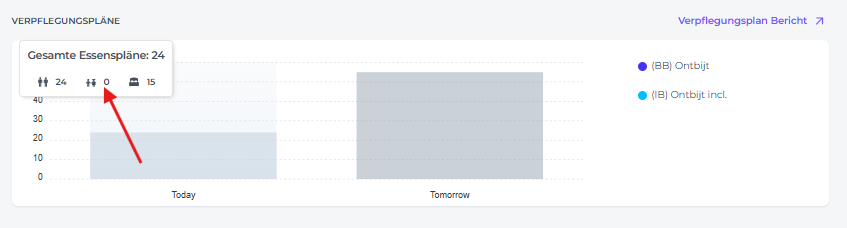
Bereich Aufgaben und Anfragen (Tasks and Requests)
Beginne deinen Tag mit einer Übersicht deiner Aufgaben, Anfragen oder dem Status der Aufgaben, die du anderen zugewiesen hast.
💡 Tipp: Schau dir die Artikel zu den Aufgaben an:
👉 „Wie erstelle ich eine Aufgabe?“
👉 „Wie funktionieren Aufgaben?“
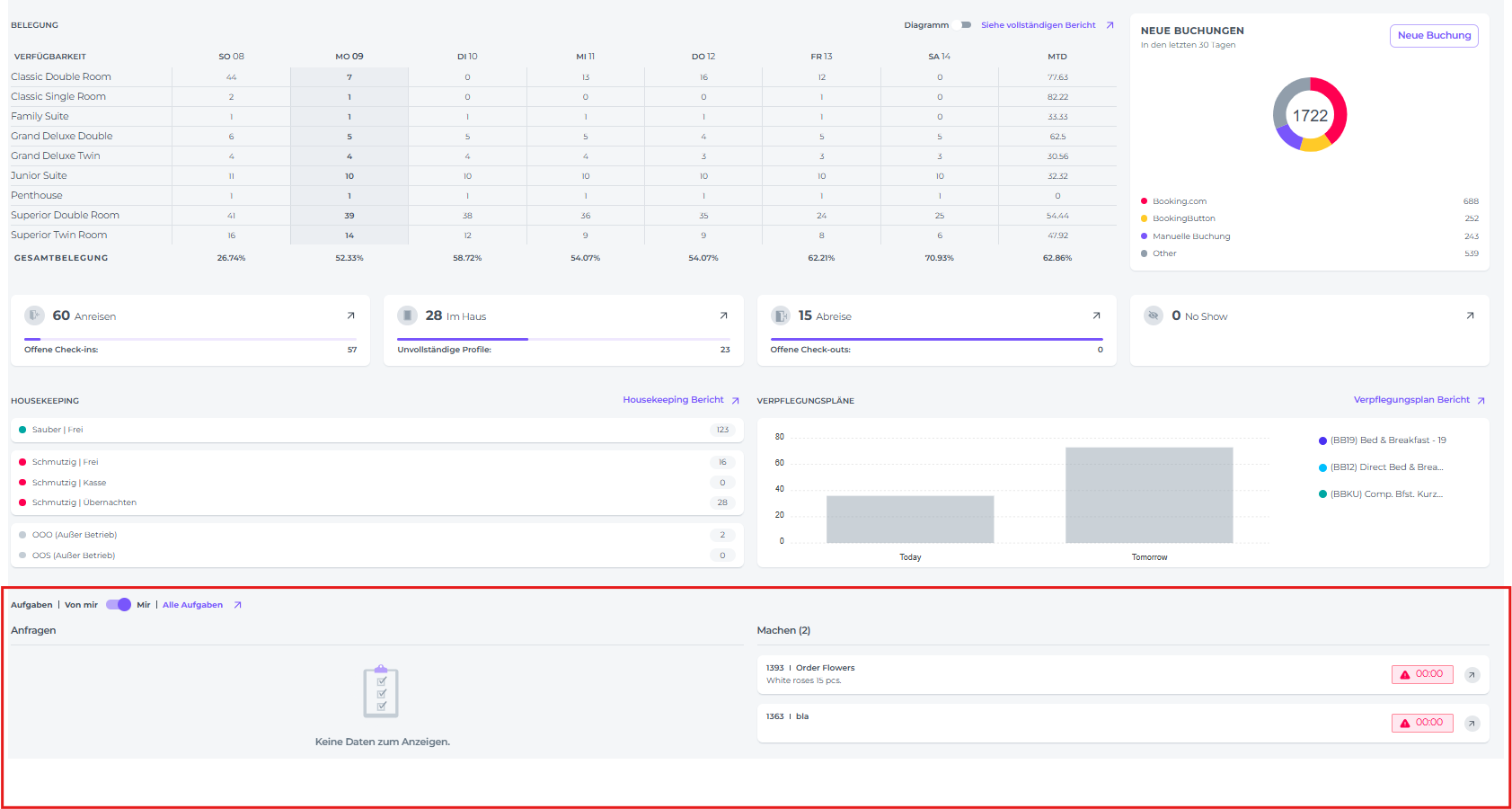
Aufgaben:
-
Von mir: Zeigt eine Liste der Aufgaben, die du erstellt hast.
-
An mich : Zeigt Aufgaben, die dir von anderen Nutzern zugewiesen wurden.
-
Anzahl: Jeder Reiter zeigt eine Zahl, die angibt, wie viele Aufgaben sich aktuell in dieser Kategorie befinden.
-
Alle Aufgaben: Bietet eine Gesamtübersicht aller Aufgaben im Hotel. Klicke auf den Pfeil
, um alle Aufgaben in einem neuen Fenster zu öffnen. -
Filter in Alle Aufgaben: Nutze die Filter-Button
, um schnell zwischen deinen Aufgaben zu wechseln.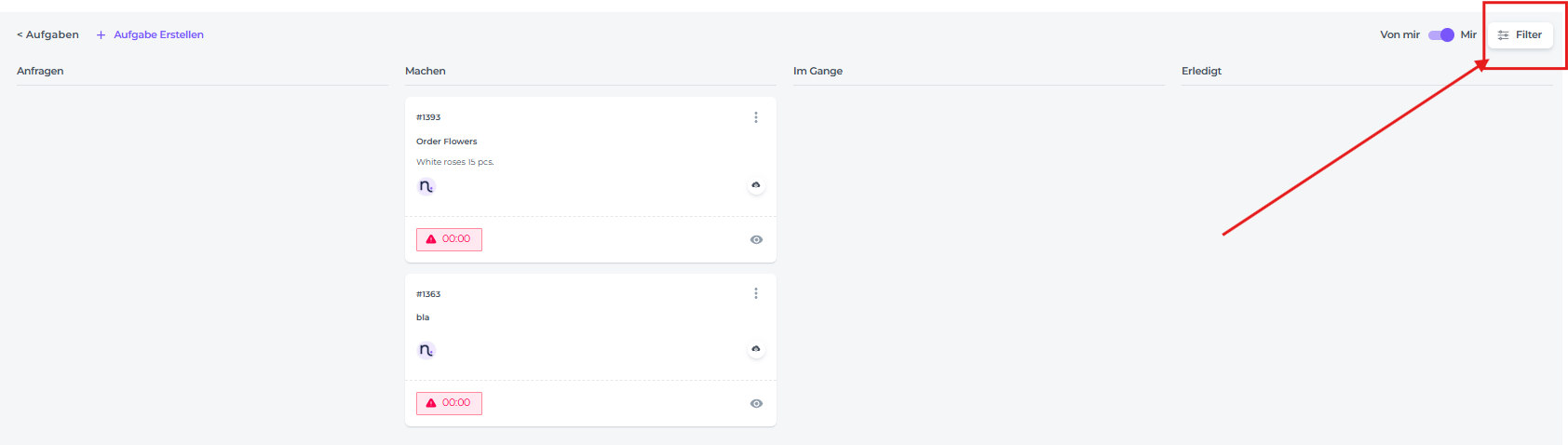
-
Info: Jede Aufgabe wird mit ID, Kurzbeschreibung und entsprechenden Symbolen angezeigt.
Anfragen & Machen
-
Anfragen: Dieser Reiter zeigt ausstehende Anfragen, die deine Genehmigung erfordern. Klicke auf „Akzeptieren“, um eine Anfrage zu bestätigen.
-
Machen: Hier findest du eine Liste von Aufgaben oder Aktionen, die du noch erledigen musst.