![Noovys Logo-02-1.png]](https://help.noovy.com/hs-fs/hubfs/Noovys%20Logo-02-1.png?height=40&name=Noovys%20Logo-02-1.png)
Kassenbericht – Kasse & Schichtverwaltung
Die Bargeldverwaltung an der Rezeption sollte weder kompliziert noch zeitaufwendig sein. Mit strukturierter Schichtverwaltung, Echtzeit-Abgleich und flexiblen Kassenanpassungen bietet Noovy eine einfache Möglichkeit, tägliche Bargeldabläufe effizient zu steuern und gleichzeitig strenge Compliance-Anforderungen zu erfüllen.
Im Mittelpunkt dieser Funktion stehen einige wichtige Begriffe:
Kasse
Die virtuelle Abbildung Ihrer physischen Kassenschublade, in der sämtliches Bargeld erfasst wird, das in den Betrieb hinein- oder aus ihm herausgeht.
Schicht
Definiert einen betrieblichen Zeitraum, zum Beispiel einen Arbeitstag oder einen Personalwechsel, und ordnet Transaktionen einem festen Zeitraum zu, damit diese einfach geprüft werden können. Zahlungen & Rückerstattungen umfassen dabei ausschließlich Bargeldtransaktionen, die über reguläre Buchungen oder den POS verarbeitet wurden.
Einzahlungen
Manuelle Bargeldanpassungen, die nicht mit einer Gästefolio oder POS-Bestellung verknüpft sin, entweder als Bargeld-out (Geld wird aus der Kasse entnommen, z. B. für Bankeinzahlungen oder Kleinausgaben) oder als Bargeld-in (Geld wird hinzugefügt, z. B. zur Auffüllung des Wechselgeldbestands).
Vorteile des Kassenberichts
Verbindliche Schichtführung
Stellt sicher, dass Barzahlungen erst dann verarbeitet werden können, wenn eine aktive Schicht mit geprüftem Anfangsbestand geöffnet wurde.
Audit-Bereitschaft
Erleichtert den täglichen Kassenabgleich und unterstützt Integrationsanforderungen wie EFSTA, bei denen das Öffnen und Schließen der Kasse ausdrücklich protokolliert werden muss.
Bargeldbewegungen
Von Gastzahlungen bis hin zu Bankeinzahlungen – alles wird in einem klaren, einheitlichen Bericht erfasst.
Wo du den Bericht findest
- Geh im Hauptmenü zu Berichte > Kassenbericht.
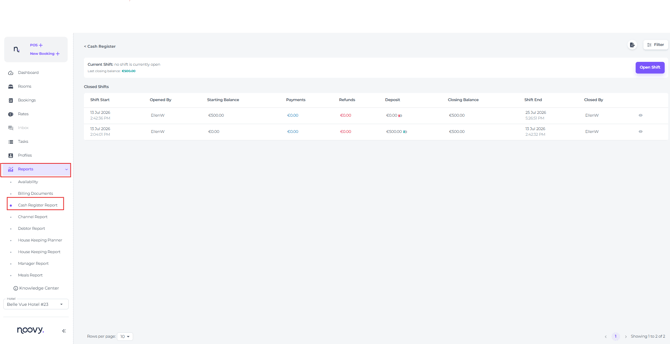
Felder erklärt

Offene/geschlossene Schicht
Zeigt an, ob eine Schicht aktuell geöffnet oder geschlossen ist.
Letzter Endbestand
Zeigt an, ob die vorherige Schicht mit dem Standardbestand der Kasse beendet wurde oder ob ein Teil des Bargelds, zum Beispiel nach Rückerstattungen oder anderen manuellen Kassenanpassungen, noch nicht in den Standardbestand zurückgeführt wurde. Es kann auch darauf hinweisen, dass vor dem Schließen der Schicht noch Bargeld hätte entnommen werden müssen.
Schichtbeginn
Datum und Uhrzeit, zu der die Schicht geöffnet wurde.
Geöffnet von
Der Benutzer, der die Schicht geöffnet hat. Nur diese Person kann die Schicht auch wieder schließen. In der Regel ist das eine Aufgabe für eine Person mit leitender Rolle.
Anfangsbestand
Der Anfangsaldo wird automatisch aus dem Endbestand der letzten Schicht übernommen und sollte bei der Schichtübernahme physisch geprüft werden
Zahlungen
Der Gesamtbetrag aller Barzahlungen, die während der abgeschlossenen Schicht erfolgt sind. Das ist in der Regel auch der Betrag, der für eine Bankeinzahlung entnommen werden sollte.
Rückerstattungen
Der Gesamtbetrag aller Barauszahlungen, zum Beispiel wenn Gäste Geld zurückerhalten oder Ausgaben wie Taxikosten oder kleinere Einkäufe aus der Kasse bezahlt werden.
Einzahlungen
Der Gesamtbetrag, um den der physische Kassenbestand manuell angepasst wurde, basierend auf Bargeld, das hinzugefügt oder entnommen wurde.
Abschlusssaldo
Das ist der tatsächliche Bargeldbetrag, der sich zum Zeitpunkt des Schließens der Schicht physisch noch in der Kasse befindet.
Schichtende
Datum und Uhrzeit, zu der die Schicht geschlossen wurde.
Geschlossen von
Zeigt an, welcher Benutzer die Schicht geschlossen hat. Das kann nur dieselbe Person sein, die die Schicht geöffnet hat.
Offene Schicht
-
Es kann immer nur eine Schicht gleichzeitig für ein Hotel geöffnet sein.
-
Barzahlungen können erst verbucht werden, wenn eine Schicht geöffnet wurde.
-
Wenn du auf Schicht öffnen klickst, startet die neue Schicht mit dem Endbestand der vorherigen Schicht:
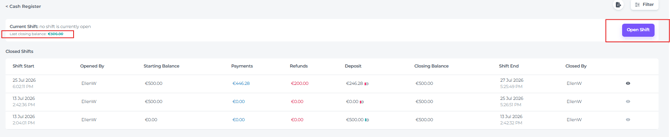
- Dieser Anfangsbestand wird vor dem Öffnen der Schicht von der Person geprüft, die die neue Schicht übernimmt und öffnet.
- In diesem Beispiel beträgt der Anfangsbestand beim Öffnen der Schicht, wie auch in den obigen Beispielen, den üblichen Kassenbestand von € 500:
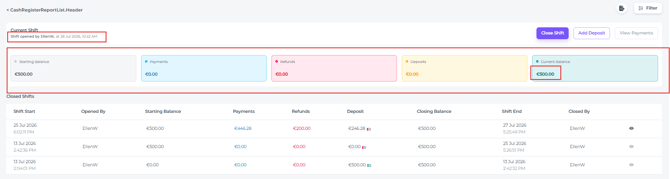
Zahlungen Anzeigen
- Die Schaltfläche Zahlungen Anzeigen ist nur sichtbar, wenn eine Schicht geöffnet ist:
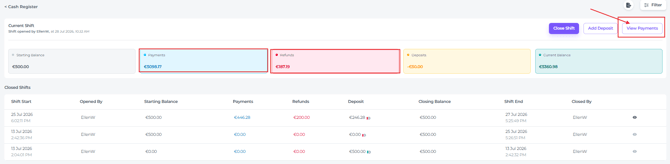
- Beim Klick darauf öffnet sich der Zahlungsbericht in einem neuen Tab, gefiltert nur nach Barzahlungen, Bar-Rückerstattungen und dem jeweiligen Zeitraum:
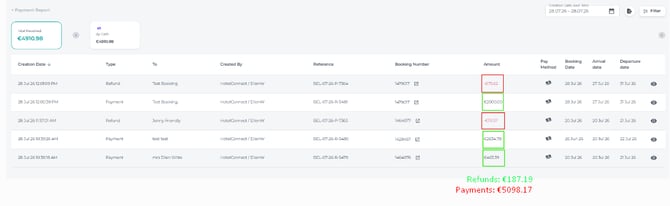
- Am Ende sollte der Zahlungsbericht den Endbestand der Schicht widerspiegeln:

Schicht schließen
Am Ende der Schicht wird der folgende Abschlusssaldo anhand dieser Formel berechnet:
Anfangsbestand + Zahlungen - Rückerstattungen - Einzahlungen
=
Endbestand
Beim Schließen der Schicht musst du anhand der obigen Formel bestimmen, ob Bargeld aus der Kasse entnommen oder wieder zurückgelegt werden muss.
In einem korrekt abgestimmten Ablauf sollte der Endbestand für die nächste Schicht wieder dem üblichen Kassenbestand entsprechen. Das bedeutet, dass sich am Ende wieder ein fester Betrag in der Kasse befinden sollte.
Beispiel:
Beträgt der Standardbestand 500 €, sollte auch der Abschlusssaldo 500 € betragen. Ist das nicht der Fall, wurde Bargeld möglicherweise noch nicht durch die Verwaltung in die Kasse zurückgelegt.
Liegt der Endbestand hingegen über dem Standardbestand, bedeutet das in der Regel, dass vor dem Schließen der Schicht noch eine Bargeldentnahme hätte erfolgen müssen.
Der Abschlusssaldo zeigt also, wie viel Bargeld nach Berücksichtigung aller Bargeldbewegungen während der Schicht noch in der Kasse vorhanden sein sollte.
-
-
-
Beispiel 1: Keine Bewegungen während der Schicht

Im obigen Beispiel wurde am 13.07. um 02:04 Uhr eine Bargeld-in-Einzahlung von €500 erfasst, wodurch der Anfangsbestand der Schicht auf €500 gesetzt wurde.
Später, um 02:42 Uhr am 13.07., wurde der Endbestand mit €500 bestätigt. Da während dieser Schicht keine Zahlungen, Rückerstattungen oder weiteren Einzahlungen erfolgt sind, wurde die Kasse mit demselben Saldo geschlossen.
In diesem Fall entspricht der Endbestand dem üblichen Kassenbestand. Das bedeutet, dass die Kasse genau wie erwartet abgeschlossen wurde.
- Beispiel 2: Mehrere Bewegungen während der Schicht
(Zahlungen, Rückerstattungen und Einzahlungen)
In diesem Beispiel muss, um den physischen Kassenbestand wieder auf den Anfangsbestand von €500 zu bringen, der Betrag für die Bankeinzahlung als Differenz zwischen Anfangsbestand und Abschlusbestand berechnet werden.
In diesem Fall sind das €4.860,98
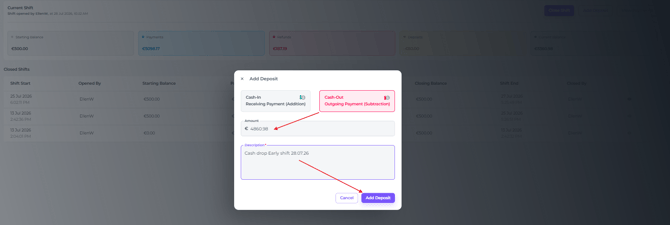
Um diese Bankeinzahlung im Kassenbericht zu erfassen, lege wie unten beschrieben eine Bargeld-out-Einzahlung über €4.860,98 an.
-
-
Einzahlung hinzufügen
Einzahlungen passen den gesamten Kassenbestand an, indem erfasst wird, ob Bargeld hinzugefügt oder ausgezahlt wurde.
-
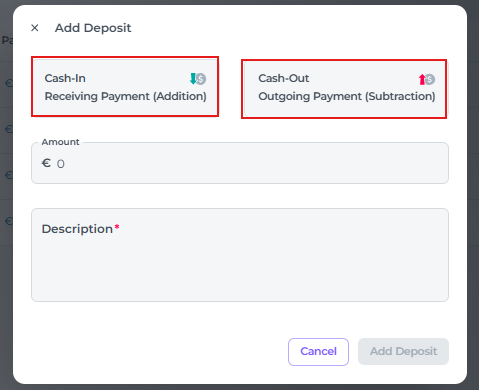
Einzahlungen können auf zwei Arten erstellt werden:
-
- Einzahlung Bar-out (positiver Wert): Ausgehendes Bargeld. Das ist der häufigste Fall, zum Beispiel bei einer Bankeinzahlung oder wenn Ausgaben wie Taxikosten oder Materialkäufe aus der Kasse bezahlt werden.
- Einzahlung Bar-in (negativer Wert): Eingehendes Bargeld. Das wird verwendet, wenn eine verantwortliche Person Wechselgeld oder zusätzlichen Kassenbestand in die Kasse legt.
Wie und wann du eine Einzahlung erstellst
Szenario 1 - Bargeld-out Einzahlung
In diesem Fall befindet sich mehr Bargeld in der Kasse als der aktuelle Kassenstand vorsieht. Der überschüssige Betrag sollte daher entnommen und zur Bank gebracht werden.
Aktuelle Kassenstand €5.360,98 - Anfangsbestand €500
=
Bargeld-out Einzahlung von €4.860,98:

-
Bevor du die Schicht schließt und nachdem der Bargeldbetrag von
€4.860,98 physisch aus der Kasse entnommen wurde, klicke auf Einzahlung Hinzufügen:

- Um die Bankeinzahlung im System zu erfassen, wähle im Einzahlung Pop-up Bargeld-out aus, trage den Betrag ein, füge eine Beschreibung hinzu und klicke zum Abschluss auf Einzahlung Hinzufügen:
-
Prüfe, ob der aktuelle Kassenstand (Endbestand) korrekt ist.
-
Falls nicht, überprüfe die Ursache und nimm die notwendigen Korrekturen vor.
⚠️ Sobald eine Schicht geschlossen wurde, sind keine Korrekturen mehr möglich.
-
-
Wenn alles korrekt ist, kannst du die Schicht durch einen Klick auf Schicht Schließen beenden:

- Es erscheint nun eine letzte Warnmeldung. Wenn du dir sicher bist, klicke auf Schicht Schließen:
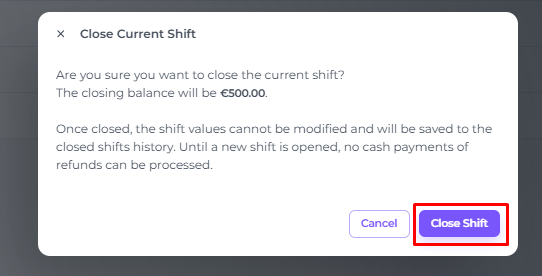
- Der Endbestand wird zum Anfangsbestand der nächsten Schicht:
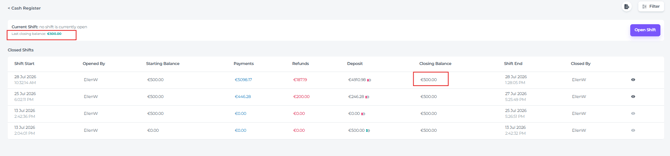
Szenario 2 - Bargeld-in Rückführung
In diesem Fall liegt der Kassenbestand unter dem üblichen Standardbestand von €500.
Im Beispiel unten zeigt der Kassenbericht, dass keine Zahlungen und keine Rückerstattungen erfolgt sind, sondern nur eine Bargeld-out-Einzahlung von €100.

Aktueller Kassenstand €400 - Anfangsbestand €500
=
Endbestand - €100
This amount should be returned to the drawer in order to restore the standard cash float amount.
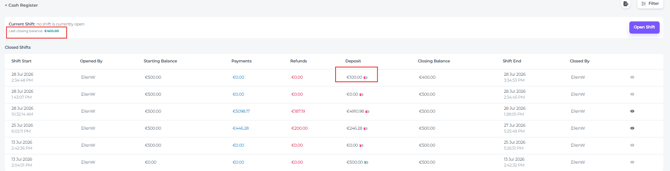
Dieser Endbestand wird zum Anfangsbestand der nächsten Schicht(en), bis die €100 von der Verwaltung wieder in den Kassenbestand zurückgeführt wurden:

Sobald der Betrag zurückgelegt wurde, sollte eine Bargeld-in Einzahlung erstellt werden:
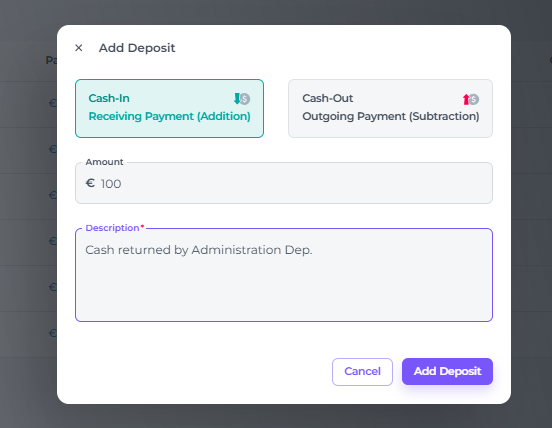
Dadurch wird der aktuelle Kassenstand wiederhergestellt.

Export
Exportiere deinen Kassenbericht, indem du auf die Schaltfläche Export klickst und anschließend das Format PDF oder Excel auswählst: 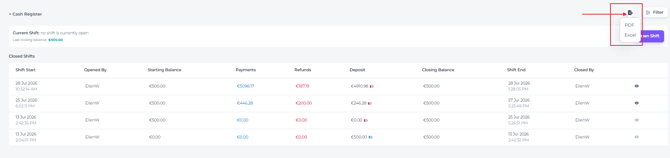
Berechtigungen
Bestimmte Standardrollen haben bereits die Berechtigung, den Kassenbericht zu öffnen und einzusehen:
-
Manager
-
Front Desk Manager
-
Front Desk
-
Assistant Manager
-
Back Office Manager
Im Reiter Berechtigungen im Hauptmenü kann eine verantwortliche Person diese Rechte auch für andere, benutzerdefinierte Rollen zuweisen oder anpassen:
-
Buchhaltung anzeigen (bestehende Berechtigung)
-
Kassenbericht öffnen und anzeigen
-
Liste der geschlossenen Schichten filtern
Ohne diese Berechtigung sollte der Hauptmenüpunkt Kassebericht deaktiviert sein und den Hinweis Keine Berechtigung, die Buchhaltung einzusehen anzeigen:
-
Kasse aktualisieren (neue Berechtigung im Reiter Buchhaltung)
-
Schicht öffnen und schließen
-
Einzahlungen hinzufügen