![Noovys Logo-02-1.png]](https://help.noovy.com/hs-fs/hubfs/Noovys%20Logo-02-1.png?height=40&name=Noovys%20Logo-02-1.png)
Der Pick-Up Bericht zeigt die Nettoveränderung der zukünftigen Reservierungen, sodass du jeden Tag sehen kannst, wie viele Buchungen hinzugefügt oder storniert wurden.
Den Bericht analysieren:
-
Buchungsgeschwindigkeit: Eine klare Sicht darauf, wie sich Buchungen für kommende Daten verändern – ob Reservierungen stetig zunehmen oder kurzfristige Stornierungen steigen.
-
Trends erkennen: Suche nach Buchungsmustern nach Wochentag oder Saison. Das Erkennen von Zeiträumen mit höheren Buchungen oder Stornierungen hilft dir, Strategien im Voraus anzupassen.
-
Umsatzmanagement: Nutze die Erkenntnisse des Berichts, um Preise und Verfügbarkeit anzupassen. Wenn die Buchungen für ein Datum stark ansteigen, erhöhe die Preise; wenn die Stornierungen zunehmen, füge gezielte Rabatte oder Angebote hinzu, um die Auslastung zu unterstützen.
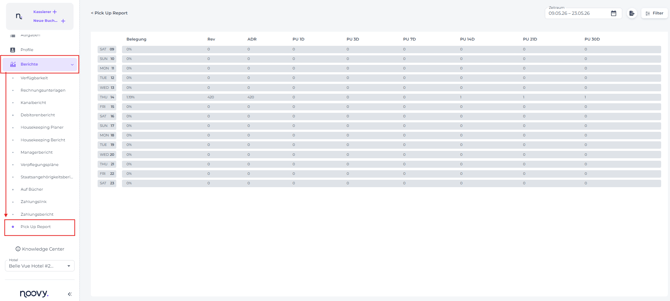
Der Pick-Up-Bericht ist im Hauptmenü unter Berichte zu finden:
Den Bericht ausführen
- Wähle im Feld für den Datumsbereich den Zeitraum aus, für den du die Pick-Up-Details analysieren möchtest:
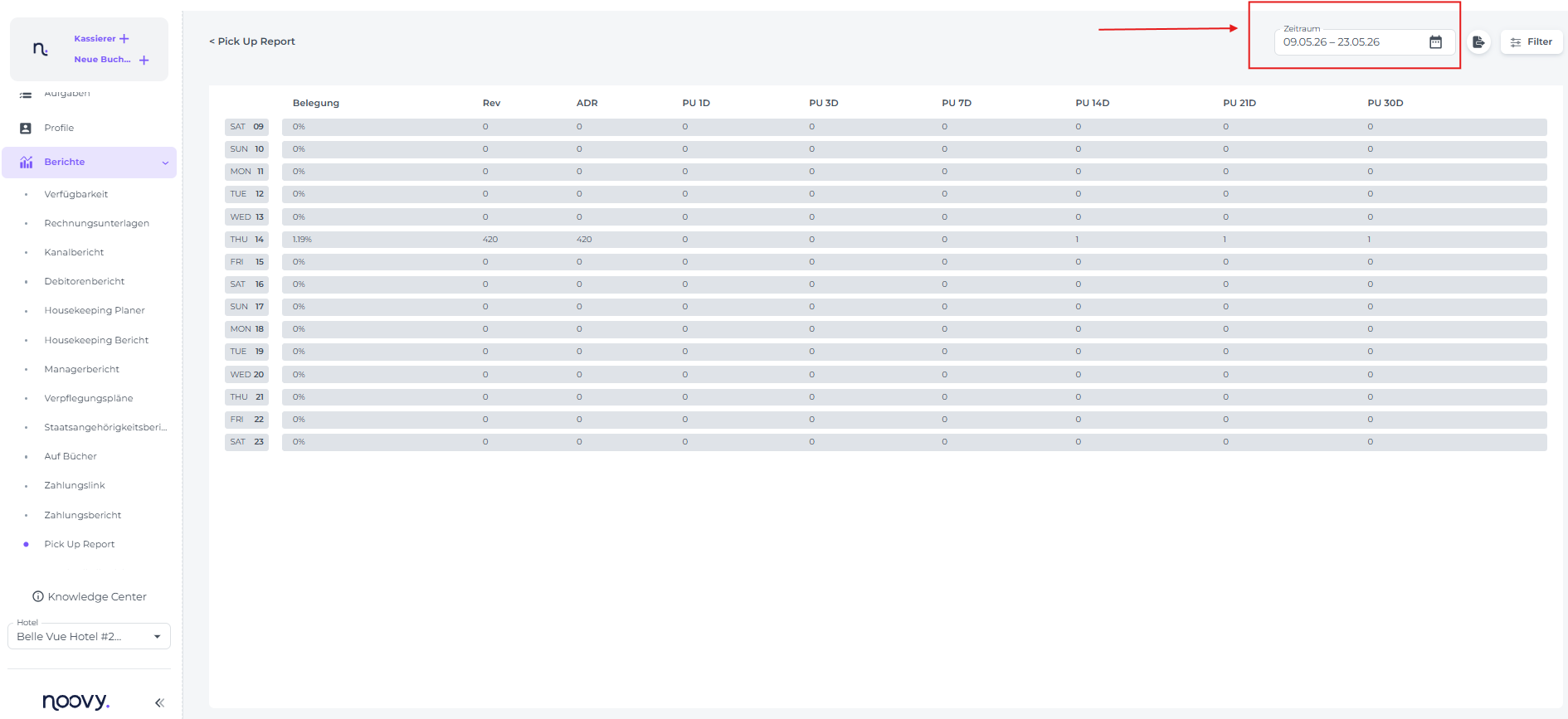
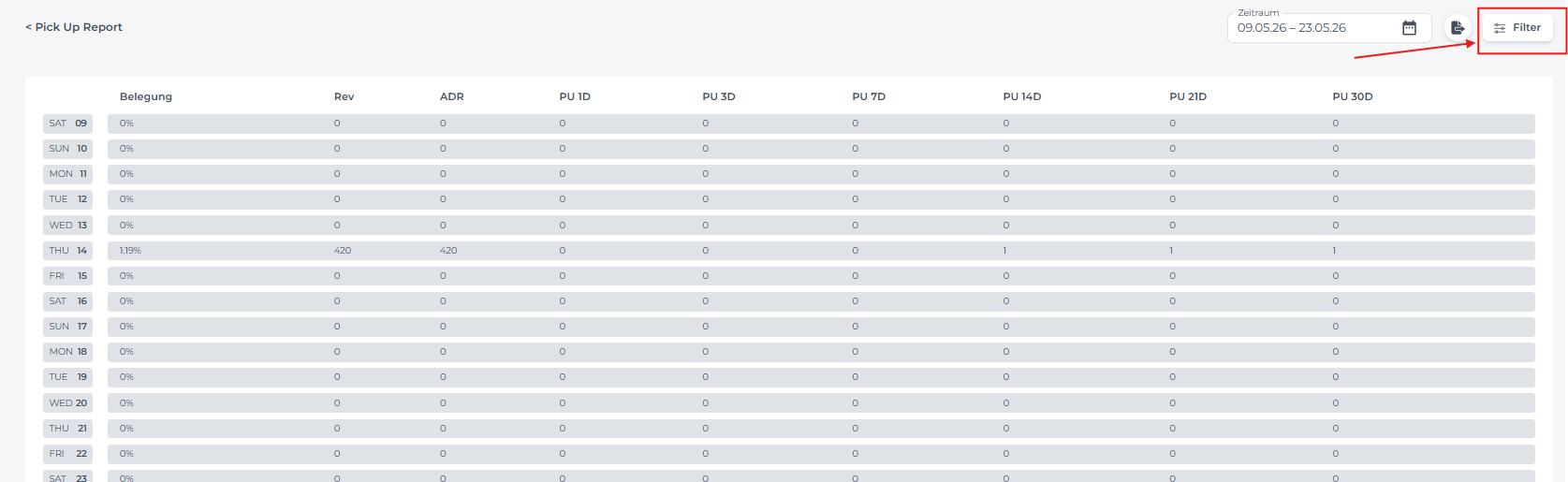
Bericht-Übersicht:
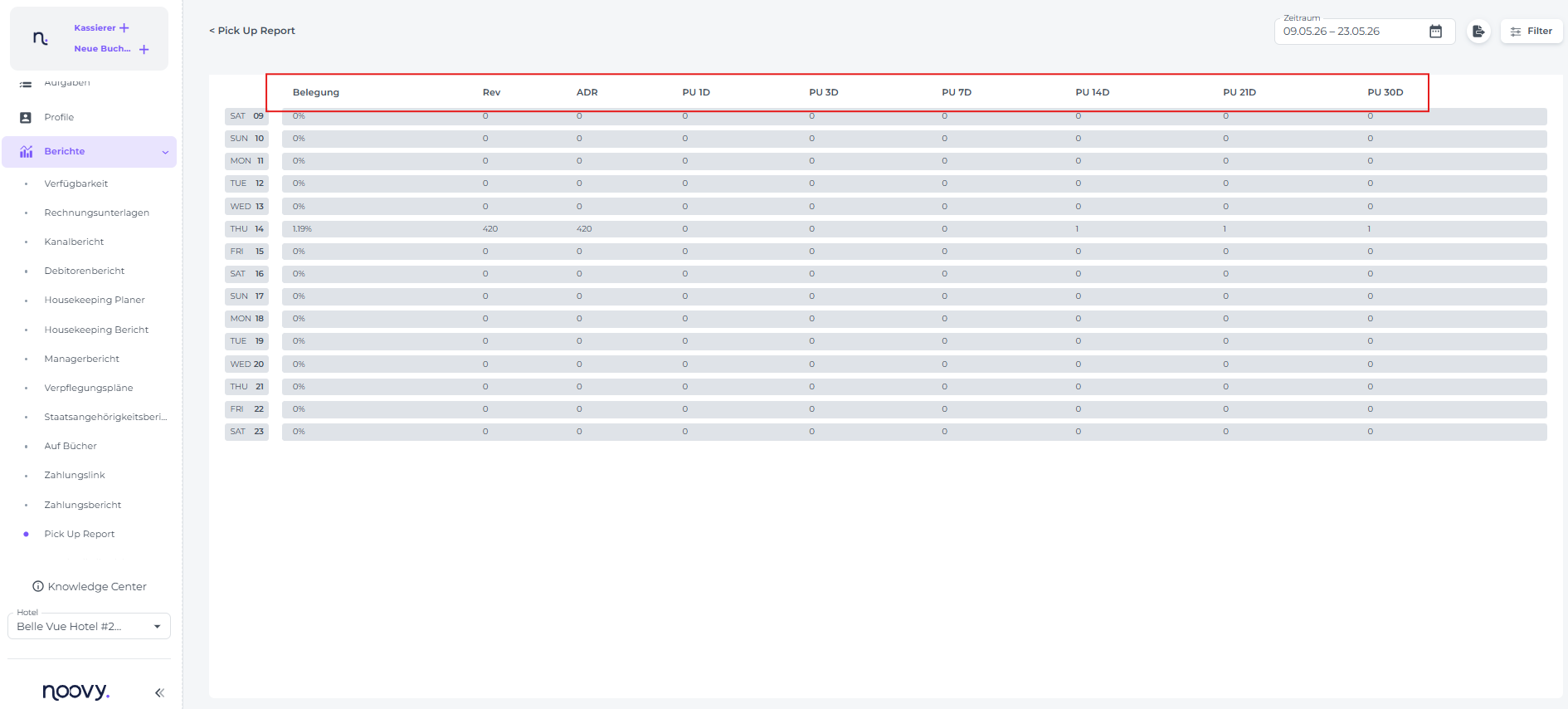
Erklärung der Spalten
-
-
Belegung: Spiegelt den Prozentsatz der belegten Zimmer während des im Datumsbereich ausgewählten Zeitraums wider.
-
Umsatz: Zeigt den gesamten Umsatz an, der im ausgewählten Zeitraum erzielt wurde.
-
ADR (Average Daily Rate) : Der durchschnittliche Zimmerumsatz, der pro belegtem Zimmer im ausgewählten Zeitraum erzielt wurde.
-
PU 1D: Zeigt die Nettoveränderung der Reservierungen im Vergleich zum Vortag. Zum Beispiel bedeutet ein Wert von „1“ am 25. Januar, dass seit dem 24. Januar eine zusätzliche Reservierung verzeichnet wurde, nach Verrechnung von Neubuchungen und Stornierungen.
-
PU 3D: Zeigt die Nettoveränderung der Reservierungen für dieses Datum im Vergleich zu vor drei Tagen.
-
PU 7D: Zeigt die Nettoveränderung der Reservierungen für dieses Datum im Vergleich zu vor sieben Tagen.
-
PU 14D: Zeigt die Nettoveränderung der Reservierungen für dieses Datum im Vergleich zu vor 14 Tagen.
-
PU 21D: Zeigt die Nettoveränderung der Reservierungen für dieses Datum im Vergleich zu vor 21 Tagen.
-
PU 30D: Zeigt die Nettoveränderung der Reservierungen für dieses Datum im Vergleich zu vor 30 Tagen.
-
📝 Hinweis:
Ein positiver Wert in einer beliebigen „PU“-Spalte bedeutet, dass die Neubuchungen die Stornierungen überstiegen, was zu einem Nettoanstieg der Reservierungen führt.
Umgekehrt bedeutet ein negativer Wert, dass die Stornierungen die Neubuchungen überwogen, was eine Nettoabnahme widerspiegelt.
-
Filter:
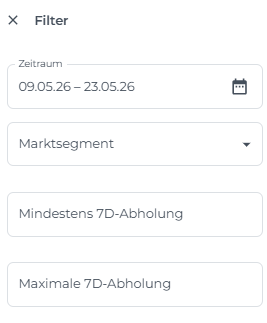
Wende Filter an, um dich auf die Daten zu konzentrieren, die für deine Anforderungen am wichtigsten sind.
-
Marktsegment:
Wenn in deinem Unterkunftsverwaltungssystem Marktsegmente eingerichtet wurden (wie Geschäfts- oder Freizeitreisende), verwende diesen Filter, um die spezifischen Pick-Up-Trends für jedes Segment anzuzeigen.
- Minimaler 7D-Pick-Up:
Gib einen Wert in dieses Feld ein, um nur die Daten anzuzeigen, an denen der Netto-Pick-Up der letzten 7 Tage deinen festgelegten Schwellenwert erreicht oder überschreitet. Auf diese Weise kannst du Zeiträume mit starker Buchungsdynamik hervorheben. - Maximaler 7T-Pick-Up: Gib einen Wert ein, um nur Daten anzuzeigen, an denen der Netto-7-Tage-Pick-Up auf oder unter deinem Schwellenwert liegt. Dies hilft dir, schwächere Zeiträume oder höhere Stornierungen zu erkennen.
-
- Klicke auf „Speichern“, um deine Filterauswahl anzuwenden.
- Klicke auf „Zurücksetzen“, um alle Filter zu entfernen und den vollständigen Bericht anzuzeigen.