![Noovys Logo-02-1.png]](https://help.noovy.com/hs-fs/hubfs/Noovys%20Logo-02-1.png?height=40&name=Noovys%20Logo-02-1.png)
Geschäftsgäste benötigen häufig Rechnungen auf den Firmennamen. Wenn du einer Buchung ein Firmenprofil hinzufügst, kannst du solche Rechnungen ganz einfach erstellen.
Ein Firmenprofil speichert die wichtigsten Kontaktdaten eines Unternehmens. Sobald du Firmendaten zu einer Reservierung hinzufügst, legt das System automatisch ein Firmenprofil an, das für zukünftige Buchungen zur Verfügung steht. So kannst du dieselbe Firma später schnell und mühelos erneut verknüpfen.
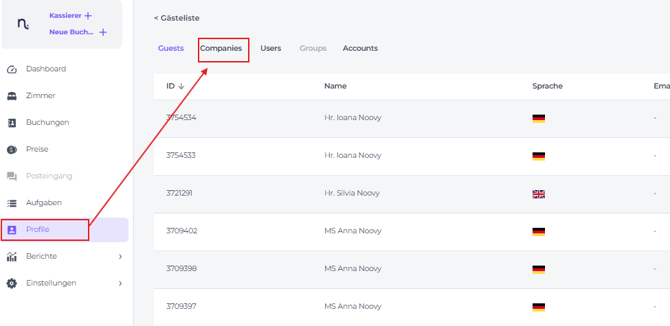
Alle Firmenprofile findest du gesammelt unter „Profile“ im Hauptmenü deines PMS.
So legst du ein Firmenprofil an:
- Öffne die Reservierung, zu der du die Firma hinzufügen möchtest, und klick unten rechts auf „Firma hinzufügen“.
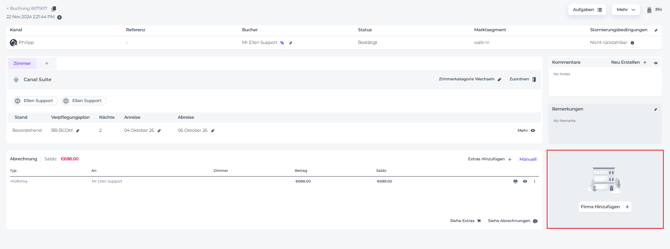
- Im Pop-up, das sich öffnet, trägst du alle Firmendaten so genau wie möglich ein, idealerweise alle Felder.
Felder mit rotem Sternchen (*) sind Pflichtfelder; ohne diese Angaben kannst du das Profil nicht speichern.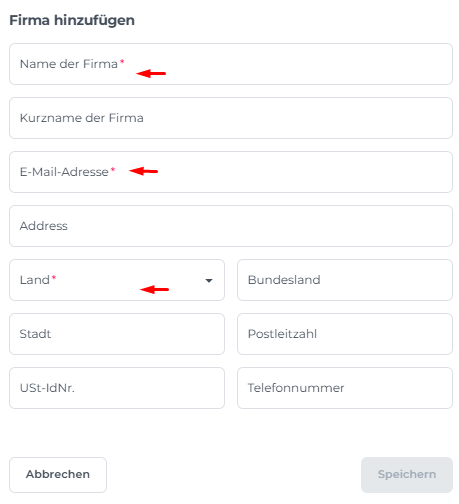
Sobald du den Firmennamen eingibst, zeigt dir das System eine Dropdown-Liste mit bereits vorhandenen Firmenprofilen mit passendem Namen an.
Du kannst eines dieser Profile auswählen oder – falls nötig – ein neues Firmenprofil anlegen.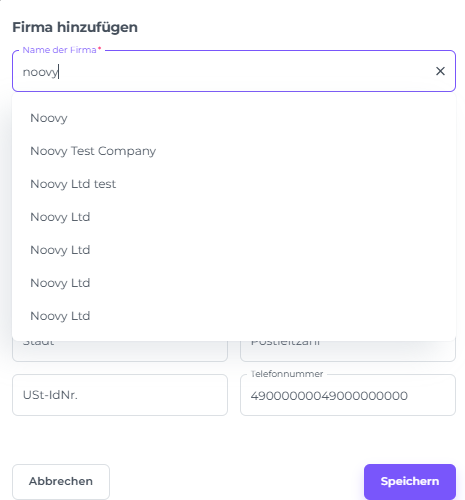
⚠️ Wichtig:
Wenn du ein bestehendes Firmenprofil auswählst und die Daten bearbeitest, gelten diese Änderungen künftig für dieses Profil und bleiben gespeichert, bis du sie erneut anpasst.
Jedes Firmenprofil ist mit einer eindeutigen E-Mail-Adresse verknüpft, die nicht für mehrere Profile genutzt werden kann. Dadurch kannst du das richtige Profil besonders schnell finden, indem du beim Hinzufügen der Firma zur Reservierung einfach die passende E-Mail-Adresse eingibst. Bitte überprüf die Angaben immer gemeinsam mit deinem Gast, bevor du das Profil mit der Buchung verknüpfst.
- Klick auf „Speichern“, sobald alle Angaben korrekt erfasst sind oder du das passende Profil aus der Dropdown-Liste ausgewählt hast.
Das Profil wird dann mit der Reservierung verknüpft, was dir kurz in einer Einblendung bestätigt wird.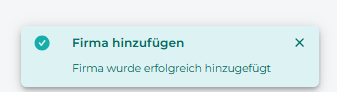
Wo du alle Firmenprofile findest:
- Öffne im Hauptmenü den Bereich „Profile“ und wechsel dort auf den Tab „Firmen“.
💡Tipp 1:
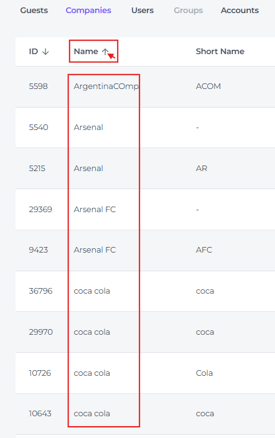
Um die Liste nach einem bestimmten Feld wie Name oder Sprache zu sortieren, klick einfach auf die entsprechende Spaltenüberschrift. Die Liste wird dann automatisch nach diesem Kriterium neu angeordnet.
💡Tipp 2:
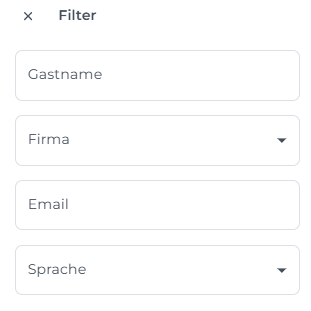
Nutze die Filterfunktion, um die gesuchte Firma zu finden

Trag möglichst genaue Angaben ein, damit du das passende Firmenprofil schnell und eindeutig findest.
Greif auf das Firmenprofil zu, sieh dir vergangene Einträge an und bearbeite die Daten:
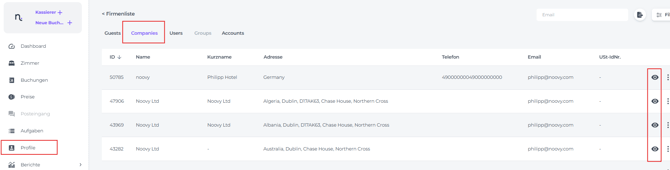
- Wechsel im Tab „Companies/Firmen“ innerhalb der Profile-Funktion auf das Augen-Symbol, um die Details dieses Profils zu öffnen.
- Um das Profil zu bearbeiten, wechsel in den Tab „Profil“.
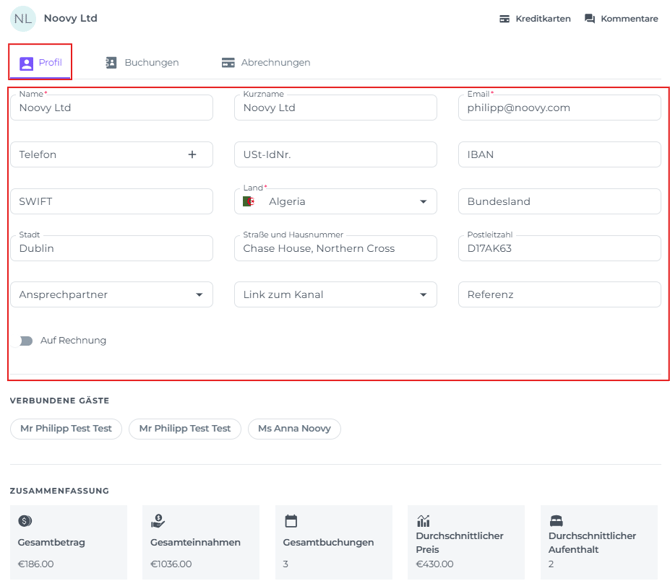
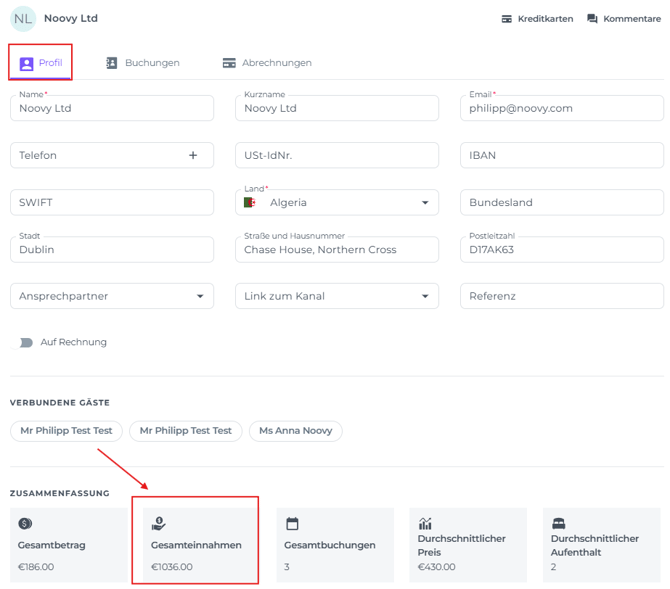
- Um frühere Einträge dieses Firmenprofils zu sehen, geh zum Bereich „Gesamteinnahmen“.
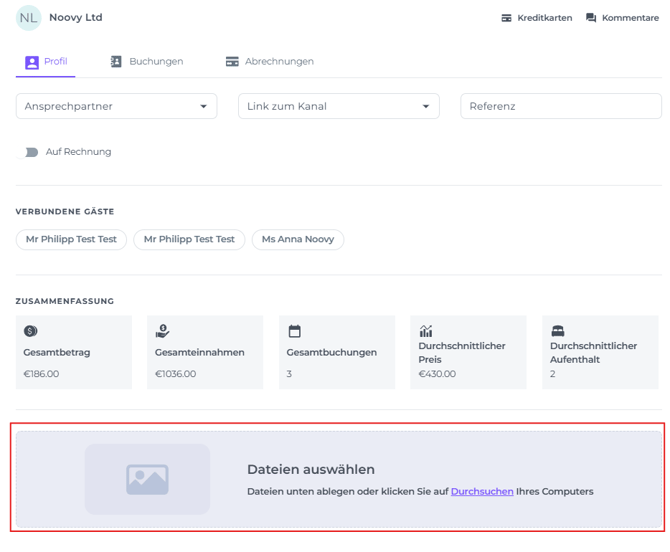
- Lade im Bereich „Dateien auswählen“ Dokumente hoch, zum Beispiel Standardanschreiben, die Gästen bei Anreise ausgehändigt werden sollen.
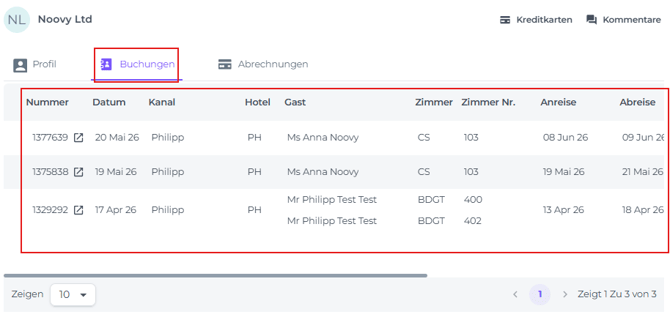
- Um alle bisherigen Reservierungen zu sehen und öffnen zu können, wechsel in den Tab „Buchungen“.
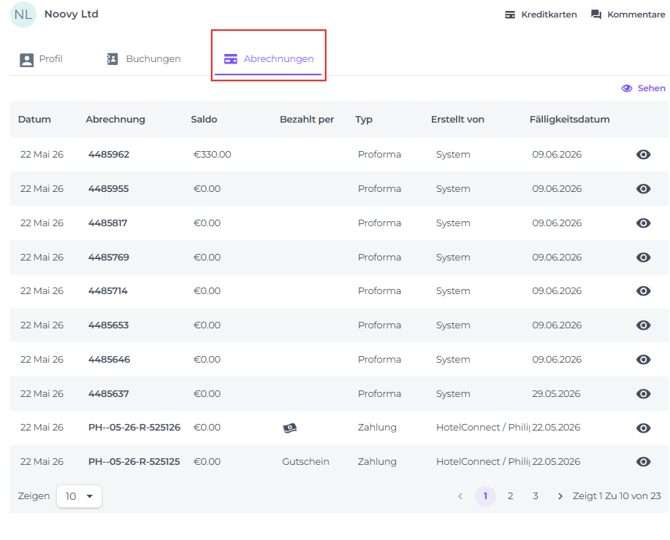
- Um alle mit der Firma verknüpften Finanzdokumente zu sehen, öffne den Tab „Abrechnung“.
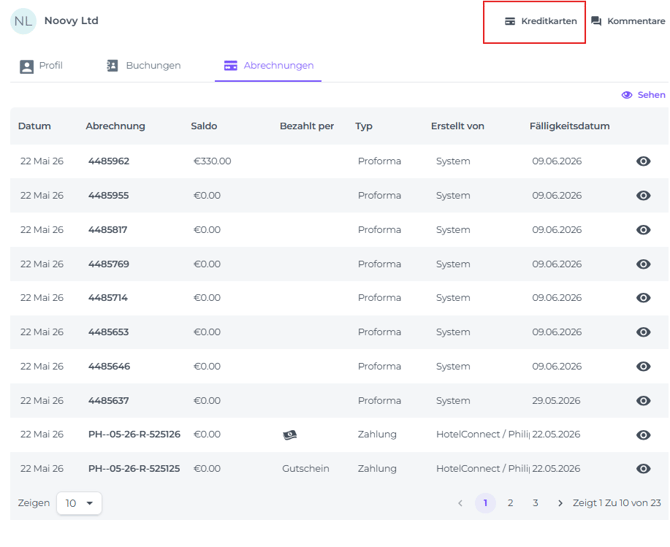
- Um die hinterlegte Kreditkarte einzusehen oder eine Karte hinzuzufügen bzw. zu löschen, geh zum Bereich „Kreditkarte“.
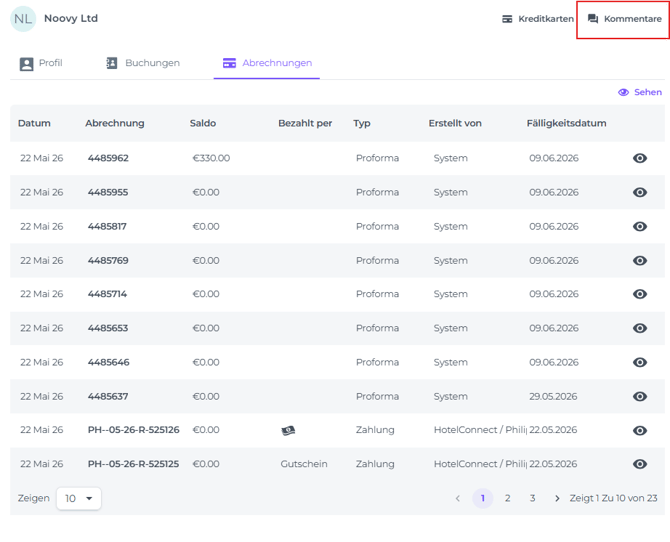
- Füge interne Kommentare hinzu, die nur für dieses Firmenprofil sichtbar sind:
💡Tipp 3:
Profile zusammenführen:
Wenn du versehentlich zwei Profile für dieselbe Firma angelegt hast und die Informationen zusammenführen möchtest, kannst du die Funktion „Unternehmen fusionieren“ nutzen.
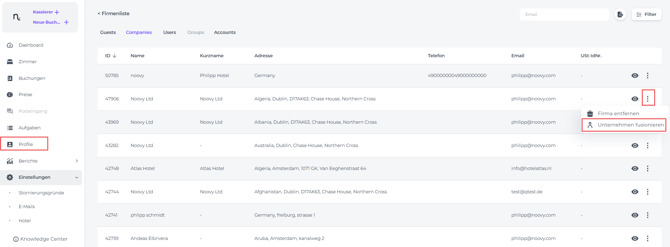
Ruf dazu im Hauptmenü den Bereich „Profile“ auf und such das Firmenprofil, das als Hauptprofil dienen soll – alle Informationen aus diesem Profil bleiben erhalten.
-
Klick beim gewünschten Profil auf die Schaltfläche „Weitere Aktionen“ (die drei Punkte) und wähl „Unternehmen fusionieren“.
-
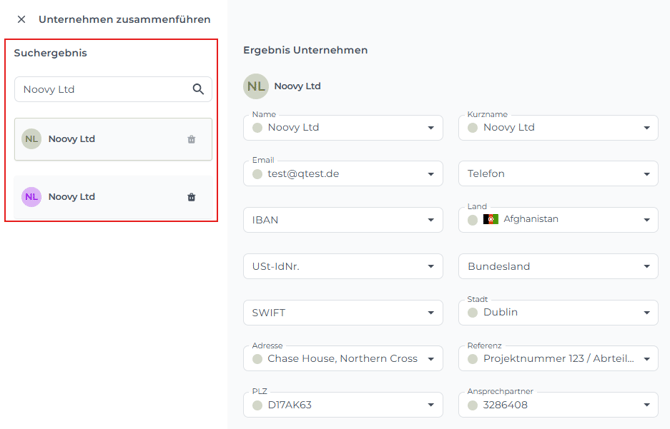
Im folgenden Pop-up suchst du nach dem Firmenprofil, das zusammengeführt werden soll, und wählst es aus.
-
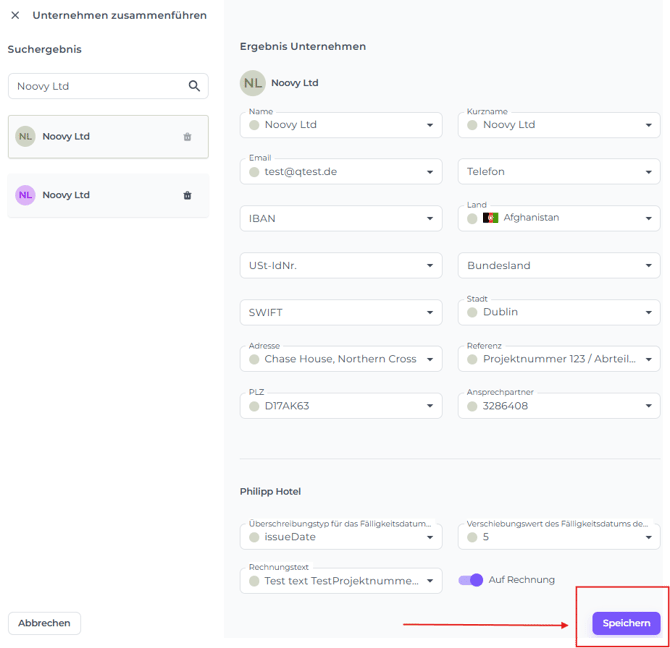
Klicke auf "Speichern"
-
Die beiden Profile werden nun zu einem Profil zusammengeführt; eine kurze Einblendung bestätigt dir den erfolgreichen Vorgang.
