![Noovys Logo-02-1.png]](https://help.noovy.com/hs-fs/hubfs/Noovys%20Logo-02-1.png?height=40&name=Noovys%20Logo-02-1.png)
Um Raten und Verfügbarkeit für ein bestimmtes Datum schnell zu ändern, geht man zum Ratenkalender:
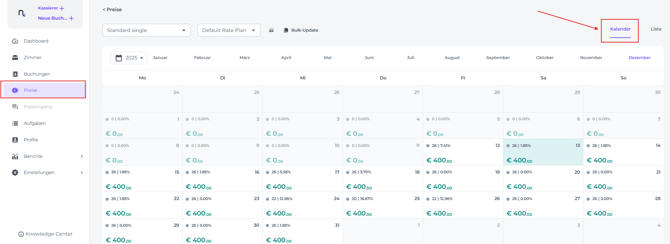
- Im Hauptmenü zu Raten gehen und den Reiter Kalender wählen:
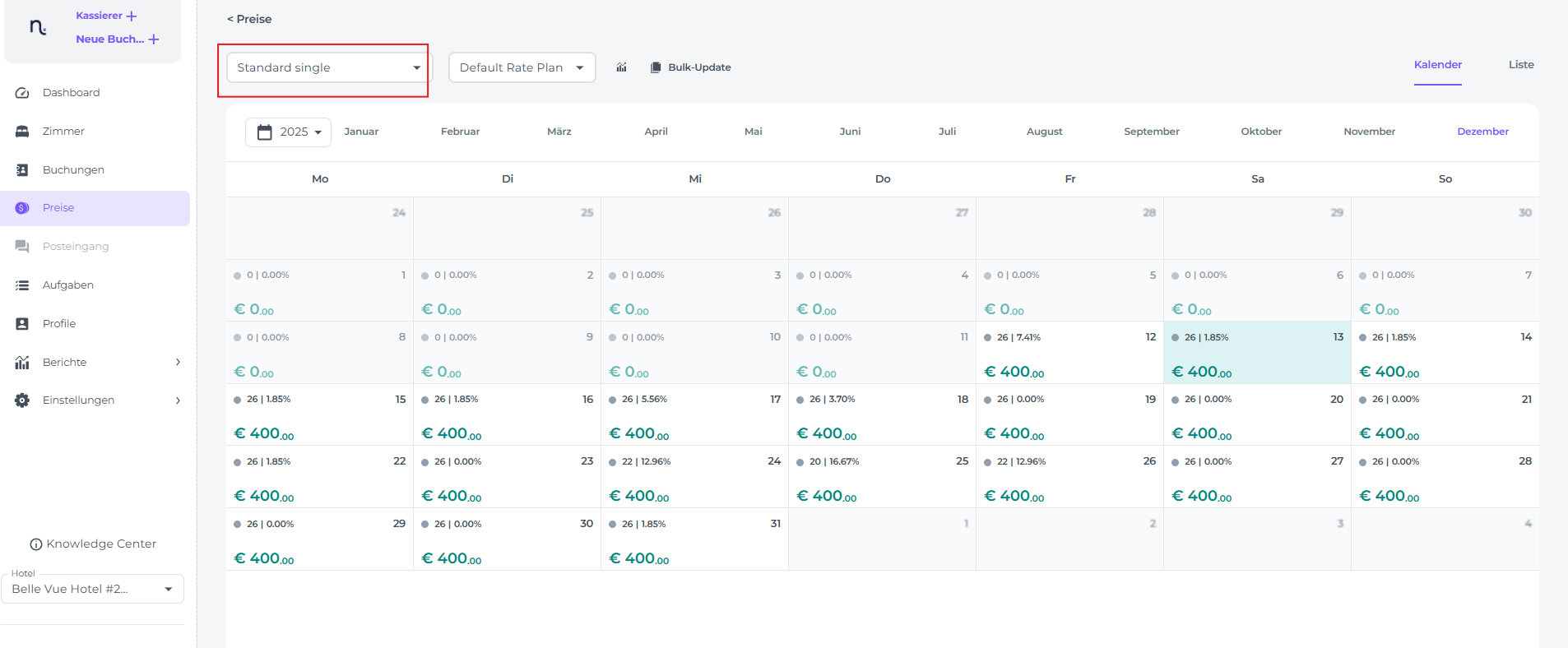
- Das Zimmertyp auswählen, für den Änderungen vorgenommen werden müssen:
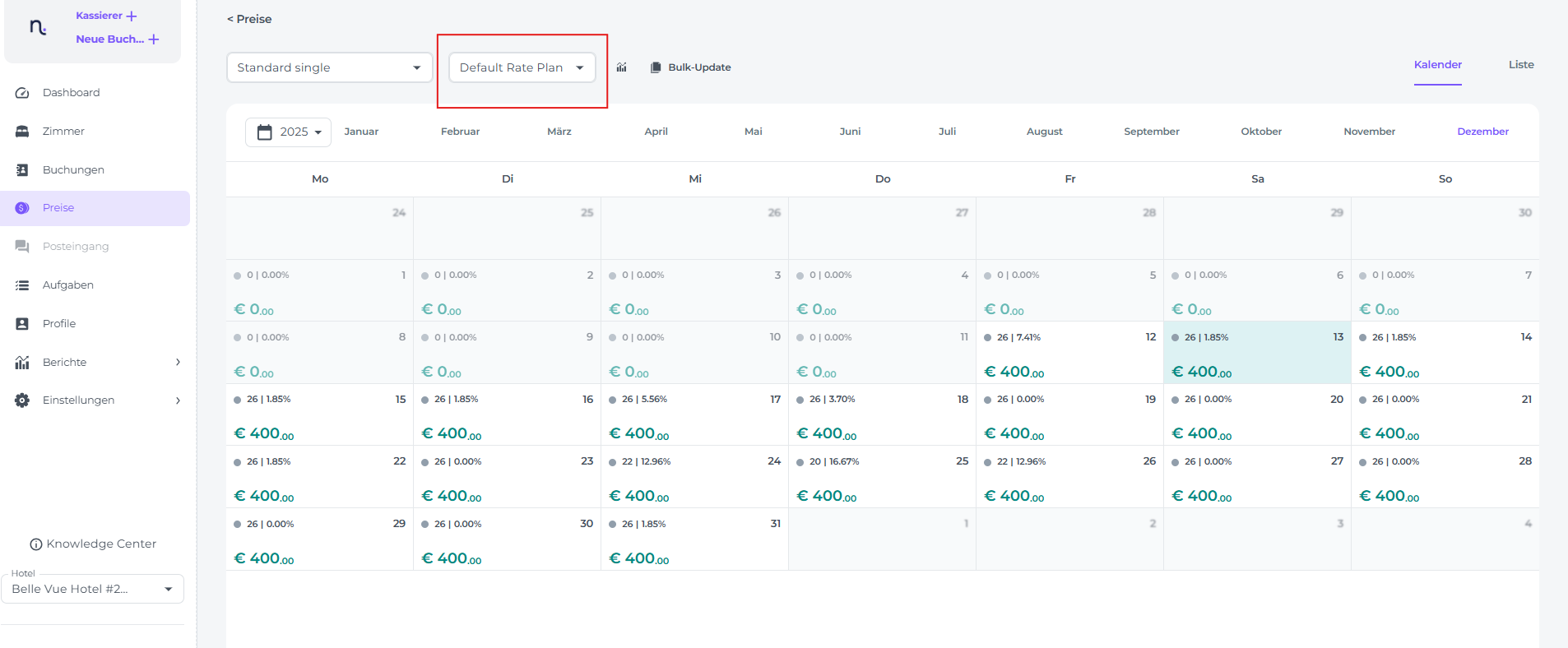
- Den Ratenplan auswählen, für den Änderungen vorgenommen werden sollen:
⚠️Wichtig zu wissen:
Im Allgemeinen muss der Standard/Default-Ratenplan (der Mutter-Ratenplan) ausgewählt werden, um Raten und Verfügbarkeit zu ändern.
Die Ratenplaneinstellungen sind so eingerichtet, dass alle anderen Raten proportional entsprechend der vom Kunden festgelegten Einrichtung aktualisiert werden.
Es ist entscheidend, die Ratenpläne korrekt zu ändern, da dies weitreichende Konsequenzen für die korrekten Raten haben könnte, wenn es falsch gemacht wird. Wenn die Rate oder Verfügbarkeit für einen bestimmten Ratenplan geändert wird, der nicht der Standard-Ratenplan ist, ist zu beachten, dass dieser Ratenplan für den gewählten Zeitraum nicht länger durch den Standard beeinflusst wird.
👉Daher muss die geänderte Rate oder Verfügbarkeit in diesem spezifischen Ratenplan für diesen Zeitraum geändert werden!
Wenn die Ratenplaneinstellungen geändert werden müssen, wird empfohlen, sich an das Support-Team oder den Account Manager zu wenden; diese helfen gerne weiter.
- Den Monat auswählen, für den man die Rate oder Verfügbarkeit ändern möchte:
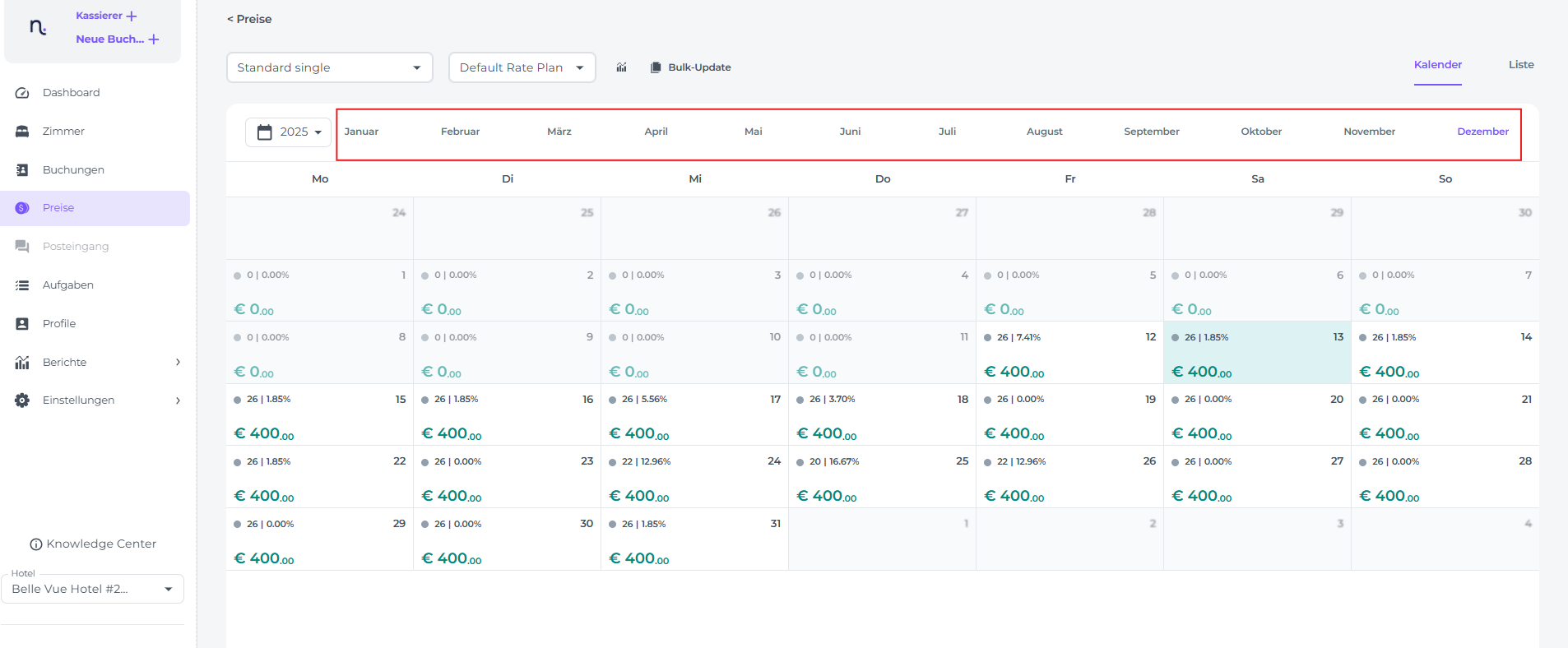
- Auf den betreffenden Tag doppelklicken oder auf die Schaltfläche Bearbeiten (Stift-Symbol) an dem spezifischen Datum klicken, das man ändern möchte:
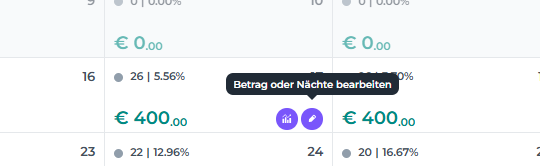
- Die neue Rate und/oder neue Verfügbarkeit eingeben:
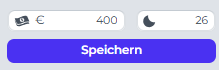
. - Auf Speichern klicken, das System benötigt einen Moment, um die Änderung(en) zu verarbeiten.
💡Tipp 1:
Um zu erfahren, wie man die Listenansicht des Ratenkalenders nutzt, den Artikel prüfen (demnächst ins Deutsche übersetzt):
👉 Rate Calendar List View - How to change rates and availability
💡Tipp 2:
Um mehrere Raten- oder Verfügbarkeitszeiträume gleichzeitig zu aktualisieren, lernen, wie man die Massenaktualisierungs-Funktion (Bulk-Update) nutzt: