![Noovys Logo-02-1.png]](https://help.noovy.com/hs-fs/hubfs/Noovys%20Logo-02-1.png?height=40&name=Noovys%20Logo-02-1.png)
LABELS
Sobald unsere Account Manager die Ersteinrichtung deiner Unterkunft abgeschlossen haben, kannst du das System weiter personalisieren. Eine der nützlichsten Funktionen dafür ist das Erstellen und Verwenden von Labels. So kannst du das System optimal an die Anforderungen deiner Unterkunft anpassen.
Indem du Labels zum Beispiel Buchungen, Rechnungsdokumenten, Gästeprofilen, Ratenplänen und E-Mail-Vorlagen zuweist, kann dein Team tägliche Abläufe effizienter gestalten und den Überblick behalten. Wenn Labels gezielt dort eingesetzt werden, wo sie hingehören, sorgt das für mehr Ordnung, reduziert Fehler und hilft deinem Team dabei, wichtige Informationen in Sekundenschnelle zu filtern und zu finden.
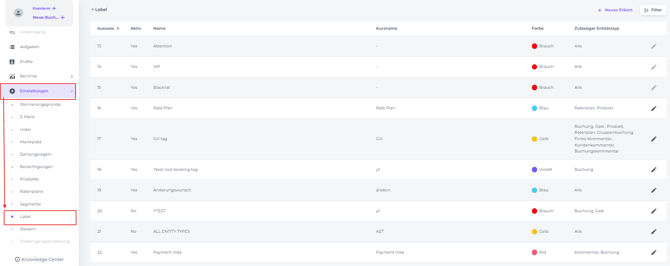
Die Funktion Labels findest du im Hauptmenü unter Einstellungen - Labels.
Dort stehen dir bereits einige Standardlabels zur Verfügung, und du kannst zusätzlich eigene Labels erstellen.
ERSTELLE zuerst einen passgenauen Label für dein PMS
Um deine Labels zu personalisieren und sicherzustellen, dass sie für deine spezifischen Anforderungen effektiv sind, musst du sie zuerst erstellen.
Erstelle Tags wie folgt:
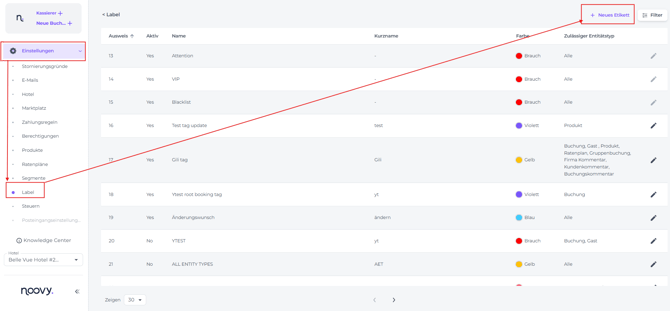
- Wähle im Hauptmenü Einstellungen - Labels - + Neues Label (etikett):
- Fülle die Felder aus:
-
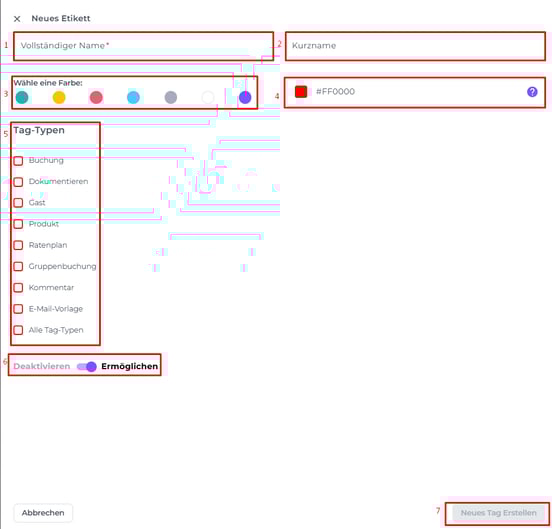
Vollständiger Name – Gib einen passenden Namen für den Label ein.
-
Kurzname – Gib eine Abkürzung des vollständigen Namens ein.
-
Farbe wählen – Wähle eine Farbe aus den Standardoptionen aus.
-
Benutzerdefinierte Farbe – Nutze die Farbauswahl, um einen eigenen Farbton zu erstellen.
-
Label/Tag-Typen – Wähle die Kategorie aus, für die der Label gelten soll.
-
Aktivieren/Deaktivieren-Schalter – Hiermit setzt du den Label auf aktiv oder inaktiv; nützlich, wenn du ihn noch nicht direkt verwenden möchtest.
-
Klicke auf Speichern, um die Erstellung deines Labels zu bestätigen.
💡Tipp:
Labels können mehreren Label-Typen zugewiesen werden:
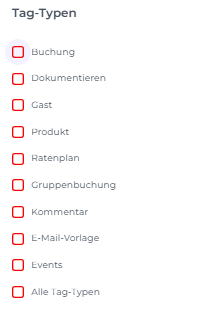
Wenn du „Alle Label-Typen“ auswählst, ist das Label überall verfügbar. Das ist jedoch nicht immer sinnvoll.
Wir empfehlen dir deshalb, Labels nur bestimmten Label-Typen zuzuweisen, damit sie ausschließlich in den passenden Bereichen verwendet werden.
Vorteile einer gezielten Label-Zuweisung:
-
Weniger Unordnung: Teammitglieder sehen nur relevante Labels, zum Beispiel „Vegan“ bei Gästeprofilen statt im Zahlungsbereich.
-
Weniger Fehler: Dein Team sieht nur die Labels, die für die jeweilige Aufgabe tatsächlich relevant sind.
-
Schnellere Erfassung: Durch gefilterte Menüs findet dein Team die passenden Optionen in Sekundenschnelle.
Labels können folgenden Bereichen zugewiesen werden:
-
Buchungen
-
(Rechnungs) Dokumente
-
Gäste-(Profile)
-
Produkte
-
Ratenpläne
-
Kommentare
-
E-Mail-Vorlagen
-
Zimmer (Kalendar)
Befolge die untenstehenden Schritte für den jeweiligen Label-Typ:
1. Labels zu Buchungen zuweisen:
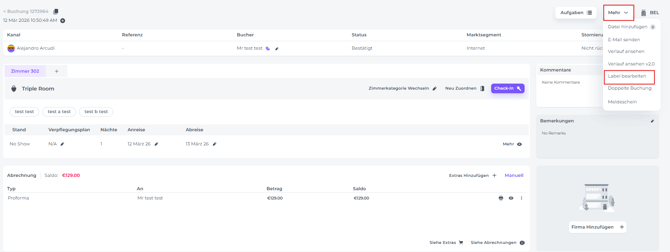
- Klicke auf der Buchungsseite der jeweiligen Buchung auf die Schaltfläche Mehr und wähle Label bearbeiten:
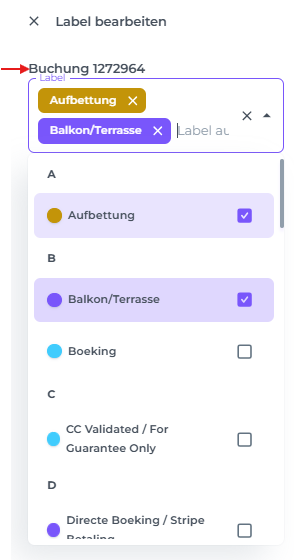
- Wähle das Label aus, das du der jeweiligen Buchung zuweisen möchtest. Du kannst bei Bedarf auch mehrere Labels für eine einzelne Buchung verwenden:
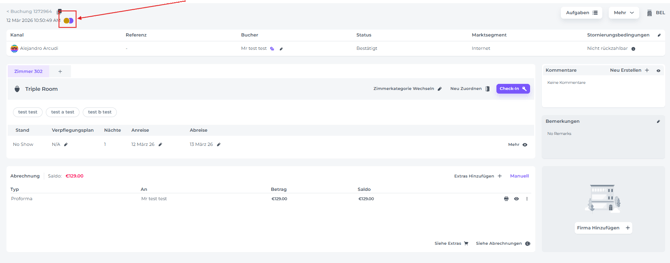
- Die zugewiesenen Labels sind auf der Buchungsseite sichtbar:
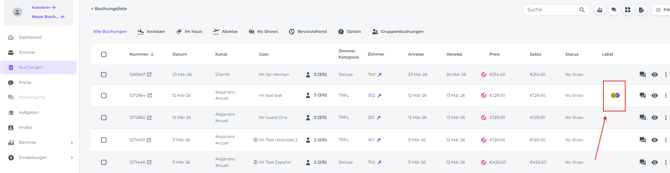
- Sie erscheinen auch in der Buchungsliste:
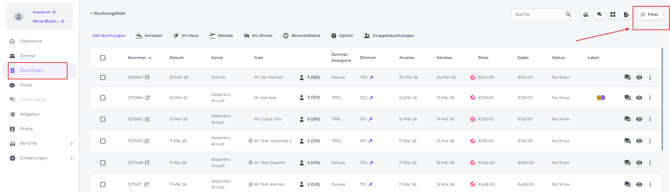
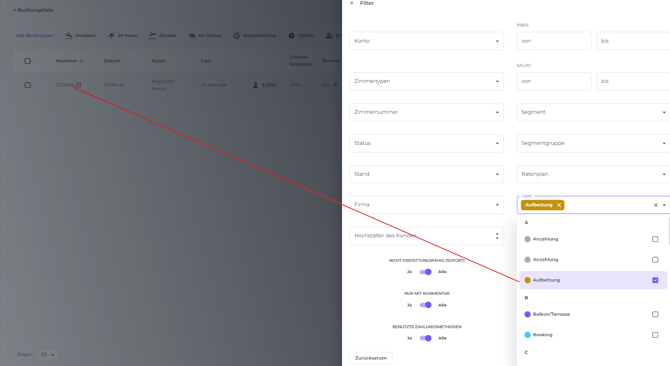
- Zusätzlich kannst du die Filterfunktion in der Buchungsliste nutzen, um alle Buchungen mit einem bestimmten Label zu sortieren und anzuzeigen:
2. Labels zu einem Beleg zuweisen:
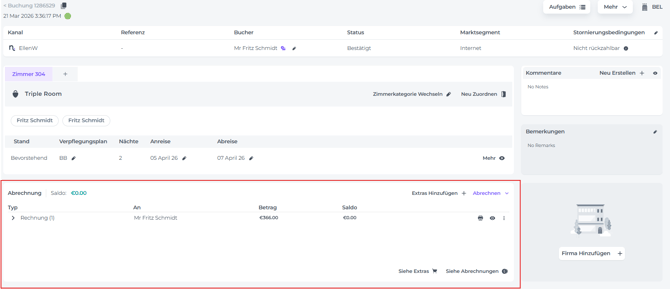
- Navigiere auf der Buchungsseite der jeweiligen Reservierung zum Bereich Abrechnung.
- Wähle das Dokument aus, das ein Label benötigt – klicke auf die Schaltfläche „Weitere Aktionen“ (die drei Punkte) hinter dem Dokument und wähle Labels bearbeiten:

- Klicke in dem erscheinenden Pop-up-Fenster auf den kleinen Pfeil, um die Liste der Labels zu öffnen, und wähle das gewünschte Label aus:
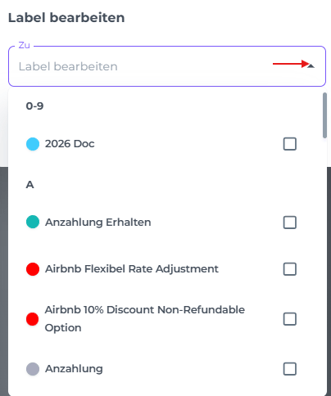
-
Zusätzlich kannst du ein Label auch direkt zum Dokument hinzufügen (das Ergebnis ist dasselbe):
Öffne das Dokument, indem du auf das Augensymbol dahinter klickst:

-
Und klicke einfach auf das „Plus“-Zeichen links neben der Dokumenten-ID:
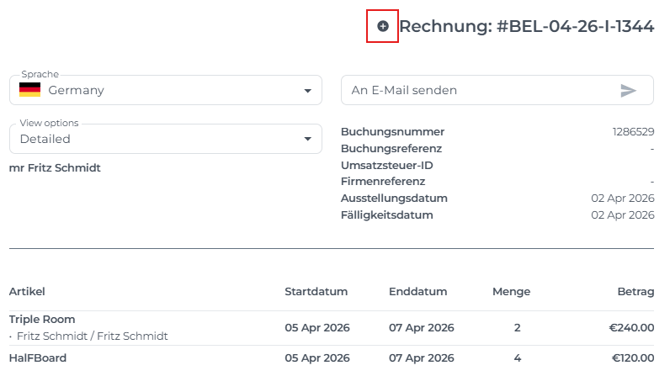
- Klicke in dem erscheinenden Pop-up-Fenster auf den kleinen Pfeil, um die Liste der Labels zu öffnen, und wähle das gewünschte Label aus:
3. Ein Label einem Gäste-Profil zuweisen:
- Klicke auf der Buchungsseite der jeweiligen Buchung auf den Namen des Gastes, um sein Profil zu öffnen.
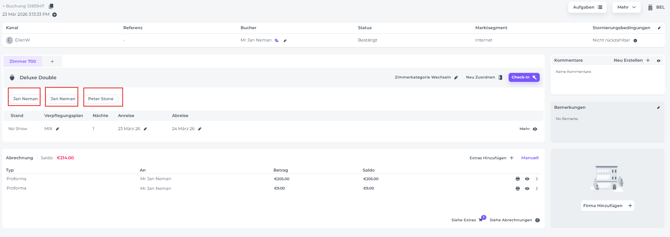
- Zusätzlich kannst du ein Gäste-Profil über den Reiter „Profile“ im Hauptmenü suchen:
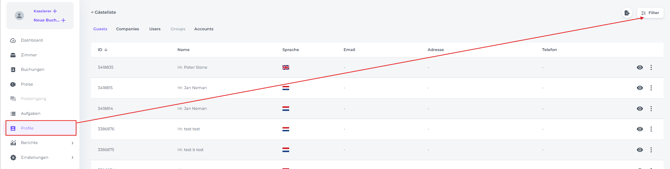
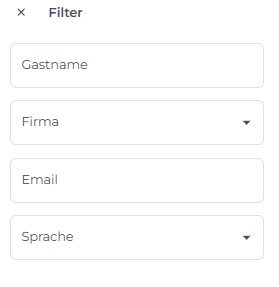
- Wenn du das gewünschte Profil gefunden hast, öffne es durch Klicken auf das Augen-Symbol:

- Klicke auf das Plus-Symbol
 , um diesem Gästeprofil ein oder mehrere Labels zuzuweisen.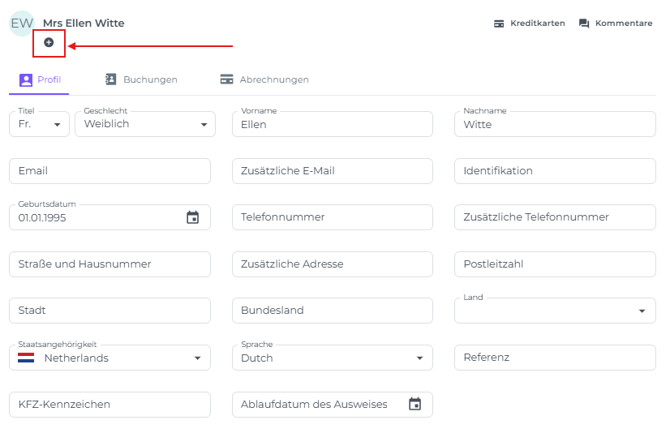
4. Ein Label einem spezifischen Produkt zuweisen:
- Gehe im Hauptmenü zu Einstellungen und wähle Produkte:
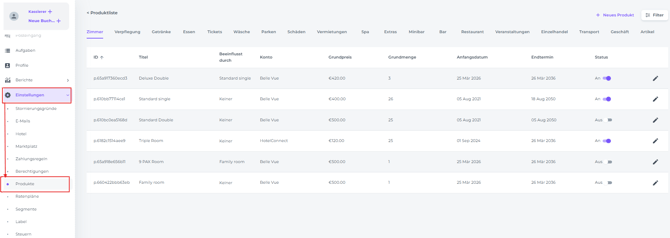
- Wähle das Produkt aus, das du kennzeichnen möchtest, und klicke auf das Stift-Icon/Bearbeiten, um die Produktdetails zu ändern:
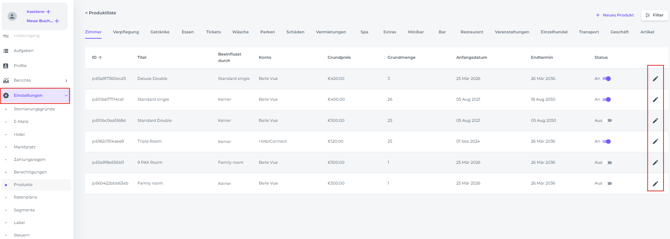
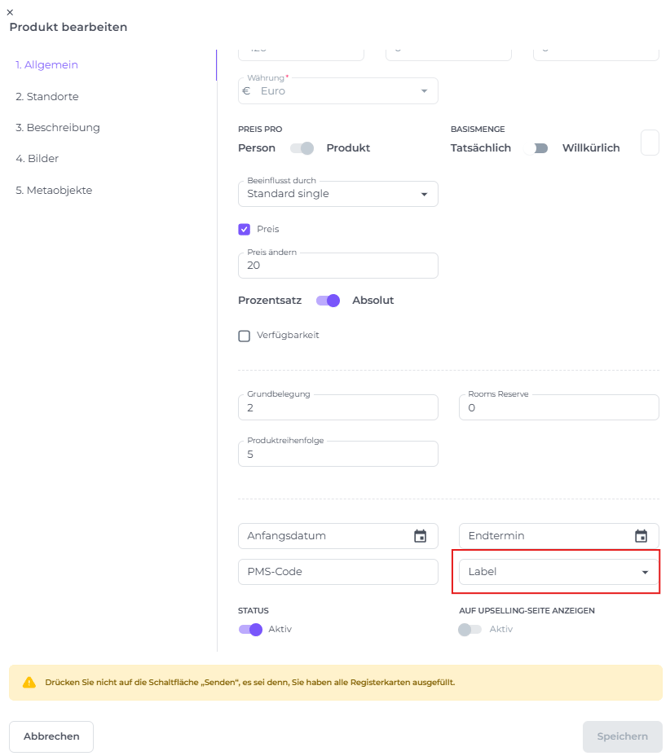
- Lege im Reiter „Allgemein“ am Ende der Seite ein oder mehrere Labels für das ausgewählte Produkt fest und speichere deine Änderungen:
5. Ein Label einem Ratenplan zuweisen:
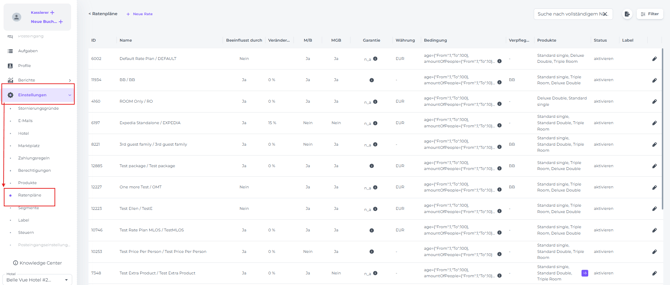
- Wähle im Hauptmenü Einstellungen - Ratenpläne:
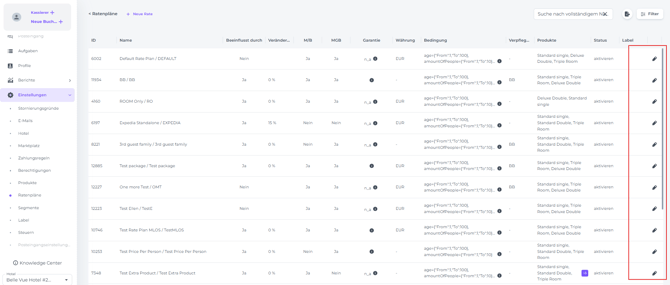
- Wähle die Ratenpläne aus, die du kennzeichnen möchtest, und klicke auf das Stift-Icon/Bearbeiten, um die Details der Rate zu ändern:
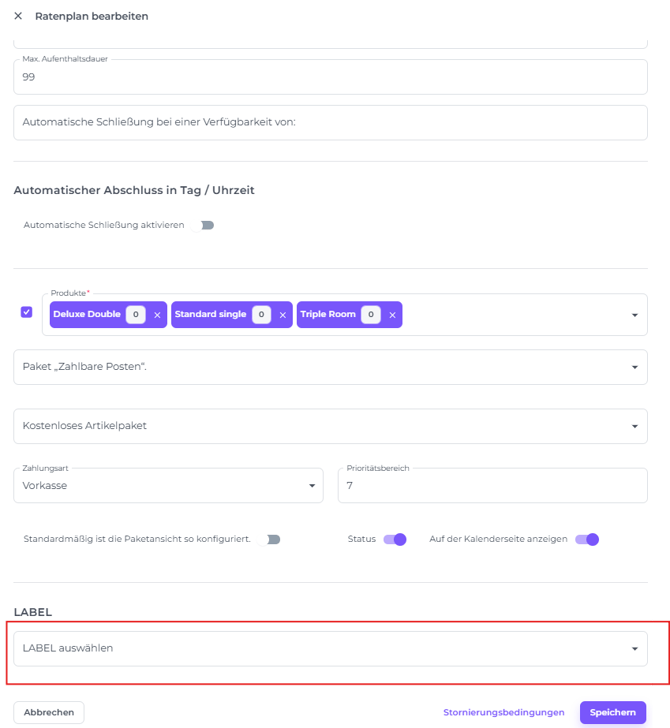
- Scrolle nach unten zum Feld Labels:
-
Lege ein oder mehrere Labels für die ausgewählte Ratenpläne fest und speichere deine Änderungen.
6. Ein Label einer Kommentar zuweisen:
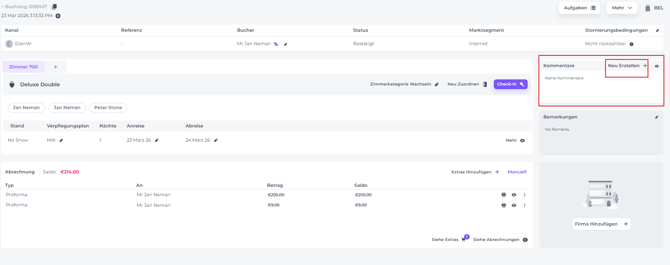
- Gehe auf der Buchungsseite der entsprechenden Buchung zum Bereich Notizen und klicke auf Neu erstellen, um eine Notiz hinzuzufügen:
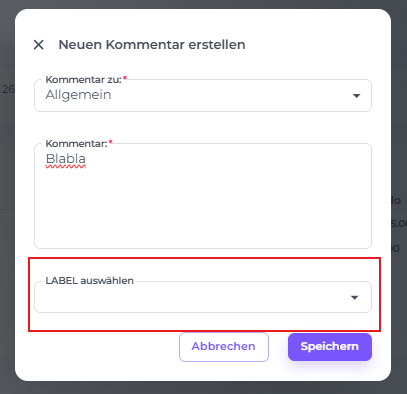
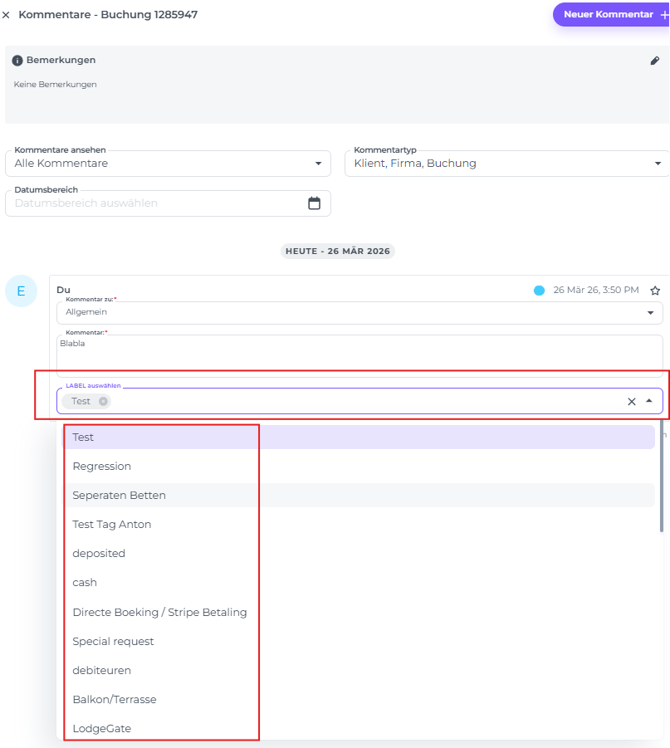
- Erstelle deine Notiz, wähle ein oder mehrere Labels aus und speichere deine Änderungen:
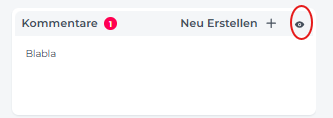
- Um ein Label zu einer bestehenden Notiz hinzuzufügen, öffne den Bereich Notizen durch Klicken auf das Augen-Symbol:
- Klicke auf Bearbeiten:
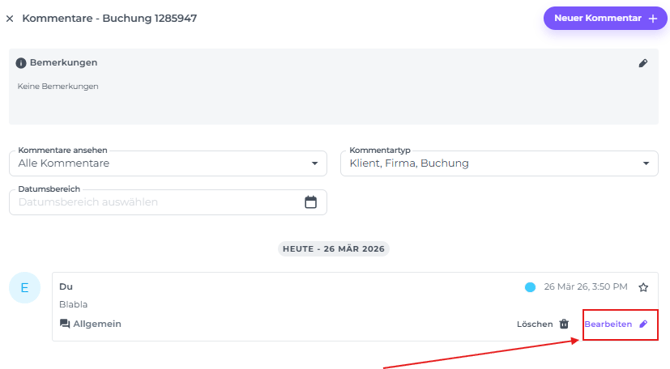
- Füge das gewünschte Label hinzu.
8. Ein Label einer E-Mail-Vorlage zuweisen:
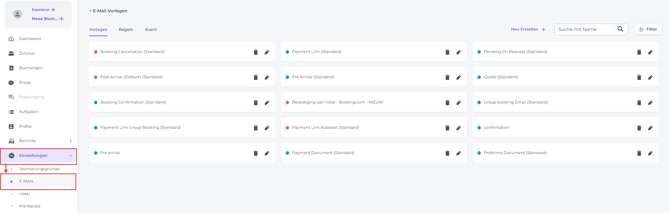
- Wähle im Hauptmenü den Punkt E-Mails:
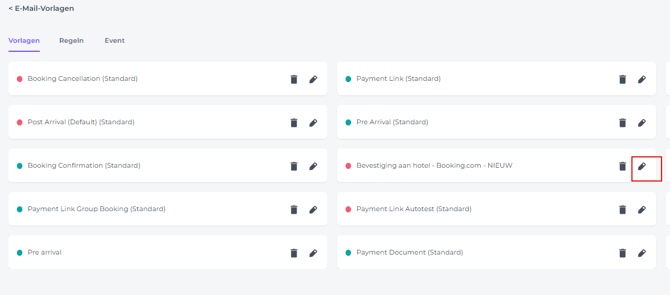
- Wähle die Vorlage aus, die du kennzeichnen möchtest, und öffne sie durch Klicken auf das Stift-Icon/Bearbeiten:
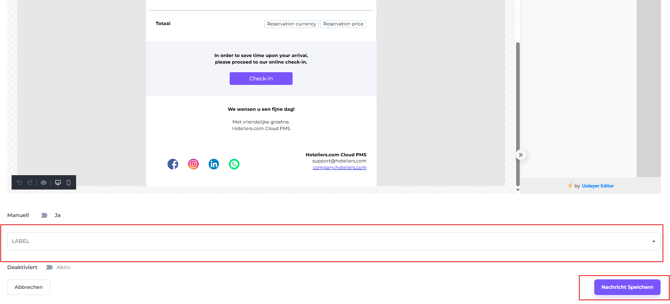
- Lege am Ende der Seite ein oder mehrere Labels fest und speichere deine Änderungen.
8. Ein Label über den Zimmerkalender zu einer Buchung hinzufügen
- Klicke im Zimmerkalender einmal auf die Buchung, der du ein Label zuweisen möchtest. Daraufhin öffnet sich das Buchungs‑Pop-up.
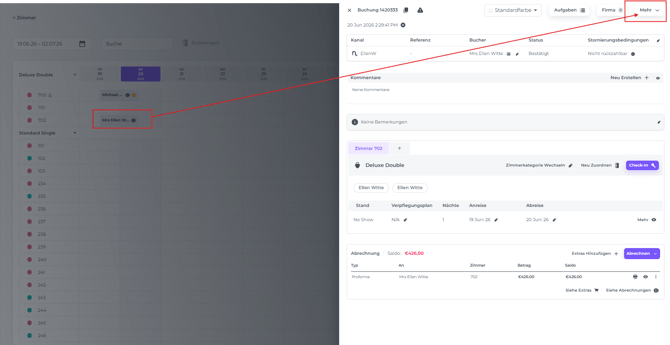
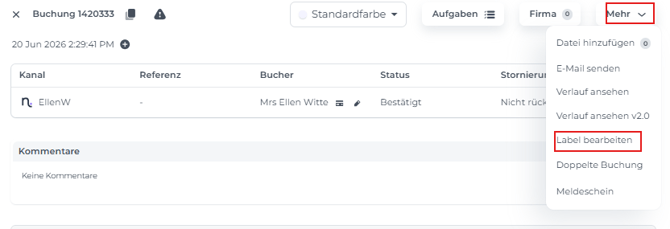
- Klicke auf Mehr, um die Labels zu bearbeiten:
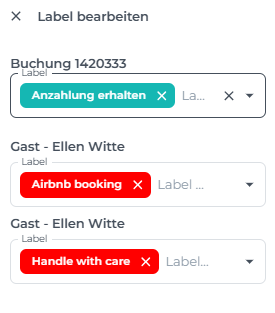
- Wähle ein (weiteres) Label aus, das du der Buchung hinzufügen möchtest:
- Im Buchungs‑Pop-up siehst du alle zugewiesenen Labels. Fahre mit der Maus über ein Label, um eine detaillierte Aufschlüsselung anzuzeigen.
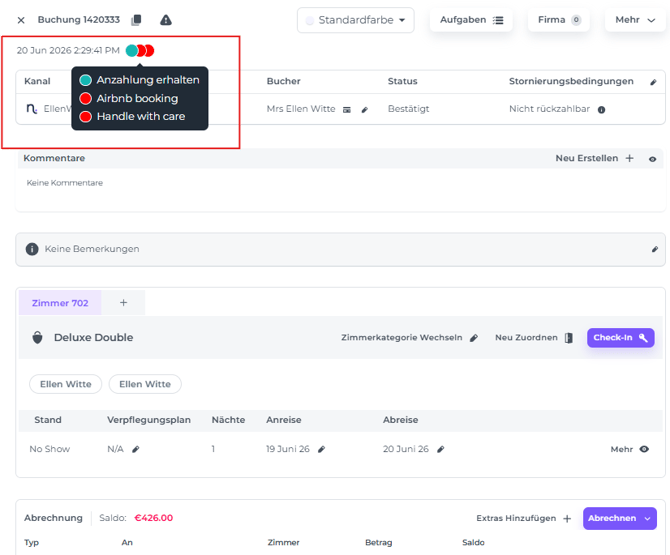
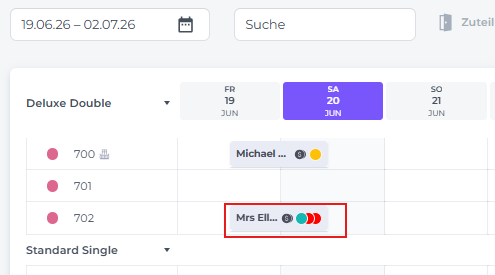
- Labels, die mit Reservierungen verknüpft sind, sind sofort sichtbar, sobald du den Zimmerkalender öffnest. Wenn Labels regelmäßig verwendet werden, erkennst du schnell die Bedeutung der einzelnen Farben. So kannst du den Kalender leichter überblicken, ohne jede Buchung einzeln öffnen und prüfen zu müssen: