![Noovys Logo-02-1.png]](https://help.noovy.com/hs-fs/hubfs/Noovys%20Logo-02-1.png?height=40&name=Noovys%20Logo-02-1.png)
LABELS
Zodra onze accountmanagers de eerste inrichting van je accommodatie hebben afgerond, kun je het systeem verder personaliseren. Een van de handigste functies hiervoor is het aanmaken en gebruiken van labels, zodat je het systeem kunt afstemmen op de specifieke behoeften van jouw accommodatie.
Door labels toe te voegen aan onder andere boekingen, financiële documenten, gastprofielen, tariefplannen en e-mailsjablonen, kan je team dagelijkse werkzaamheden sneller en overzichtelijker uitvoeren. Door labels alleen toe te passen waar ze relevant zijn, houd je het systeem overzichtelijk, voorkom je fouten en kunnen teamleden belangrijke informatie in enkele seconden filteren en terugvinden.
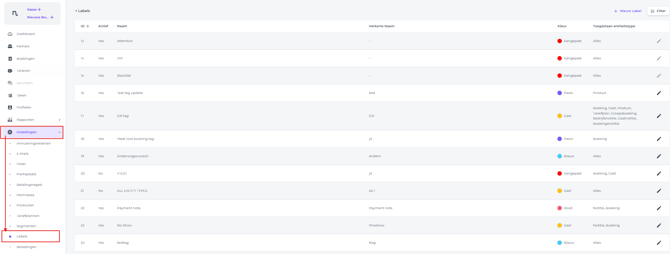
Je vindt de functie Labels in het hoofdmenu onder Instellingen - Labels.
Daar vind je een aantal standaardlabels die direct klaar zijn voor gebruik, en kun je ook je eigen labels aanmaken.
Hoe maak je een Label aan?
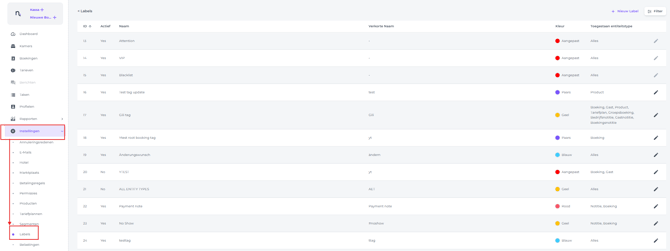
- Vanuit het hoofdmenu kies Instellingen - Labels:
-
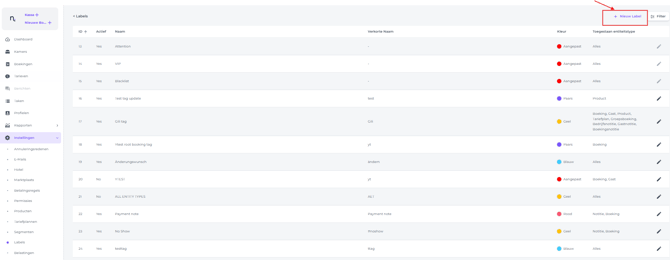
Klik op +Nieuw Label rechtsboven in je scherm:
-
Je kunt kiezen uit de hierboven genoemde labeltypen wanneer je een nieuw label maakt:
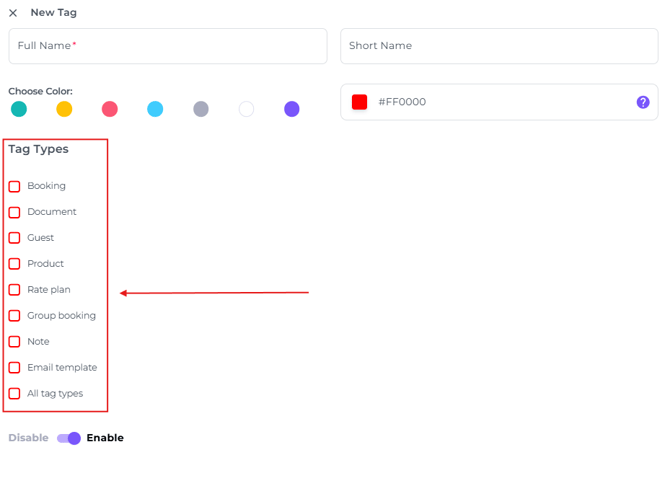
- Volledige Naam - Voer de juiste labelnaam in.
- Verkorte Naam - Voer een afkorting van de volledige labelnaam in.
- Kies een kleur- Selecteer de labelkleur uit de beschikbare standaardkleuropties of gebruik de kleurenkiezer voor een aangepaste kleur voor de label.
- Labeltypen - Selecteer op welk artikeltype de label moet worden toegepast. Door "Alle labeltypen" te kiezen, wordt de label in elke sectie beschikbaar voor gebruik.
- In-/uitschakelen - Schakel de label na het aanmaken in of uit, waardoor deze actief of inactief wordt.
- Klik op Opslaan - om de zojuist aangemaakte label te bevestigen.
Labels kunnen worden gekoppeld aan:
-
Boekingen
-
(Factuur)documenten
-
Gastprofielen
-
Producten
-
Tariefplannen
-
Notities
-
E-mailsjablonen
-
De Kamerskalender
Hieronder vind je per labeltype de stappen om labels toe te passen.
1. Voeg label toe aan een Boeking:
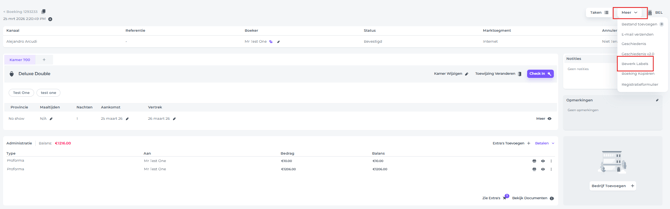
- Op de boekingspagina ga naar Meer en kies Bewerk Labels:
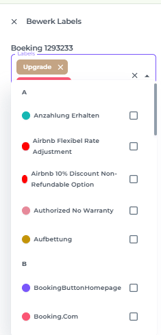
- Selecteer de Label(s) welke je wilt toevoegen aan de boeking in het veld Boek ing en klik op Opslaan:
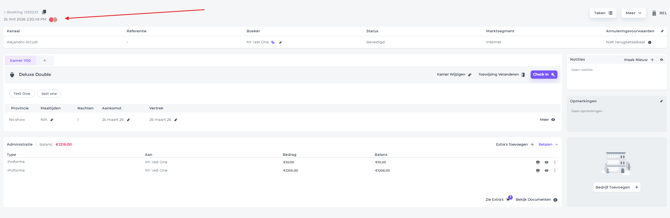
- De Labels zullen te zien zijn linksboven op de Boekingspagina:
- En in de boekingslijst:
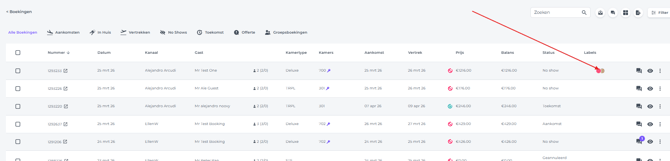
Het toevoegen van labels aan een boeking biedt de gebruiker waardevolle informatie over elke specifieke reservering in één oogopslag.
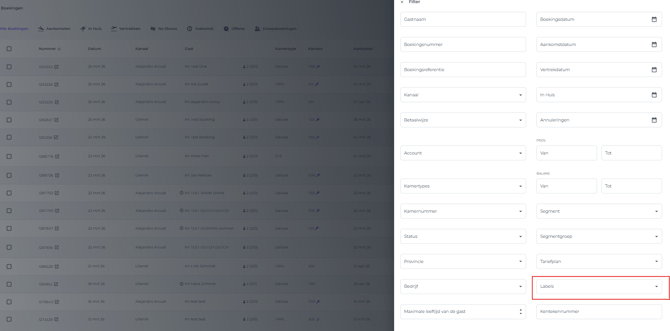
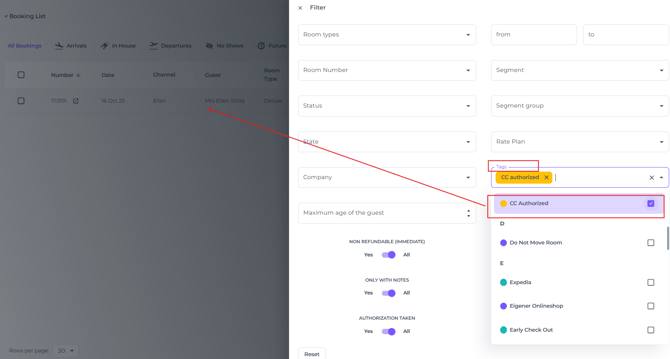
Daarnaast kan je de filterfunctie van de Boekingslijst gebruiken om alle boekingen met een bepaalde label te sorteren en te bekijken: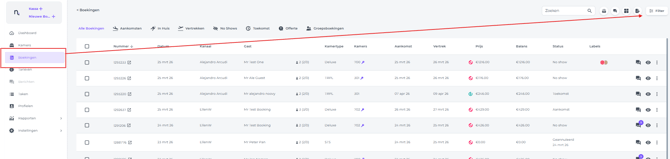
2. Voeg label toe aan een Betaal Document:
- Op de Boekingspagina in het gedeelte Administratie:
Klik op de knop Meer acties (drie puntjes) achter het betreffende document en kies Labels bewerken: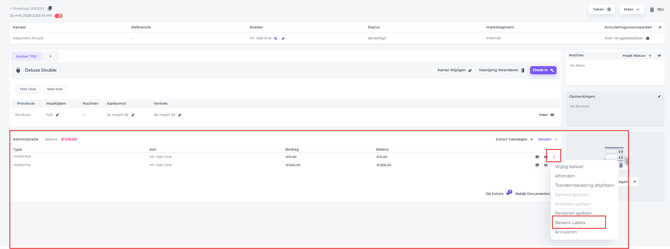
-
Bovendien kun je een Label aan het document toevoegen door op het oog-symbool achter het betreffende document te klikken:

-
en vervolgens simpelweg op het plus-teken
 links van het document-ID te klikken: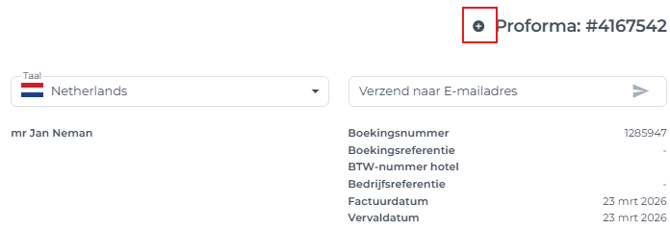
- Kies in het pop-upscherm dat verschijnt een of meerdere labels om toe te voegen:
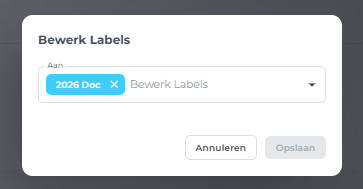
- Wanneer je het document opent, zal je zien dat het Label is toegevoegd:
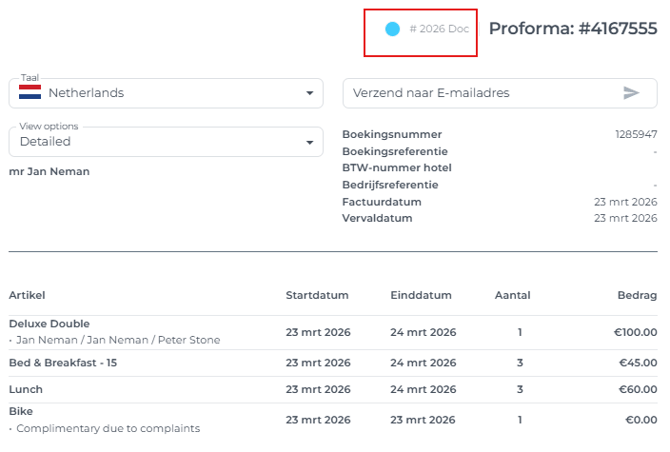
- Indien je op de aanwezige Label klikt kan je deze bewerken, verwijderen, of een nieuwe toevoegen:

3. Voeg label toe aan een Gast Profiel:
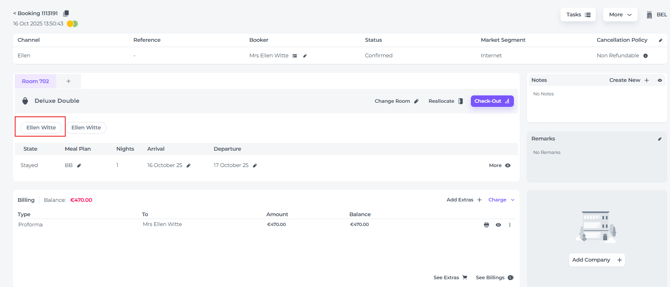
- Klik in de boekingspagina voor de betreffende boeking op de naam van de gast om zijn/haar profiel te openen:
- Daarnaast kun je een Gastprofiel zoeken in het tabblad Profielen vanuit het hoofdmenu:
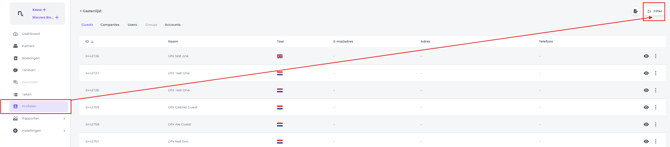
- Wanneer je de juiste profiel hebt gevinden klik je op het oogje om het profiel te openen:

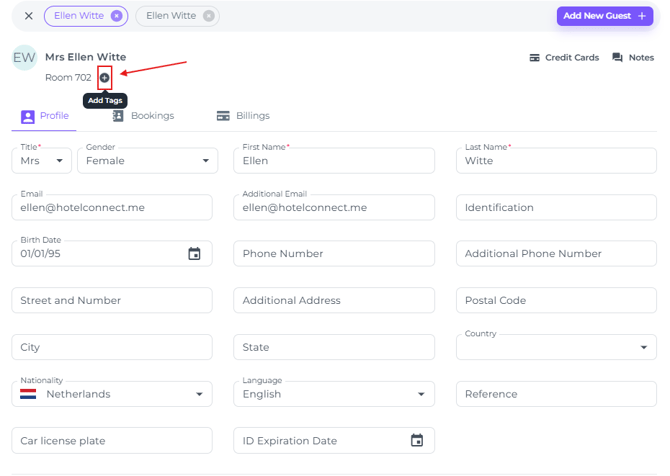
- Klik op het +-symbool om een of meer labels aan dit gastprofiel te koppelen:
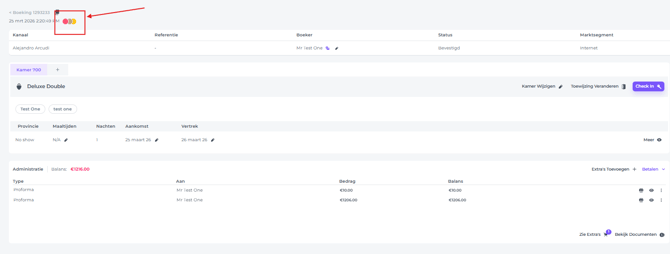
- Zodra er een boeking binnenkomt met dit gastprofiel, zal automatisch een Label staan in de boeking:
4. Voeg label toe aan een Product:
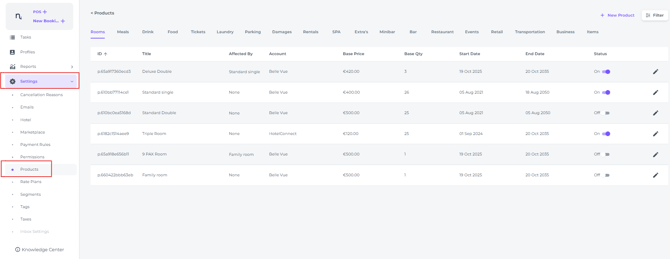
- Ga vanuit het hoofdmenu naar Instellingen en kies Producten:
- Kies het product dat je wilt labelen en klik op het penpictogram
(wijziging-knop) om de productdetails te bewerken: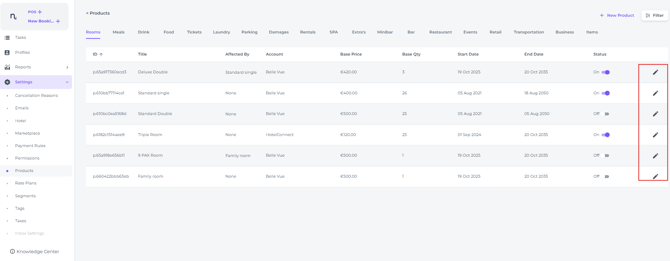
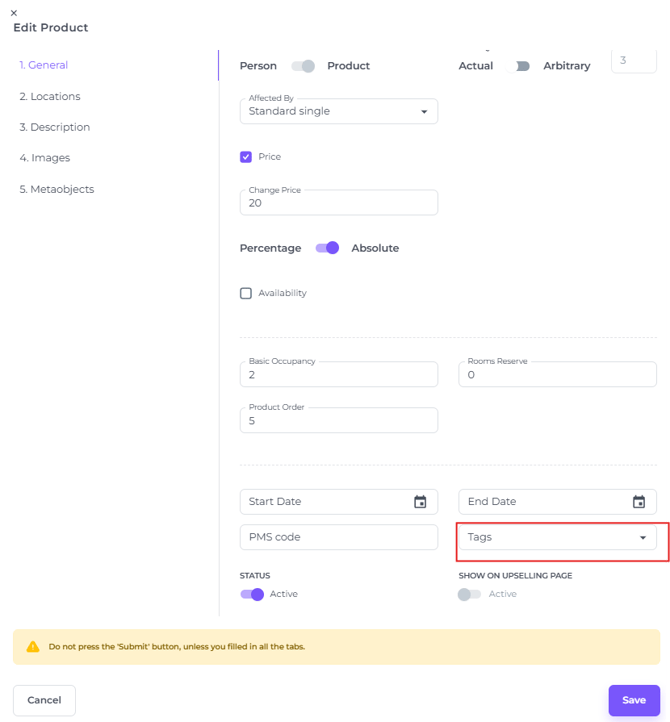
- Stel op het tabblad Algemeen, onderaan de pagina, een of meerdere labels in voor het geselecteerde product en sla de wijzigingen op:
5. Voeg label toe aan een Tariefplan
- Kies in het hoofdmenu Instellingen - Tariefplannen:
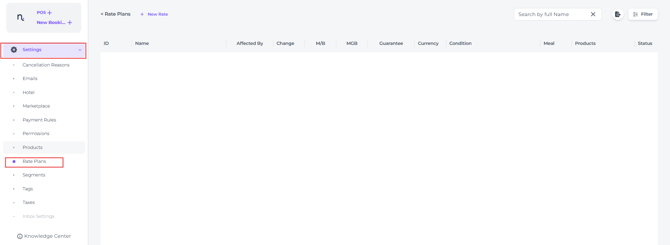
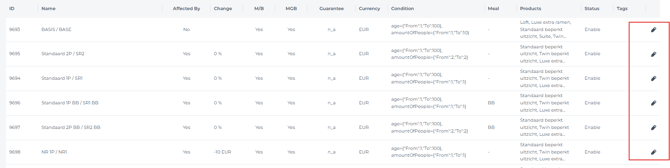
- Kies het tariefplan dat je wilt labelen en klik op het penpictogram om de details van het tariefplan te bewerken:
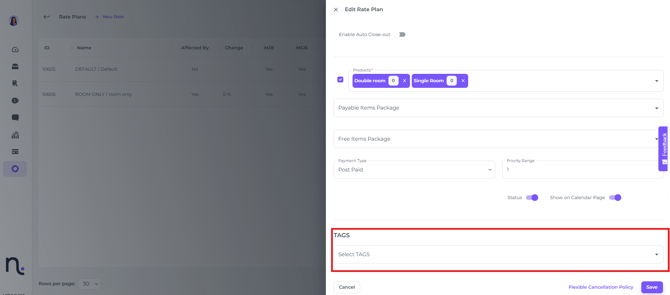
- Stel één of meerdere labels in voor het geselecteerde tariefplan en sla de wijzigingen op:
6. Voeg label toe aan een Notitie
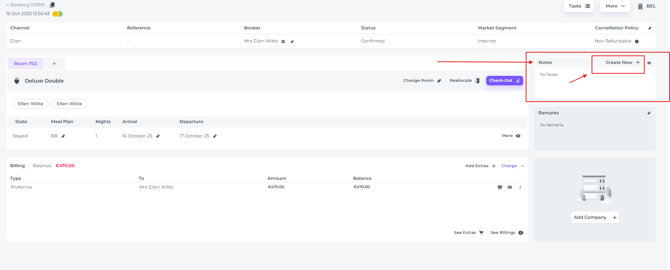
- Ga op de boekingspagina van de betreffende boeking naar het gedeelte Notities en klik op Maak Nieuw om een notitie toe te voegen:
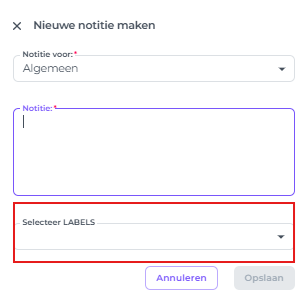
- Maak de notitie aan en kies een of meerdere labels en sla de wijzigingen op:
- Om een label aan een bestaande notitie toe te voegen, open je het gedeelte Notities door op het oogpictogram te klikken:
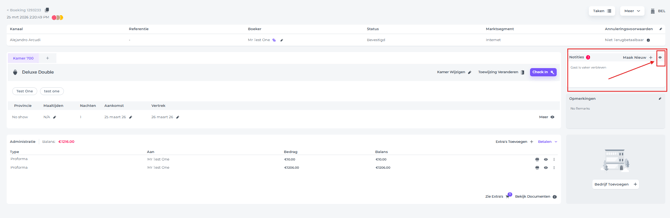
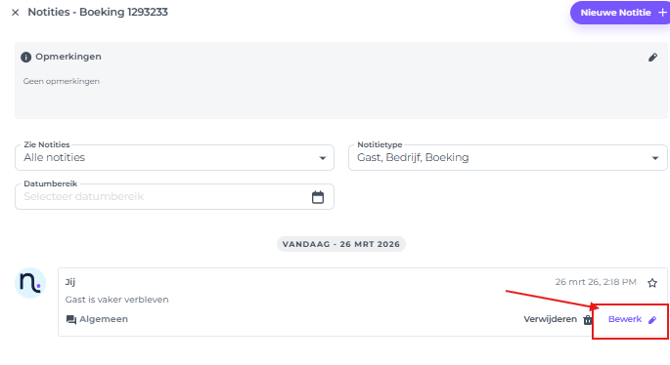
- Klik op Bewerken:
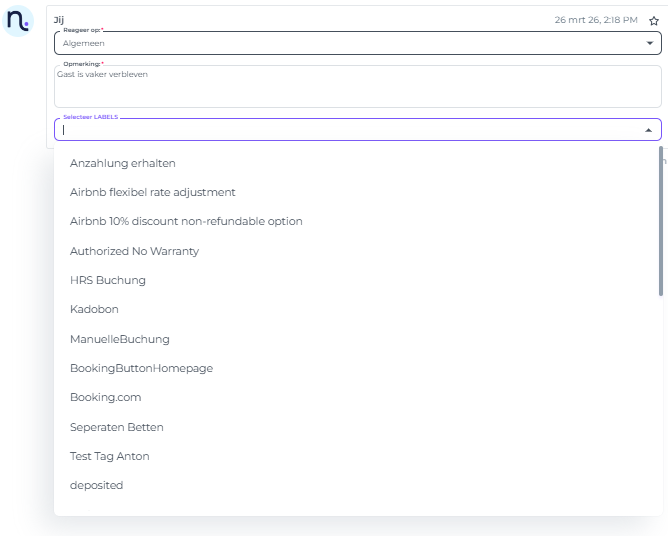
- Voeg de gewenste label toe:
7. Voeg label toe aan een E-mail Sjabloon:
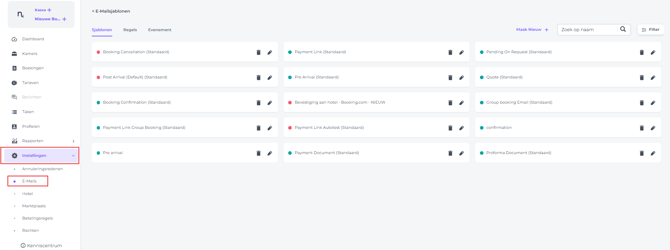
- Kies vanuit het hoofdmenu onder Instellingen de optie E-mails :
- Kies de sjabloon die je wilt labelen en open deze door te klikken op het penpictogram/Bewerken:
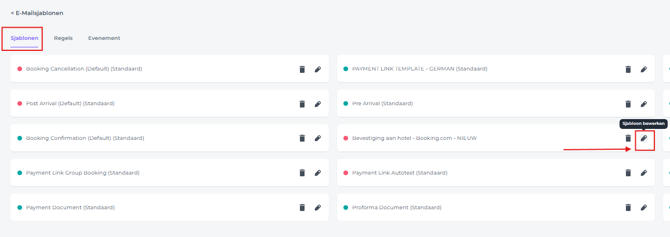
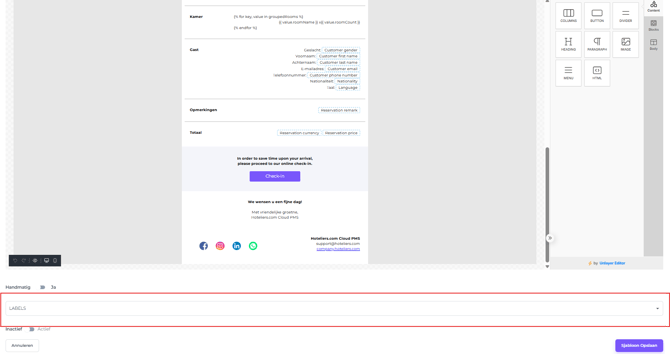
- Onderaan de pagina kunt u een of meerdere labels instellen en de wijzigingen opslaan:
8. Label toevoegen aan een boeking via de Kamerskalender
- Klik één keer op de boeking in de Kamerskalender waaraan je een label wilt toevoegen; het boekings‑pop‑upvenster wordt geopend.
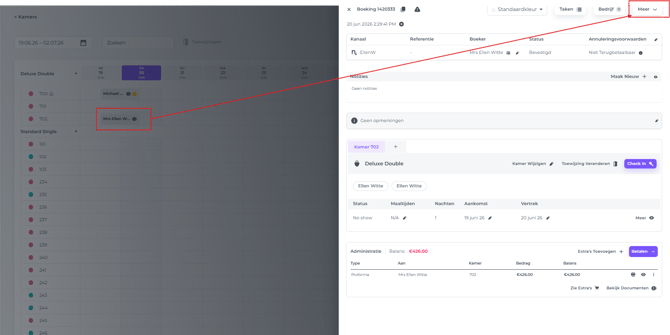
- Klik op Meer om labels te bewerken.
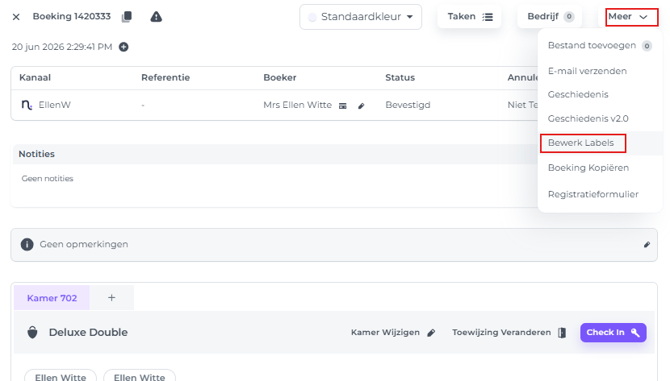
- Selecteer een (extra) label dat je aan de boeking wilt toevoegen en klik op Opslaan.
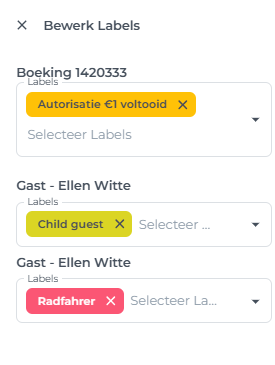
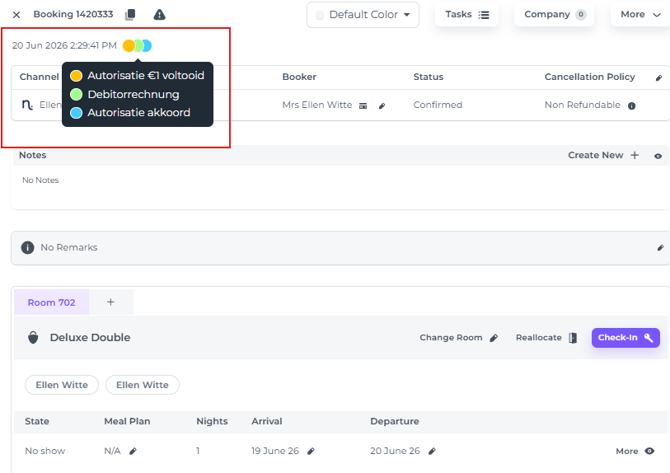
- In het boekings‑pop‑up zie je welke labels zijn gekoppeld. Beweeg de muis over een label om een gedetailleerde weergave te zien.
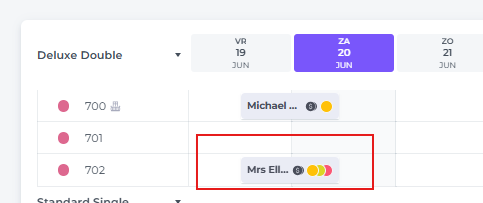
- Labels die aan reserveringen zijn gekoppeld, zijn direct zichtbaar zodra je de Kamerskalender opent. Als labels regelmatig worden gebruikt, raak je snel vertrouwd met de betekenis van elke labelkleur. Daardoor kun je de kalender sneller 'scannen' zonder elke boeking afzonderlijk te openen om de details te bekijken: