![Noovys Logo-02-1.png]](https://help.noovy.com/hs-fs/hubfs/Noovys%20Logo-02-1.png?height=40&name=Noovys%20Logo-02-1.png)
Keine-Abreise-Einschränkung – Was bedeutet das?
Es gibt Situationen, in denen du es bevorzugst, dass neue Gäste an bestimmten Tagen nicht in deinem Betrieb abreisen. Dies kann an begrenzter Personalausstattung, besonderen Veranstaltungen liegen, die die volle Aufmerksamkeit erfordern, an geplanten Wartungsarbeiten oder an Housekeeping-Aufgaben, bei denen eine Pause bei den Anreisen dem Team hilft, die Arbeitsbelastung zu verringern.
Wenn die Einschränkung „Keine Abreise" aktiv ist, können Buchende kein Anreisedatum auswählen, das auf die eingeschränkten Tage fällt. Wenn du die Einschränkung „Keine Abreise" für bestimmte Tage festgelegt hast, wird die Verfügbarkeit an diesen Terminen automatisch auf null gesetzt – über alle Kanäle und auch bei manuellen Buchungen.
☝️ Beachte:
Gäste können weiterhin einen Aufenthalt buchen, der die eingeschränkten Termine überschneidet, solange ihre Abreise nicht auf einen der festgelegten Einschränkungstage fällt.
Einschränkungen werden im Zimmerkalender > Bulk Update festgelegt.
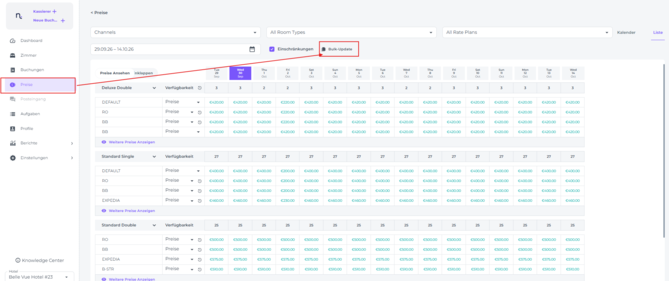
- Wähle im Hauptmenü Raten → Bulk Update:
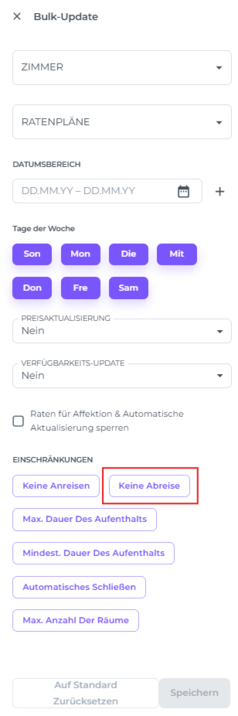
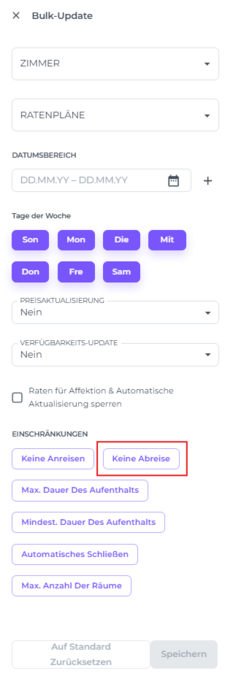
- Die Einschränkungen, einschließlich der Einschränkung „Keine Abreise", findest du am unteren Rand des Popup-Fensters:
SO RICHTEST DU DIE EINSCHRÄNKUNG „KEINE ABREISE" EIN:
Öffne das Bulk Update
- Durch Klicken auf Bulk Update erscheint ein Popup-Fenster.
- Wähle zunächst den/die Zimmertyp(en) aus, den/die du von Abreisen ausschließen möchtest (in den meisten Fällen sind dies ALLE Zimmertypen, sodass das Hotel überhaupt keine Abreisen verwalten muss):
- Wähle die zutreffenden Ratenpläne aus:
⚠️ Wichtiger Hinweis:
Während Änderungen an Verfügbarkeit und Preisen am besten am Standard-Ratenplan vorgenommen werden, damit alle verknüpften Ratenpläne entsprechend aktualisiert werden, sollten Einschränkungen NICHT auf dem Standard-Ratenplan gesetzt werden – dies wirkt sich nicht auf andere Ratenpläne aus.
Wende Einschränkungen stattdessen direkt auf die spezifischen Ratenpläne an, die du beeinflussen möchtest.
Für die Einschränkung „Keine Abreise" bedeutet dies in der Regel, dass sie auf alle relevanten Ratenpläne angewendet wird, um Anreisen an ausgewählten Terminen zu blockieren. Wenn du generell keine ankommenden Gäste haben möchtest, wählst du in der Regel alle Ratenpläne aus – mit Ausnahme des Standard-Ratenplans.
☝️ Indem du Einschränkungen auf allen Ratenplänen außer dem Standard setzt, behältst du die Flexibilität, diese Einschränkungen später einfach aufzuheben, indem du über „Auf Standard zurücksetzen" im Bulk Update zu den Standardeinstellungen zurückkehrst.
⚠️ Beachte jedoch, dass „Auf Standard zurücksetzen" auch alle anderen manuellen Änderungen an Raten und Preisen entfernt.
- Wähle den Datumsbereich aus, für den die Einschränkung „Keine Abreise" gelten soll.
Du kannst mehrere Zeiträume über das Pluszeichen (+) auswählen: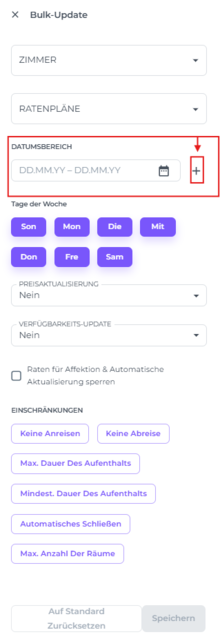
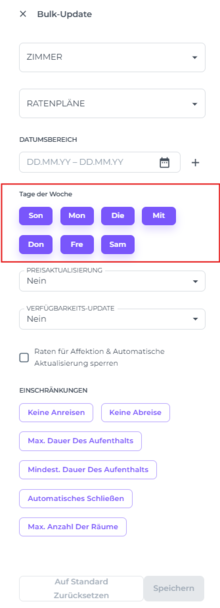
- Du kannst festlegen, an welchen Wochentagen diese Aktion gelten soll. Wenn du auf einen der Tage klickst, wird er weiß und somit inaktiv. Die Änderungen gelten dann nicht für einen inaktiven Tag:
- Wähle die Einschränkung „Keine Abreisen" aus und klicke auf Speichern:
💡 Tipp:
Weitere Informationen zur Nutzung des Bulk Update findest du in unserem Artikel „Wie nutze ich das Bulk Update im Preisekalender?"