![Noovys Logo-02-1.png]](https://help.noovy.com/hs-fs/hubfs/Noovys%20Logo-02-1.png?height=40&name=Noovys%20Logo-02-1.png)
In den meisten Fällen wird die Stadtsteuer direkt in der Unterkunft und nur selten im Voraus bezahlt. Gelegentlich ist sie jedoch Teil einer vorausbezahlten Buchung. Wird eine solchevorausbezahlte-Buchung storniert, hat der:die Buchende Anspruch auf Erstattung der Stadtsteuer, da keine städtischen Einrichtungen genutzt wurden und die Kommune die Steuer daher nicht behalten darf. In diesem Artikel erfährst du Schritt für Schritt, wie du diese Art von Rückerstattung korrekt bearbeitest.
-
Wenn eine Buchung – unabhängig davon, ob sie storniert wurde oder nicht – bereits eine abgeschlossene Proforma (Rechnung) mit einer Zahlung enthält, in der auch Stadtsteuer enthalten ist, muss die Rechnung entsprechend angepasst und die Stadtsteuer erstattet werden.
-
In diesem Fall musst du die bestehende Rechnung per Gutschrift korrigieren und anschließend eine neue Rechnung ohne Stadtsteuer erstellen.
💡Tipp: 👉 Sieh dir dazu unseren Artikel an: Wie kan ich eine Rechnung Gutschreiben?
- Find the concerning booking and go to the Billing Section:
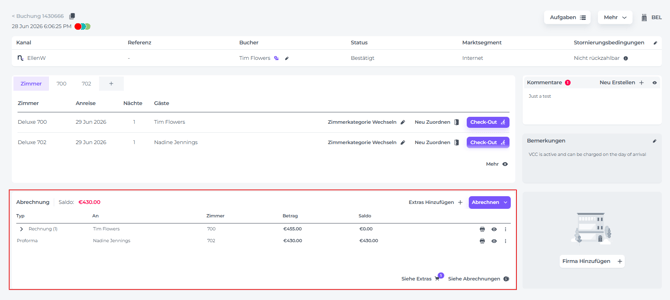
⚠️Wichtiger Hinweis:
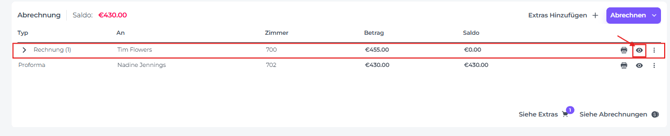
Bevor du eine Rückerstattung vornimmst, überprüfe unbedingt, ob die Stadtsteuer tatsächlich bezahlt wurde. Öffne dazu die betreffende Proforma über das danebenstehende Augen‑Symbol:
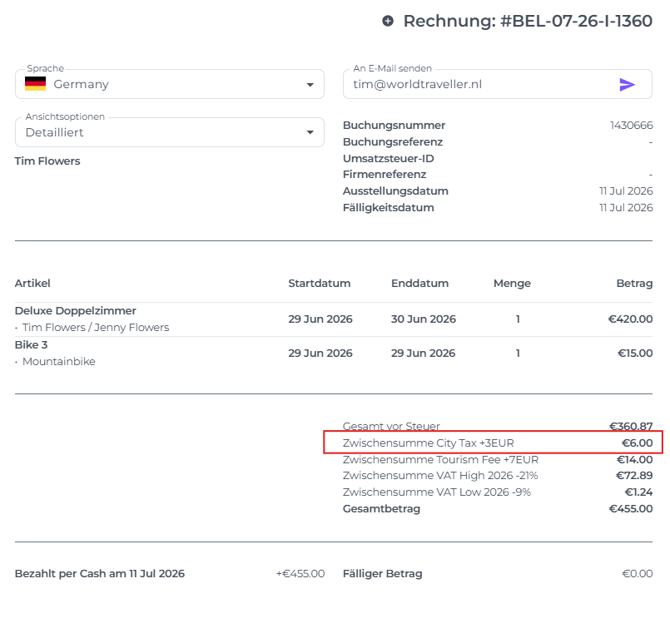
Ist dies der Fall, trenne die Stadtsteuer von der ursprünglichen Proforma. Dadurch wird eine neue Proforma erstellt, auf der ausschließlich die Stadtsteuer ausgewiesen ist.

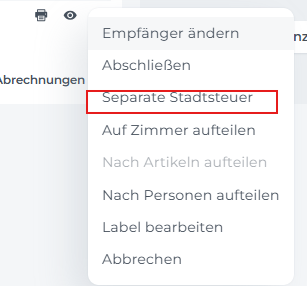
-
Suche die Zahlung, die die Stadtsteuer enthält:
*Diese Zahlung sollte, wenn sie korrekt verbucht wurde , mit dem entsprechenden Dokument (z. B. Proforma oder Rechnung) verknüpft sein. Du erkennst eine verknüpfte Zahlung am Pfeilsymbol daneben:

Die Zahl hinter dem Dokument zeigt an, wie viele Zahlungen und/oder Rückerstattungen diesem Dokument zugeordnet sind.
- Klicke auf den Pfeil, um die Zahlung anzuzeigen:
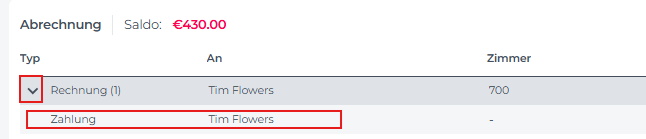
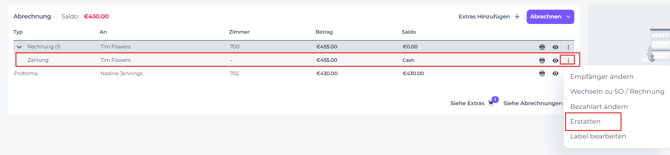
- Klicke auf die Schaltfläche „More Action“ (drei Punkte) hinter der Zahlung und wähle anschließend Erstatten aus:
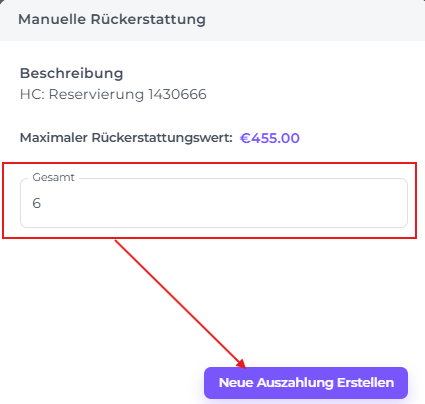
- Gib im Rückerstattungsfenster nur den Betrag die Stadsteuer ein, der erstattet werden soll, und klicke anschließend auf Neue Auszahlung Erstellen
- Die Rückerstattung führt zunächst zu einem offenen Saldo, da die Proforma oder Rechnung für die Stadtsteuer weiterhin aktiv ist:
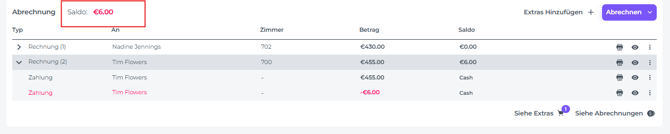
- In diesem Beispiel ist die Proforma bereits finalisiert. Daher musst du diese Rechnung gutschreiben

- Eine neue erstellen, mit denselben Positionen, jedoch ohne Stadtsteuer.
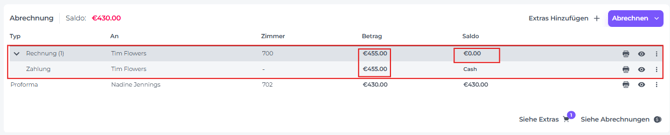
Handelt es sich um eine Proforma, die noch nicht finalisiert wurde, musst du die Stadtsteuer abtrennen, die ursprüngliche Proforma ohne Stadtsteuer finalisieren und anschließend die separate Proforma für die Stadtsteuer stornieren. - Der Saldo ist anschließend ausgeglichen (null) und die Rechnung ist damit korrekt und übersichtlich und kann per E‑Mail versendet oder ausgedruckt und der zahlenden Person ausgehändigt werden.
- The payment and refund will be shown, the city tax is no longer on the document and the balance is zero:
💡Tipp: 👉 Lies dazu auch den Artikel: Wie versendet man eine Rechnung per Email?
☝️Wichtige Hinweise:
Prüfe zunächst, welches Szenario bei dir zutrifft:
- Ist die Buchung noch bestätigt und zeigt sie die ursprüngliche Proforma inklusive Stadtsteuer?
👉 Folge den Schritten in diesem Artikel.
- Wurde die Buchung bereits storniert?
👉 Erstelle eine Rückerstattung und eine neue No‑Show‑Proforma.
- Liegt eine Rechnung vor, auf der die Stadtsteuer enthalten ist?
👉 Erstelle eine Gutschrift und eine neue No‑Show‑Rechnung ohne Stadtsteuer.
Stelle außerdem sicher, dass du immer zuerst die ursprüngliche „Zimmer“-Proforma finalisierst, bevor du die getrennte Proforma für die Stadtsteuer stornierst.
Achte abschließend darauf, dass du genau den korrekten Betrag der Stadtsteuer erstattest.