![Noovys Logo-02-1.png]](https://help.noovy.com/hs-fs/hubfs/Noovys%20Logo-02-1.png?height=40&name=Noovys%20Logo-02-1.png)
In deinen Profileinstellungen findest du verschiedene wichtige Bereiche, um dein Erlebnis zu verwalten und zu personalisieren:
-
Personalisiere dein Profil durch ein Profilbild oder einen Avatar
-
Ändere deinen Benutzernamen
-
Ändere deine E-Mail-Adresse
-
Wähle deine bevorzugte Sprache
-
Ändere das Datumsformat
-
Ändere das Zeitformat
-
Wähle den Wochenbeginn
-
Ändere das Zahlenformat
-
Ändere das Währungsformat
-
Lege deine Benachrichtigungsoptionen fest
-
Ändere dein Passwort
Erste Schritte mit deinem Profil
-
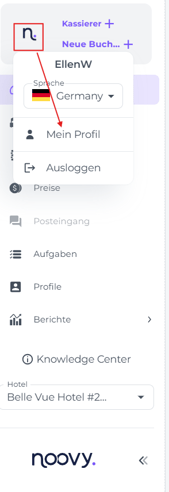
Klicke auf dein Profil-Icon in der oberen linken Ecke des Dashboards.
-
Wähle „Mein Profil“ aus dem Drop-down-Menü aus:
-
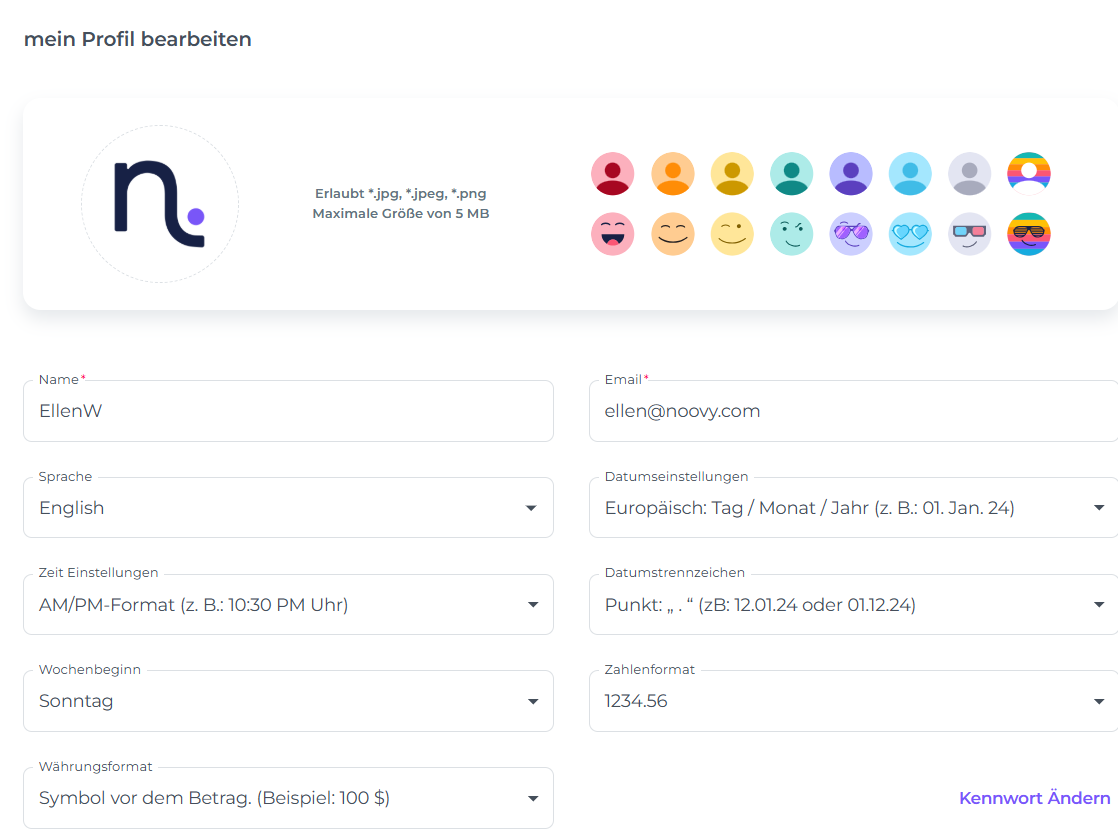
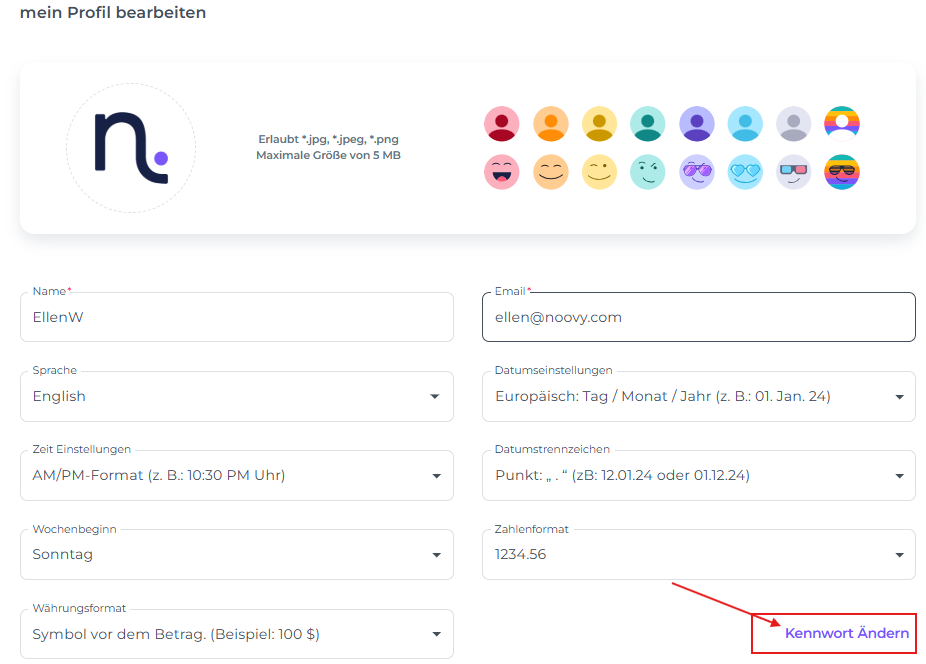
Es erscheint ein Pop-up-Fenster, in dem du dein Profil bearbeiten und festlegen kannst, wie das System für dich dargestellt wird:
☝️ Hinweis:
Felder, die mit einem Sternchen (*) markiert sind, sind Pflichtfelder.
Profilbild:
-
Ein Foto hochladen: Klicke auf das Kamera-Symbol, um ein neues Profilbild von deinem Computer hochzuladen. Erlaubte Dateitypen sind JPG, JPEG und PNG mit einer maximalen Größe von 5 MB.
-
Einen Avatar wählen: Alternativ kannst du einen der vorgefertigten Avatare des Systems wählen. Klicke einfach auf den Avatar, der dir am besten gefällt oder am besten zu deiner Persönlichkeit passt.

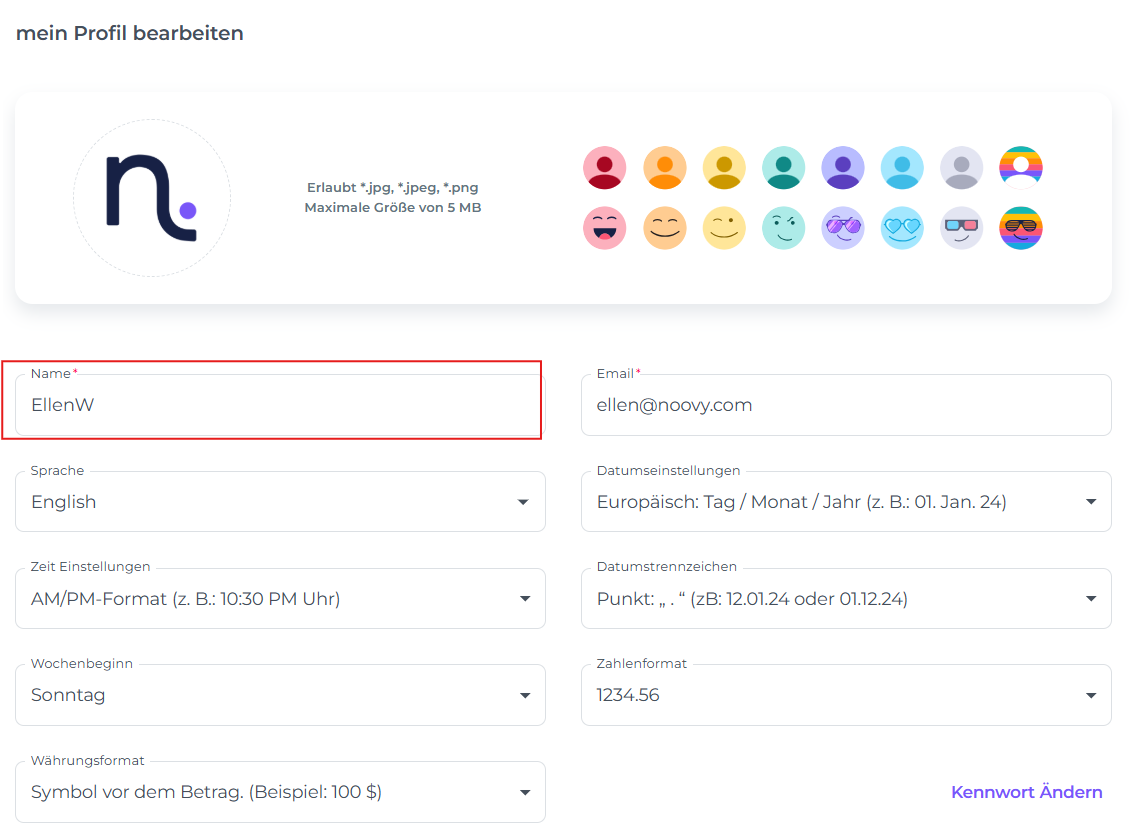
Namensänderung:
☝️ Bitte beachten:
Eine Namensänderung sollte nur nach Rücksprache mit deinem Vorgesetzten erfolgen, um Verwirrung innerhalb des Teams zu vermeiden.
-
Aktualisiere deinen Namen einfach im Feld „Name“
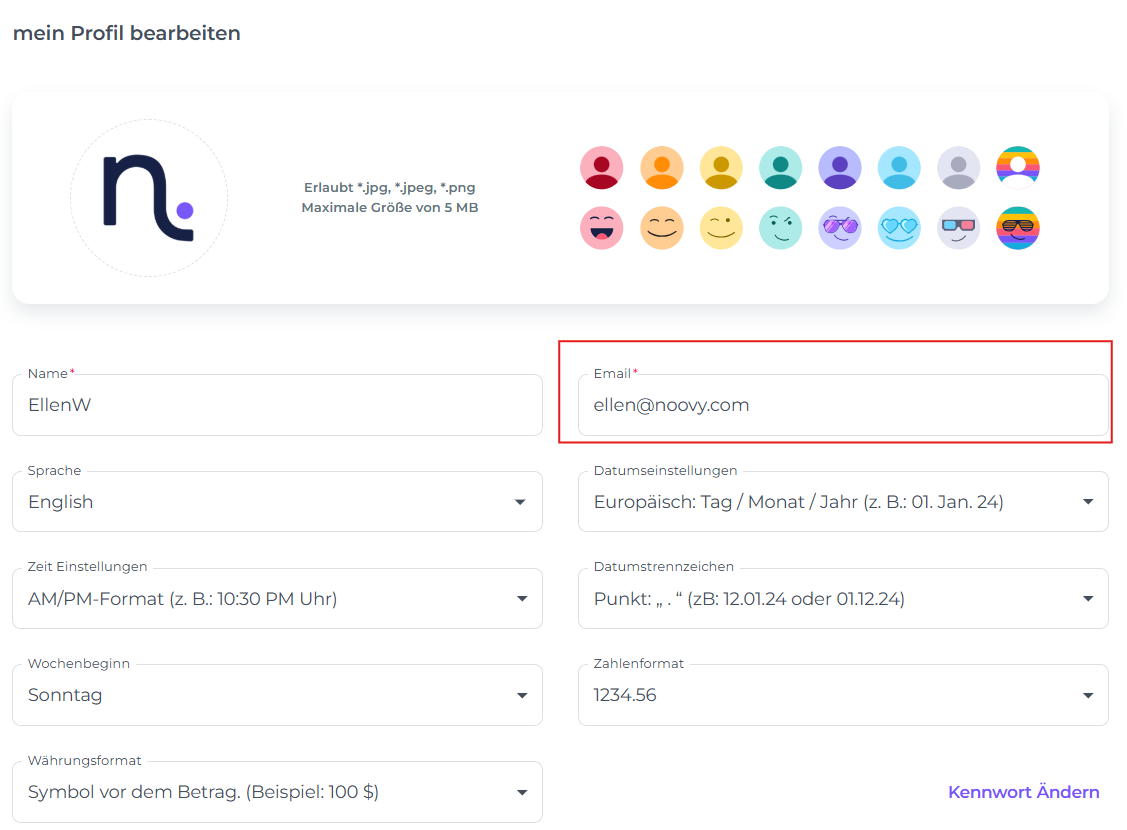
E-Mail-Adresse ändern:
-
Aktualisiere deine E-Mail-Adresse, um Benachrichtigungen (falls aktiviert) an deine bevorzugte Adresse zu erhalten
Sprache ändern:
-
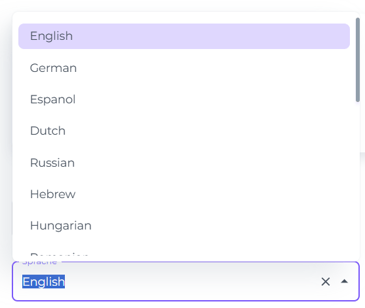
Wähle deine bevorzugte Sprache aus
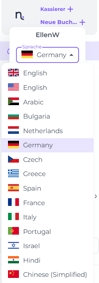
☝️ Wichtig:
Derzeit werden nur die Sprachen unterstützt, die im Drop-down-Menü angezeigt werden, wenn du auf dein Profilbild klickst.
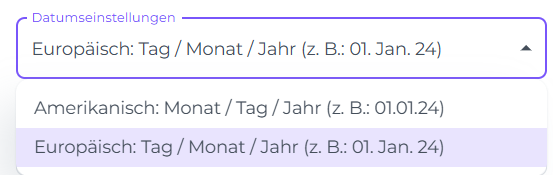
Datumseinstellungen:
-
Wähle dein bevorzugtes Datumsformat (z. B. Europäisch oder Amerikanisch)
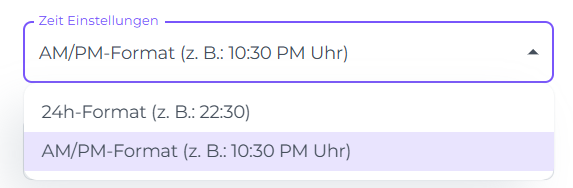
Zeiteinstellungen:
-
Wähle dein bevorzugtes Zeitformat aus
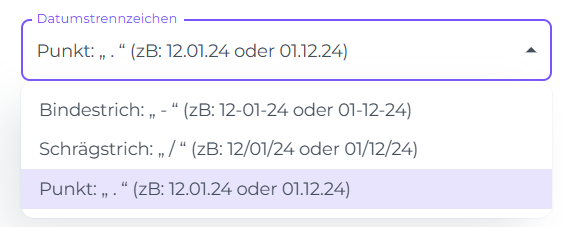
Datums-Trennzeichen:
-
Hier legst du fest, wie die Bestandteile des Datums voneinander getrennt werden (z. B. durch einen Punkt oder Schrägstrich)
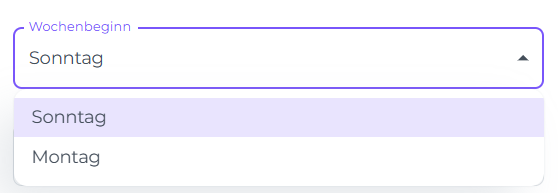
Wochenbeginn:
-
Lege den ersten Tag der Woche nach deinen Wünschen fest. Dies beeinflusst, wie Kalender und Zeitpläne im System angezeigt werden (Start am Sonntag oder Montag), zum Beispiel im Ratenkalender
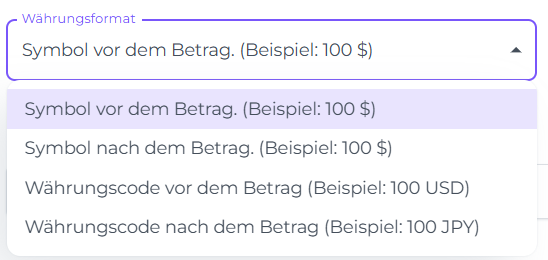
Währungsformat:
-
Wähle aus, in welchem Format Währungen angezeigt werden sollen
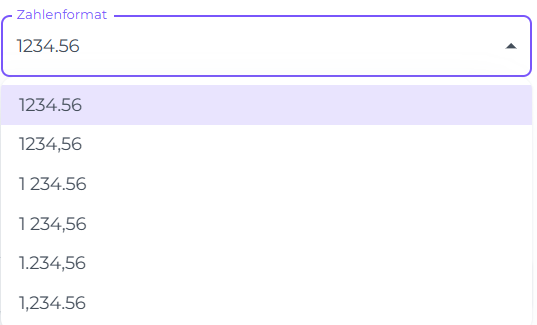
Zahlenformat:
-
Wähle dein bevorzugtes Zahlenformat aus
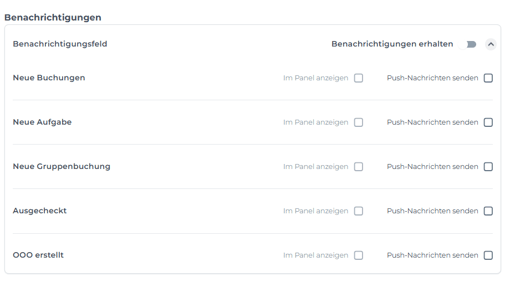
Benachrichtigungen:
-
Wähle die Ereignisse aus, für die du eine E-Mail-Benachrichtigung erhalten möchtest.
-
Hinweis: Die Funktion „Im Panel anzeigen“ wurde noch nicht veröffentlicht.
Kennwort ändern:
-
Wir empfehlen dir, dein Kennwort regelmäßig zu ändern
Berechtigungen
Dieser Bereich dient dazu, Rollen und Rechte innerhalb des Systems zuzuweisen. Er wird ausschließlich von Administratoren verwaltet (Manager-Rollen oder andere Rollen, denen diese Rechte ausdrücklich gegeben wurden).
Wenn du keinen Zugriff auf die Rechteverwaltung hast, kann nur ein Vorgesetzter deine Zugriffsebenen für dich anpassen.
In diesem Abschnitt findest du eine Liste der Hauptmodule des Systems – wie Buchungen, Raten und Buchhaltung:
-
Nutze für jeden Bereich das Drop-down-Menü, um auszuwählen, welche Aspekte des Moduls erlaubt sein sollen.
-
Um eine Berechtigung zu erteilen, lege den Schalter auf Lila um.
-
Um den Zugriff zu entziehen, schalte ihn einfach wieder zurück.
-
Anwenden: Wenn du mit der Aktualisierung deines Profils oder deiner Berechtigungen fertig bist, wähle „Anwenden“, um deine Änderungen zu bestätigen und zwischenzuspeichern.
-
Zurücksetzen: Wenn du deine Änderungen verworfen möchtest, klicke auf die Schaltfläche „Zurücksetzen“.
-
Speichern: Klicke abschließend auf „Speichern“, um dein Profil dauerhaft zu aktualisieren.