![Noovys Logo-02-1.png]](https://help.noovy.com/hs-fs/hubfs/Noovys%20Logo-02-1.png?height=40&name=Noovys%20Logo-02-1.png)
Labels
Sobald unsere Account Manager die Ersteinrichtung für dein Haus abgeschlossen haben, kannst du mit der Personalisierung des Systems beginnen. Eine der nützlichsten Funktionen ist die Möglichkeit, Labels zu erstellen und anzuwenden, wodurch du das System ganz gezielt an die Anforderungen deines Hauses anpassen kannst.
Nachdem du deine benutzerdefinierten Tags erstellt hast, können Teammitglieder sie Buchungen, Zahlungen, anderen (Rechnungs-)Dokumenten oder Gäste-Profilen zuweisen, um eure Arbeitsabläufe zu optimieren.
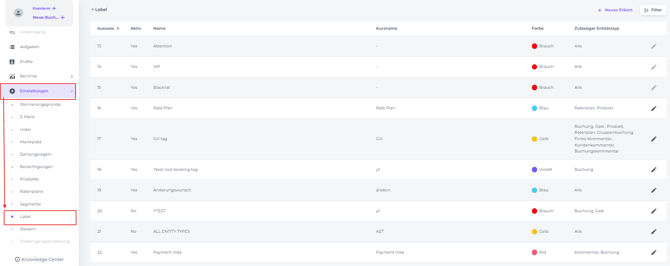
Die Label-Funktion findest du im Hauptmenü unter Einstellungen - Label-Einstellungen. Dort entdeckst du bereits eine Reihe von Standard-Tags, die sofort einsatzbereit sind.
Hier kannst du auch deine eigenen benutzerdefinierten Tags erstellen.
ERSTELLE zuerst einen passgenauen Tag für dein PMS
Um deine Tags zu personalisieren und sicherzustellen, dass sie für deine spezifischen Anforderungen effektiv sind, musst du sie zuerst erstellen.
Erstelle Tags wie folgt:
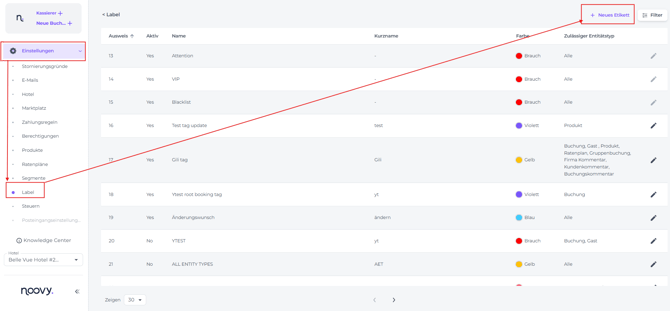
- Wähle im Hauptmenü Einstellungen - Tags - + Neuer Label (etikett):
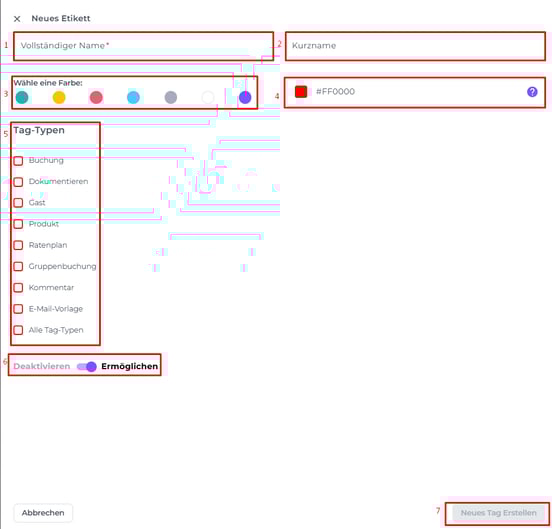
- Fülle die Felder aus:
-
Vollständiger Name – Gib einen passenden Namen für den Label ein.
-
Kurzname – Gib eine Abkürzung des vollständigen Namens ein.
-
Farbe wählen – Wähle eine Farbe aus den Standardoptionen aus.
-
Benutzerdefinierte Farbe – Nutze die Farbauswahl, um einen eigenen Farbton zu erstellen.
-
Label/Tag-Typen – Wähle die Kategorie aus, für die der Label gelten soll.
-
Aktivieren/Deaktivieren-Schalter – Hiermit setzt du den Label auf aktiv oder inaktiv; nützlich, wenn du ihn noch nicht direkt verwenden möchtest.
-
Klicke auf Speichern, um die Erstellung deines Labels zu bestätigen.
💡Tipp: Labels können mehreren Typen zugewiesen werden.
Wenn du „Alle Label/Tag-Typen“ auswählst, wird der Label überall aktiviert, was nicht immer sinnvoll ist. Wir empfehlen dir, Labels spezifischen Label/Tag-Typen zuzuweisen.
Vorteile einer spezifischen Tag-Zuweisung:
-
Weniger Unordnung: Teammitglieder sehen nur relevante Optionen, wie zum Beispiel „Vegan“ für Gäste-Profile statt für Zahlungen.
-
Fehlerminimierung: Verhindert Verwechslungen, da dein Team nur die Tags sieht, die für die jeweilige Aufgabe relevant sind.
-
Schnellere Erfassung: Durch gefilterte Menüs findet dein Team die richtigen Optionen in Sekundenschnelle.
Labels können folgenden Bereichen zugewiesen werden:
-
Buchungen
-
(Rechnungs-)Dokumente
-
Gäste-(Profile)
-
Produkte
-
Ratenpläne
-
Gruppenbuchungen (Verfügbar ab Q3 2026)
-
Notizen
-
E-Mail-Vorlagen
Befolge die untenstehenden Schritte für den jeweiligen Label-Typ:
1. Labels zu Buchungen zuweisen:
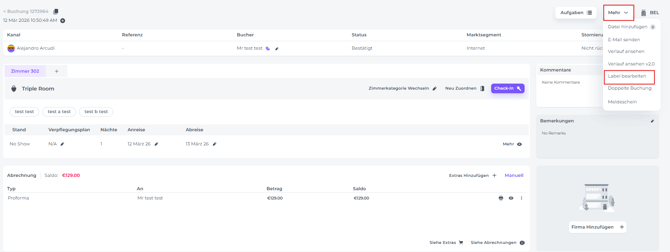
- Klicke auf der Buchungsseite der jeweiligen Buchung auf die Schaltfläche Mehr und wähle Label bearbeiten:
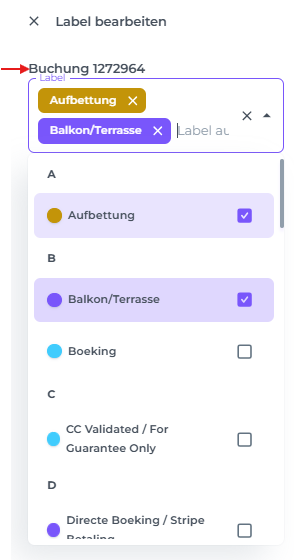
- Wähle das Label aus, das du der jeweiligen Buchung zuweisen möchtest. Du kannst bei Bedarf auch mehrere Labels für eine einzelne Buchung verwenden:
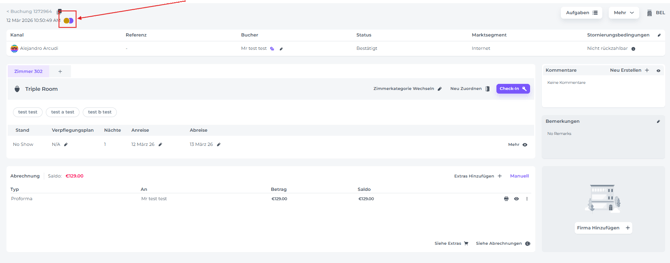
- Die zugewiesenen Tags sind auf der Buchungsseite sichtbar:
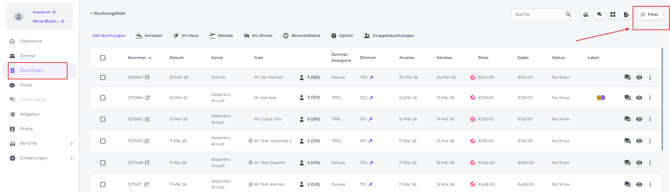
- Sie erscheinen auch in der Buchungsliste:
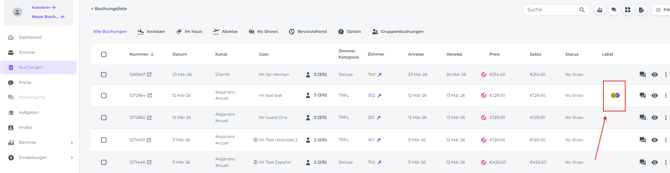
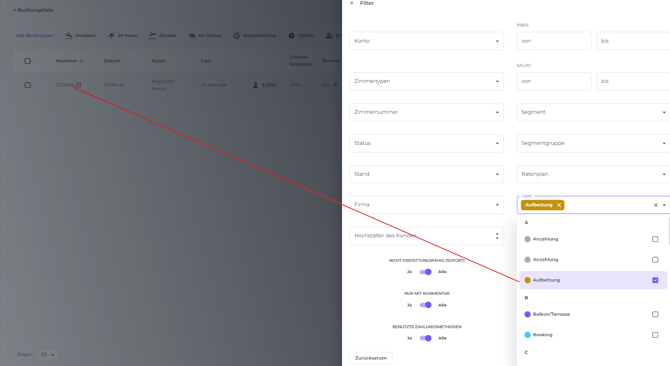
- Zusätzlich kannst du die Filterfunktion in der Buchungsliste nutzen, um alle Buchungen mit einem bestimmten Tag zu sortieren und anzuzeigen:
2. Labels zu einem Beleg zuweisen:
- Navigiere auf der Buchungsseite der jeweiligen Reservierung zum Bereich Abrechnung.
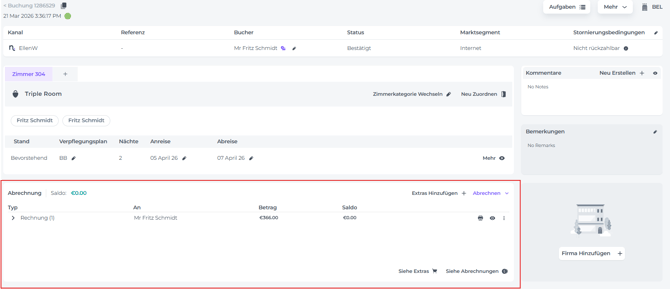
- Wähle das Dokument aus, das ein Label benötigt – klicke auf die Schaltfläche „Weitere Aktionen“ (die drei Punkte) hinter dem Dokument und wähle Labels bearbeiten:

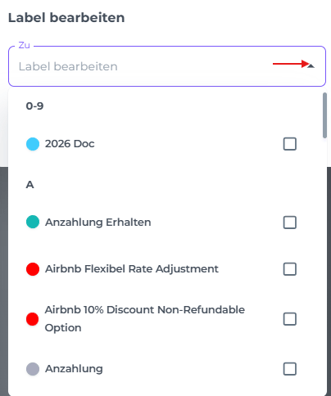
- Klicke in dem erscheinenden Pop-up-Fenster auf den kleinen Pfeil, um die Liste der Labels zu öffnen, und wähle das gewünschte Label aus:
-
Zusätzlich kannst du ein Label auch direkt zum Dokument hinzufügen (das Ergebnis ist dasselbe):
Öffne das Dokument, indem du auf das Augensymbol dahinter klickst:

-
Und klicke einfach auf das „Plus“-Zeichen links neben der Dokumenten-ID:
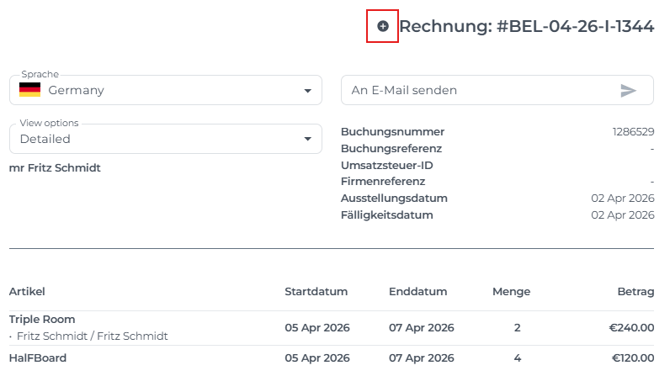
- Klicke in dem erscheinenden Pop-up-Fenster auf den kleinen Pfeil, um die Liste der Labels zu öffnen, und wähle das gewünschte Label aus:
3. Ein Label einem Gäste-Profil zuweisen:
- Klicke auf der Buchungsseite der jeweiligen Buchung auf den Namen des Gastes, um sein Profil zu öffnen.
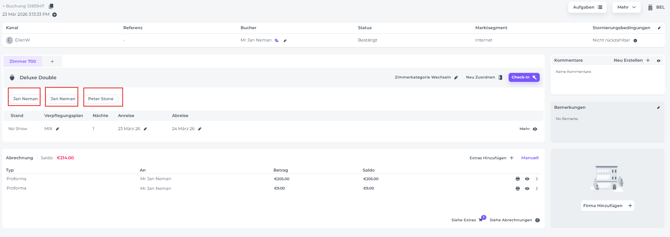
- Zusätzlich kannst du ein Gäste-Profil über den Reiter „Profile“ im Hauptmenü suchen:
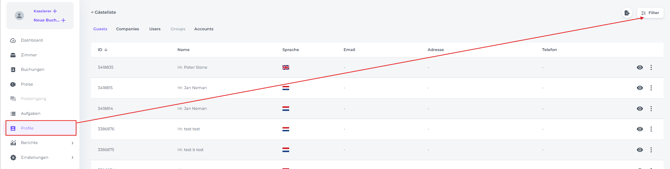
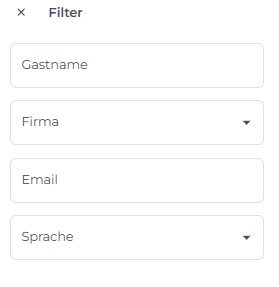
- Wenn du das gewünschte Profil gefunden hast, öffne es durch Klicken auf das Augen-Symbol:

- Klicke auf das Plus-Symbol
 , um diesem Gästeprofil ein oder mehrere Labels zuzuweisen.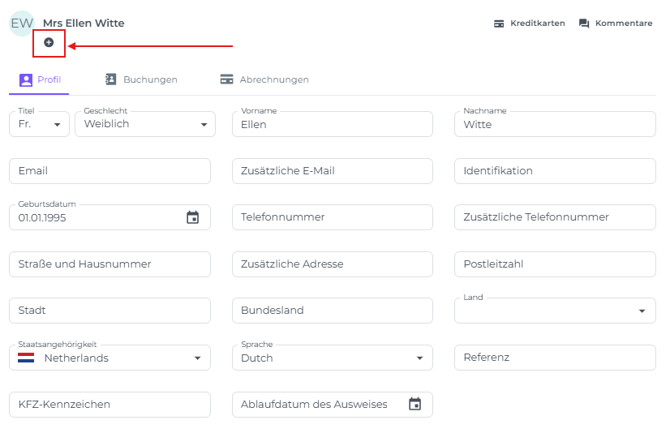
4. Ein Label einem spezifischen Produkt zuweisen:
- Gehe im Hauptmenü zu Einstellungen und wähle Produkte:
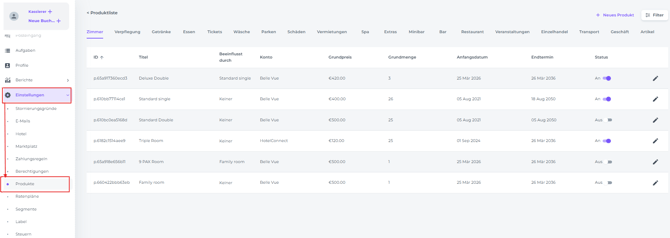
- Wähle das Produkt aus, das du kennzeichnen möchtest, und klicke auf das Stift-Icon/Bearbeiten, um die Produktdetails zu ändern:
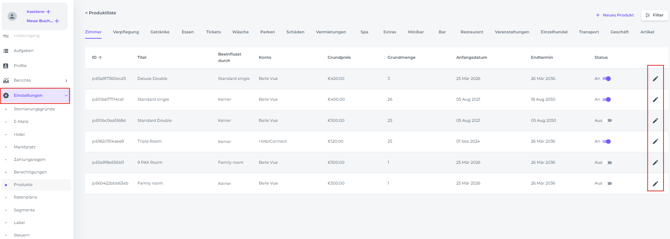
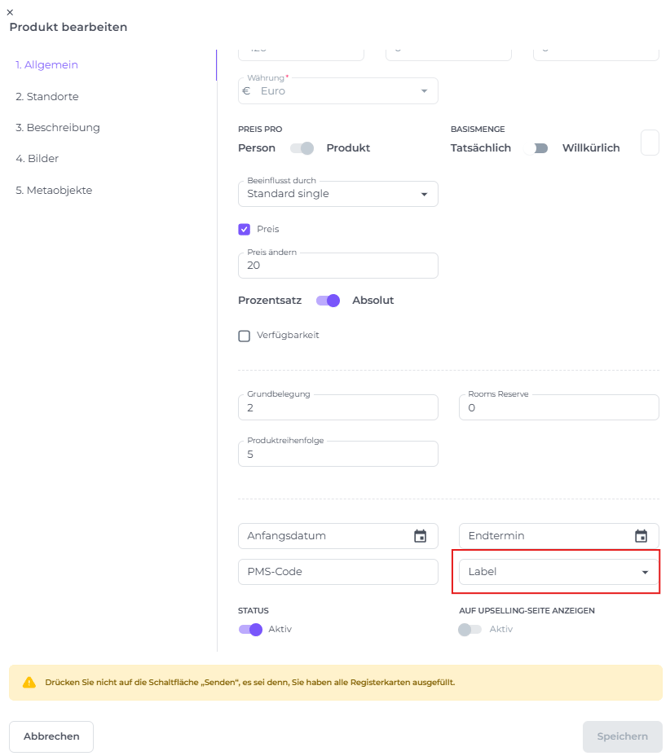
- Lege im Reiter „Allgemein“ am Ende der Seite ein oder mehrere Labels für das ausgewählte Produkt fest und speichere deine Änderungen:
5. Ein Label einem Ratenplan zuweisen:
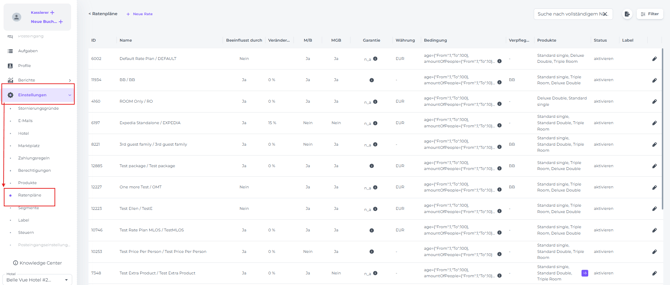
- Wähle im Hauptmenü Einstellungen - Ratenpläne:
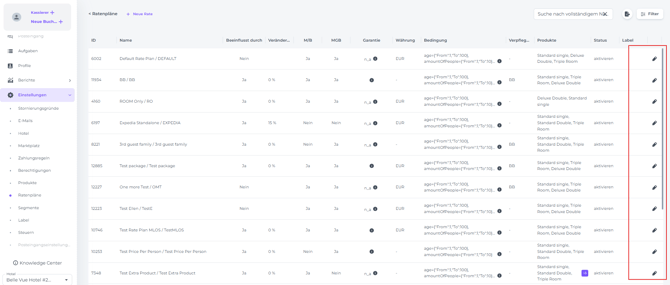
- Wähle die Ratenpläne aus, die du kennzeichnen möchtest, und klicke auf das Stift-Icon/Bearbeiten, um die Details der Rate zu ändern:
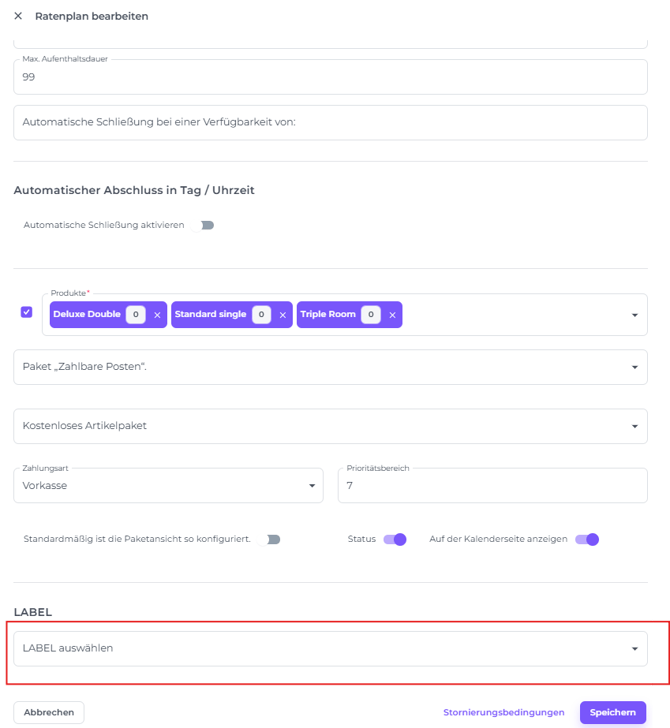
- Scrolle nach unten zum Feld Labels:
-
Lege ein oder mehrere Labels für die ausgewählte Ratenpläne fest und speichere deine Änderungen.
6. Ein Label einer Kommentar zuweisen:
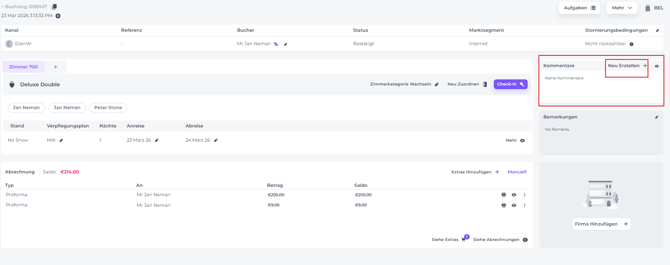
- Gehe auf der Buchungsseite der entsprechenden Buchung zum Bereich Notizen und klicke auf Neu erstellen, um eine Notiz hinzuzufügen:
- Erstelle deine Notiz, wähle ein oder mehrere Labels aus und speichere deine Änderungen:
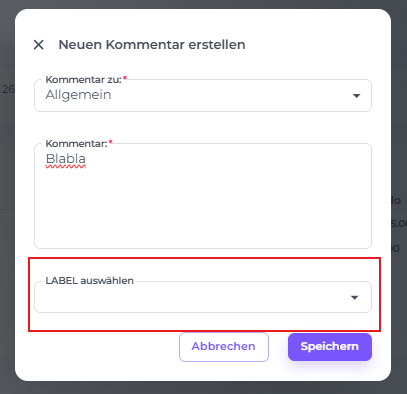
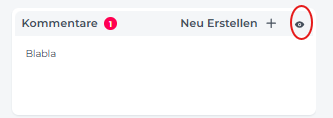
- Um ein Label zu einer bestehenden Notiz hinzuzufügen, öffne den Bereich Notizen durch Klicken auf das Augen-Symbol:
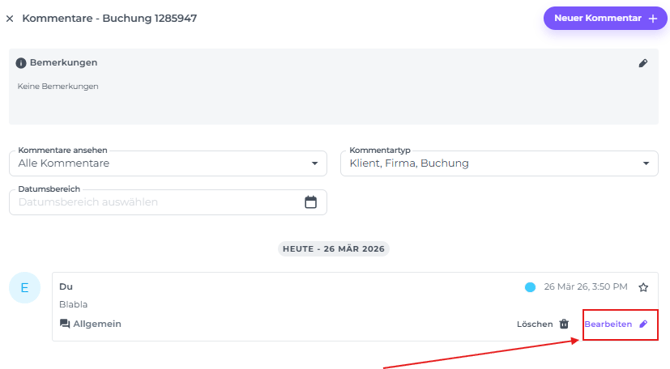
- Klicke auf Bearbeiten.
- Füge das gewünschte Label hinzu.
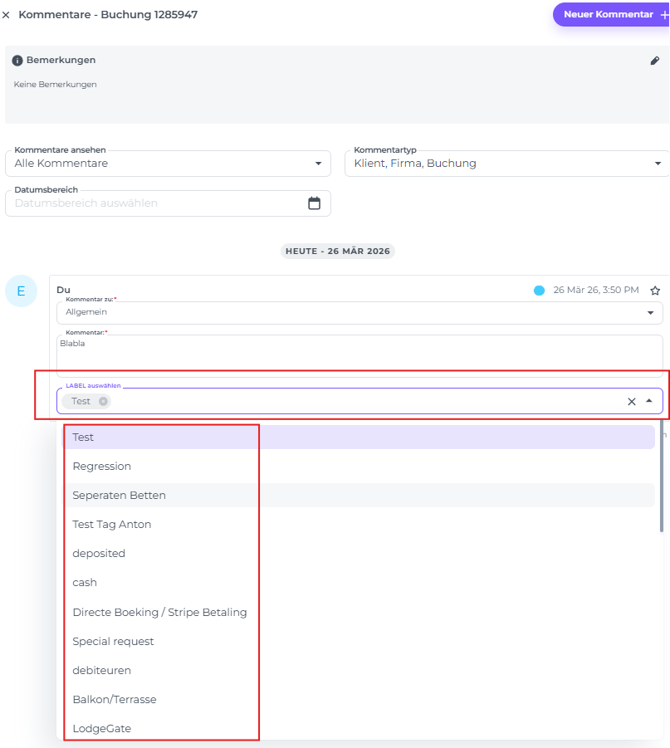
8. Ein Label einer E-Mail-Vorlage zuweisen:
- Wähle im Hauptmenü den Punkt E-Mails:
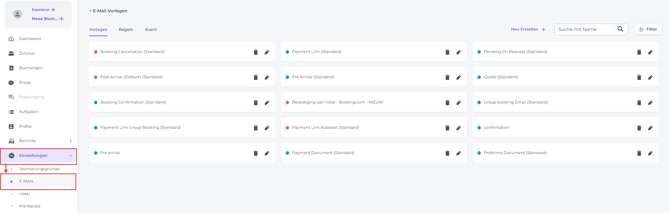
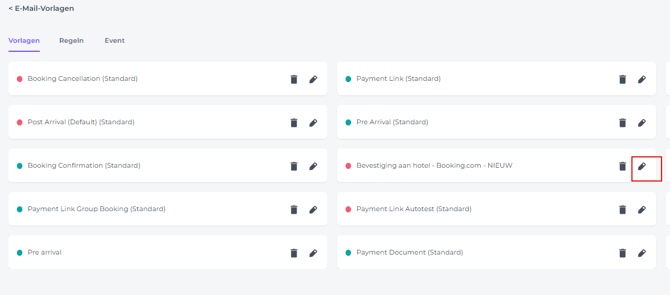
- Wähle die Vorlage aus, die du kennzeichnen möchtest, und öffne sie durch Klicken auf das Stift-Icon/Bearbeiten:
- Lege am Ende der Seite ein oder mehrere Labels fest und speichere deine Änderungen.