![Noovys Logo-02-1.png]](https://help.noovy.com/hs-fs/hubfs/Noovys%20Logo-02-1.png?height=40&name=Noovys%20Logo-02-1.png)
Passe die Verfügbarkeit und Preise für mehrere Zeiträume in einem Rutsch an. Du findest dieses praktische Tool im Preisekalender.
Kalenderansicht: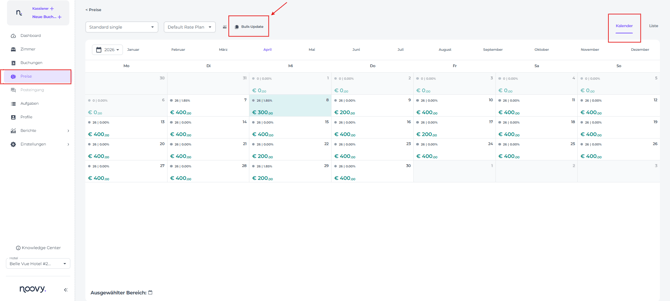
Listeansicht: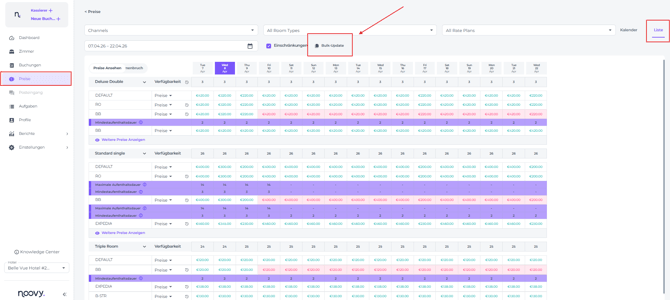
Basiseinstellungen für Änderungen an Preisen und Verfügbarkeit:
-
Sobald du auf Bulk Update klickst, öffnet sich ein Pop-up-Fenster.
-
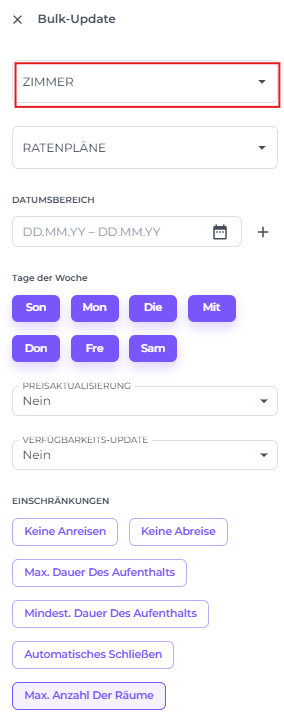
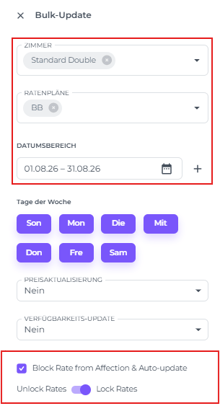
Wähle zuerst die Zimmertypen aus, für die du Änderungen vornehmen möchtest.
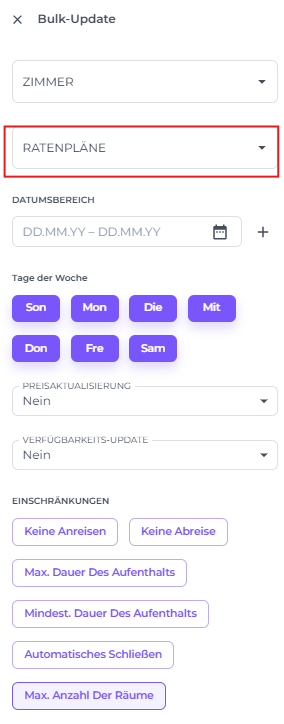
- Wähle die Ratepläne aus, für die du Preise, Verfügbarkeit oder Restriktionen anpassen möchtest.
📝 Bitte beachten:
Nutze den Default-Rateplan (Standard), um Preise und Verfügbarkeiten zu aktualisieren. Da dies der Hauptplan ist, werden alle hier vorgenommenen Änderungen automatisch für alle verknüpften Ratepläne übernommen.
⚠️ Wichtig:
Änderungen in anderen Rateplänen als dem Default-Plan unterbrechen die automatische Kopplung für diese Ratepläne in diesem Zeitraum. Nutze für weitere Anpassungen im selben Zeitraum daher immer wieder diese spezifischen Ratepläne. Möchtest du die Kopplung mit dem Default-Plan wiederherstellen? Klicke dann auf „Zurücksetzen“.
Für Restriktionen gilt die Regel, einen anderen Rateplan als den Default-Plan zu wählen, da Restriktionen nicht vom Default-Plan beeinflusst werden.
-
Wähle den Zeitraum aus, für den die Änderungen gelten sollen. (Du kannst über das +-Zeichen mehrere Zeiträume für dieselben Änderungen hinzufügen.)
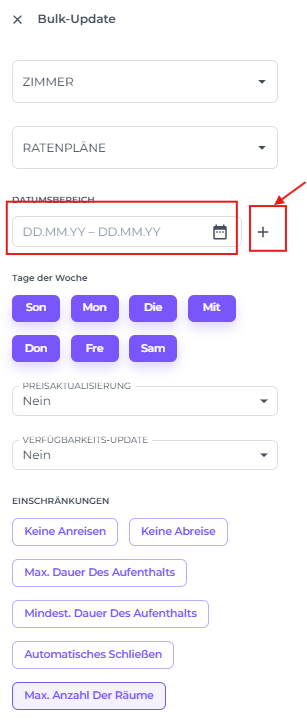
- Du kannst festlegen, für welche Wochentage diese Aktion gelten soll.
Wenn du auf einen der Tage klickst, wird er weiß und damit inaktiv. Für inaktive Tage werden die Änderungen dann nicht übernommen.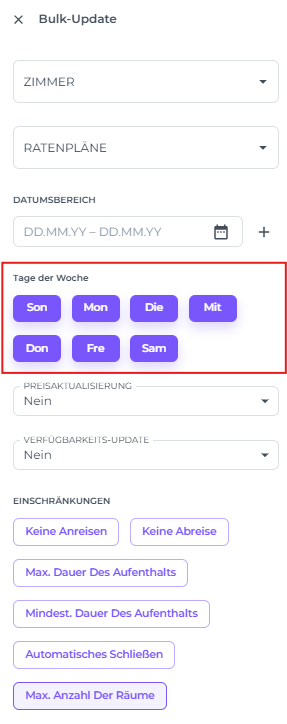
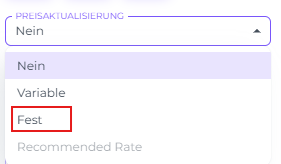
Raten anpassen - Preisaktualiserung
- Nein = Kein Preis-Update erforderlich.
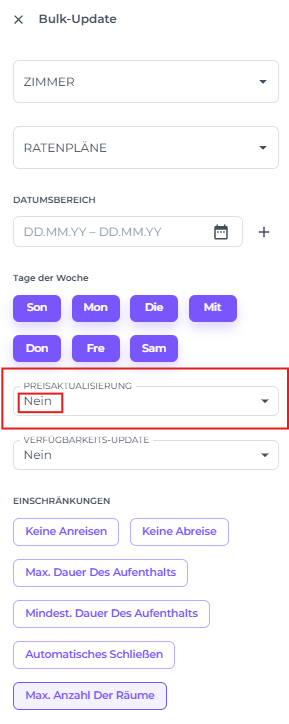
- Variable = Füge der aktuellen Verfügbarkeit eine bestimmte Anzahl an Zimmern hinzu oder ziehe diese ab.
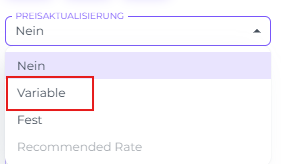
- Fest = Einen Festpreis festlegen. (Hinweis: Dies wird nicht empfohlen, wenn du mehrere Zimmertypen mit unterschiedlichen Preiskategorien auswählst, da dies dazu führt, dass für alle derselbe Preis eingestellt wird.)
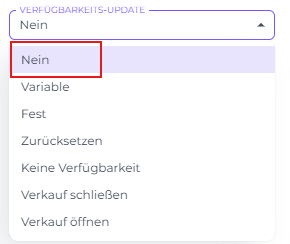
Verfügbarkeit ändern – Verfügbarkeits-Update:
-
Nein = Kein Verfügbarkeits-Update erforderlich.
-
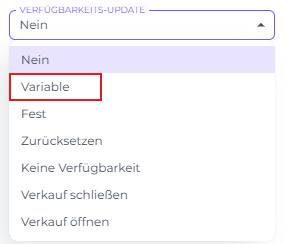
Variable = Füge der aktuellen Verfügbarkeit eine bestimmte Anzahl an Zimmern hinzu oder ziehe diese ab.
-
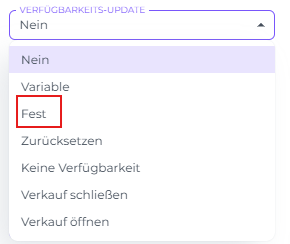
Fest = Lege eine feste Anzahl an verfügbaren Zimmern für die gewählte Kategorie fest.
-
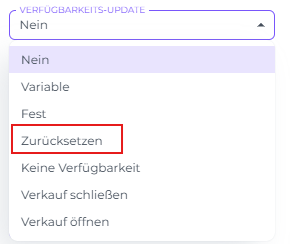
Zurücksetzen = Setzt die Verfügbarkeit auf den tatsächlichen Wert zurück und macht damit alle manuellen Änderungen rückgängig.
-
Keine Verfügbarkeit = Setzt die Verfügbarkeit auf Null, sodass keine Zimmer mehr zum Verkauf stehen.
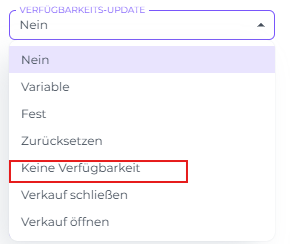
Hinweis: Falls in diesem Zeitraum Stornierungen eingehen, gehen diese Zimmer automatisch zurück in den Verkauf und deine verfügbaren Zimmer erhöhen sich wieder.
-
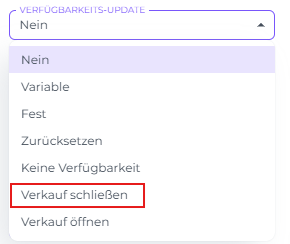
Verkauf schließen = Setzt die Verfügbarkeit auf Null und schließt den Verkauf komplett. Stornierungen führen hier nicht dazu, dass Zimmer wieder verfügbar werden.
 Verkauf öffnen = Der einzige Weg, um „Verkauf schließen“ rückgängig zu machen. Dies öffnet den Verkauf wieder basierend auf der tatsächlichen Verfügbarkeit.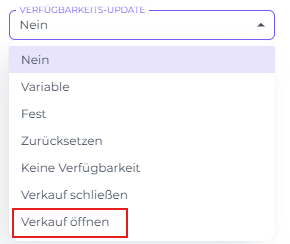
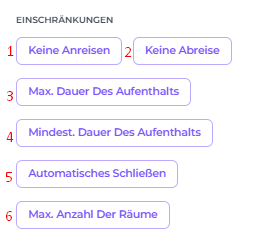
RESTRIKTIONEN (Einschränkungen)
Hier kannst du Einschränkungen für den gewählten Zeitraum festlegen. Mehrere Restriktionen können gleichzeitig eingestellt werden.
📝 Bitte beachten:
Während Preise und Verfügbarkeit am besten über den Default-Rateplan verwaltet werden, gilt das nicht für Restriktionen. Diese müssen pro Rateplan (oder einer Kombination daraus) individuell eingestellt werden.
-
Keine Anreisen: Verhindert Check-ins an den gewählten Terminen. Gäste können ihren Aufenthalt an diesen Tagen nicht beginnen, können aber dennoch über diese Tage hinweg bleiben, sofern ihr Anreisedatum außerhalb des Zeitraums liegt.
-
Keine Abreisen: Verhindert Check-outs an den gewählten Terminen. Gäste können ihren Aufenthalt an diesen Tagen nicht beenden, können aber dennoch über diese Tage hinweg bleiben, sofern ihr Abreisedatum außerhalb des Zeitraums liegt.
-
Max. Dauer des Aufenthalt: Legt eine maximale Aufenthaltsdauer fest; Gäste können nicht länger als die angegebene Anzahl an Nächten buchen.
-
Mindest. Dauer Aufenthalt: Legt eine minimale Aufenthaltsdauer fest; Gäste können nicht kürzer als die angegebene Anzahl an Nächten buchen.
-
Automatischer Schließen: Schließt automatisch die Verfügbarkeit für die gewählten Daten, sobald der Bestand den eingegebenen Wert erreicht.
-
Max. Anzahl der Räume: Gäste können nicht mehr als die eingegebene Anzahl an Zimmern in einer Reservierung buchen.
- Wenn du mit allen Änderungen fertig bist, klicke auf Speichern, um deine Updates zu übernehmen.
Noovy RMS (SmartPricing): Feld „Tarife blockieren“
💡 Tipp:
Möchtest du alle manuellen Änderungen für bestimmte Zimmertypen, Ratepläne und Zeiträume rückgängig machen? Nutze den Button „Zurücksetzen“. Damit wird alles wieder gemäß dem Default-Rateplan eingestellt.
Dies ist auch die gängigste, und glechzeitig die einzige Methode, um Restriktionen zu löschen.