L’objectif du bouton « Ignorer la Disponibilité »
Changer de chambre dans une réservation est simple, et le faire depuis le calendrier des chambres est encore plus rapide et plus facile. Dans les deux cas, il n’était toutefois pas possible d’effectuer ce changement si la disponibilité de la chambre souhaitée était à zéro.
Comme toujours, nous avons écouté les retours de nos clients, et tu peux désormais ignorer la disponibilité, ce qui te donne un contrôle total sur la gestion de tes réservations.
Lis la suite pour découvrir comment changer de chambre, même lorsqu’il n’y a aucune disponibilité.
⚠️ Veuillez noter les Risques et les Contraintes
Risques:
-
Ignorer la disponibilité peut entraîner un surbooking accidentel si cette option n’est pas utilisée avec précaution.
-
Le personnel peut également mal utiliser cette option sans en comprendre pleinement l’impact sur la disponibilité.
Contraintes:
-
L’option « Ignorer la disponibilité » est réservée aux utilisateurs disposant des autorisations appropriées afin d’éviter toute mauvaise utilisation. Elle utilise la même autorisation que celle déjà requise pour ignorer la disponibilité lors de la création d’une réservation via Nouvelle réservation.
Vérifier la Disponibilité
Avant d’effectuer la modification, nous te recommandons de vérifier la disponibilité réelle pour le jour concerné.
-
Vérifie la disponibilité via le Availability Report (Menu principal > Rapports > Rapport de disponibilité) :
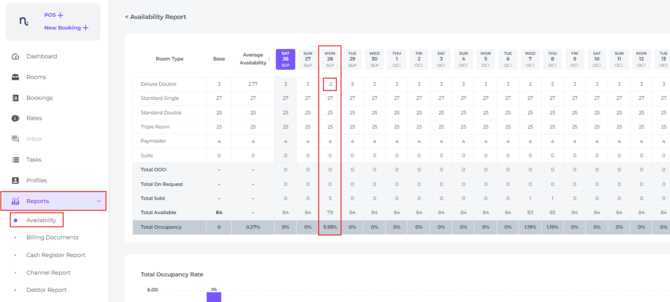
Dans l’exemple ci-dessus, le -2 affiché pour la chambre Deluxe Double est une conséquence directe d’un changement de chambre effectué en ignorant la disponibilité.
Si tu souhaites changer de chambre pour d’autres réservations, consulter le rapport de disponibilité à l’avance te permettra de savoir clairement s’il est judicieux d’attribuer davantage de réservations à ce type de chambre déjà en surbooking.
Il était déjà possible d’ignorer la disponibilité lors de la création d’une réservation via Nouvelle Réservation, en activant le bouton Ignorer la Disponibilité:
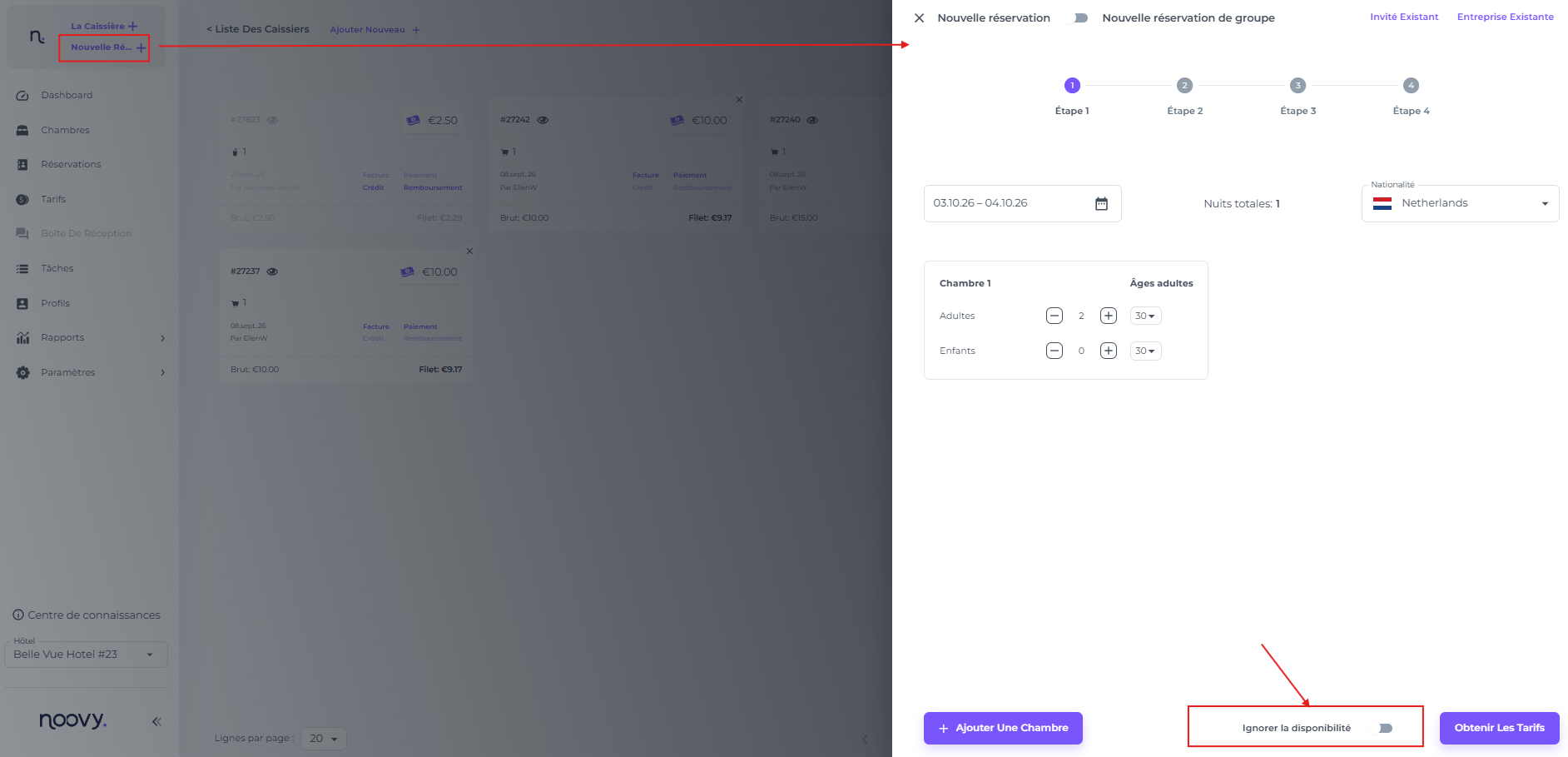
Tu peux désormais utiliser le même bouton Ignorer la Disponibilité pour changer de chambre dans une réservation existante:
- Page de Réservation
- Fenêtre contextuelle de Réservation
- Glisser-déposer dans le calendrier des chambres
-
Page de Réservation
-
Clique sur l’icône en forme de crayon à côté de Modifier la Chambre :
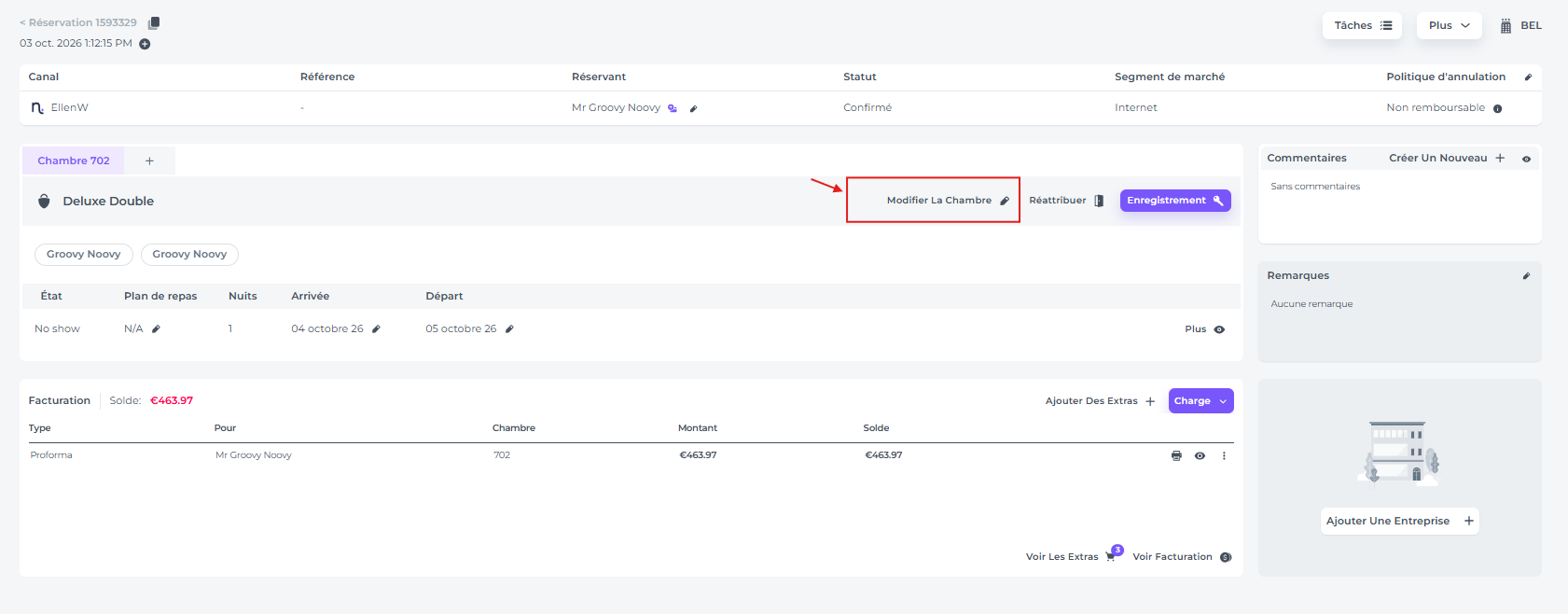
- See the Ignore Availability switch at the bottom of the pop up that appears:
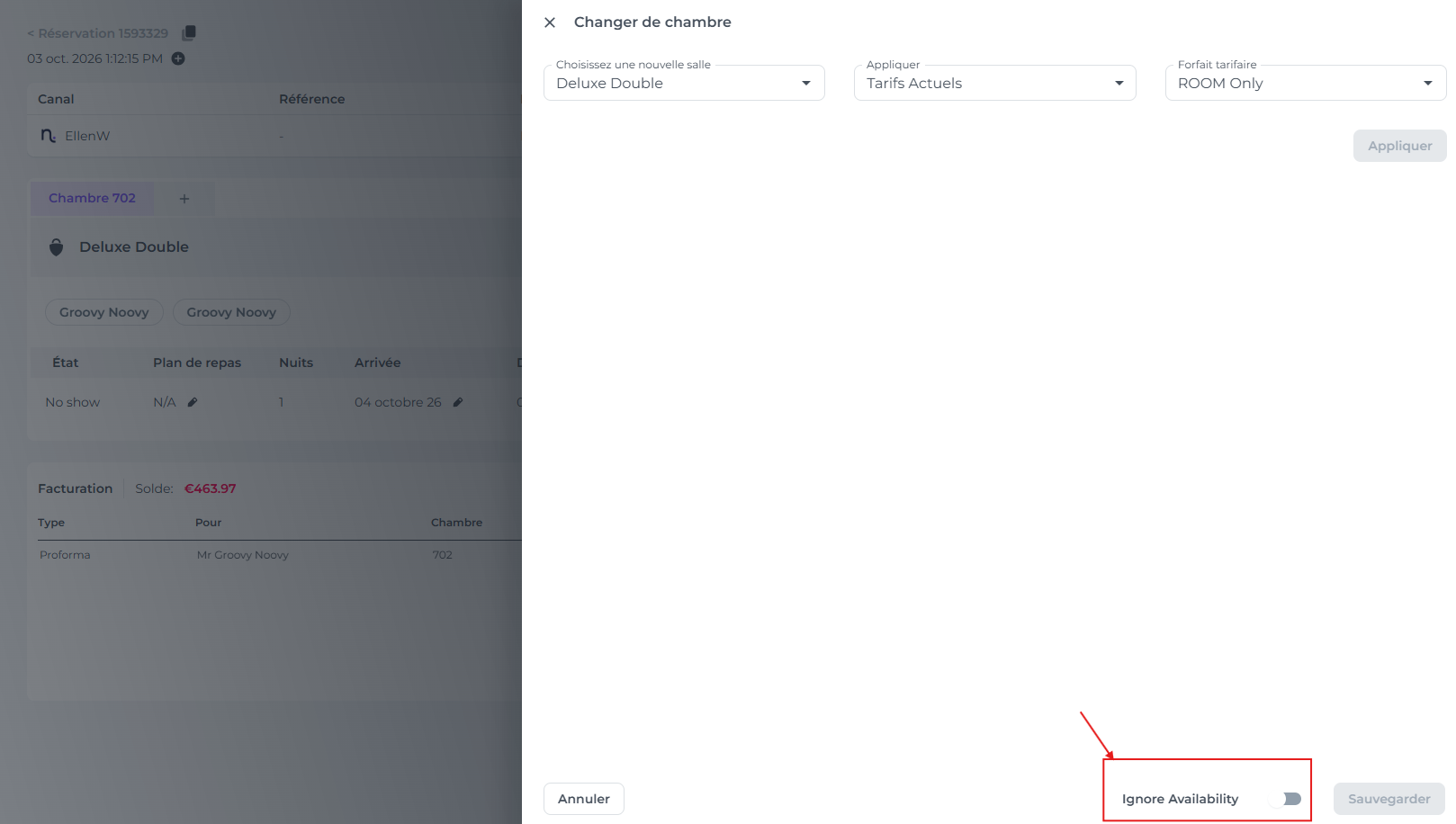
- Une fois ce bouton activé, tous les types de chambres, disponibles ou non, s’affichent dans le champ Choisissez une Nouvelle Salle/Chambre:
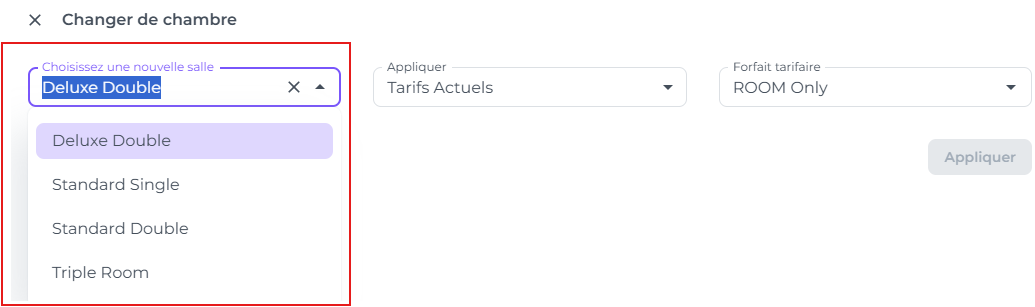
- Suis ensuite les étapes habituelles pour changer de chambre, puis clique sur Appliquer et Sauvegarder.
2. Fenêtre contextuelle de Réservation
- Ici aussi, clique sur l’icône en forme de crayon à côté de Modifier la Chambre :
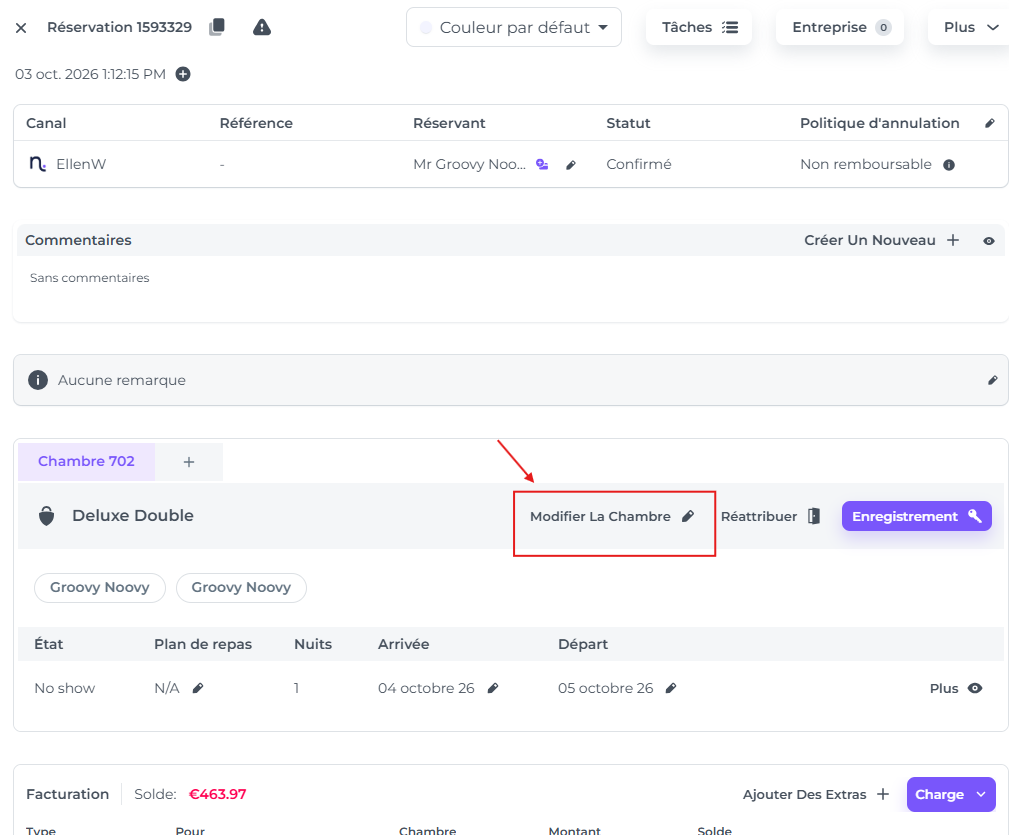
- Suis les mêmes étapes que celles décrites ci-dessus dans la section 1. Page de Réservation.
3. Glisser-déposer dans le calendrier des chambres
- Cliquez sur la réservation dont vous souhaitez changer le type de chambre et maintenez le bouton enfoncé
- Faites glisser la réservation vers la chambre souhaitée du type de chambre complet, puis relâchez le bouton de la souris
- Une fenêtre contextuelle s'affiche et vous empêche de déposer la réservation en raison de l'indisponibilité:
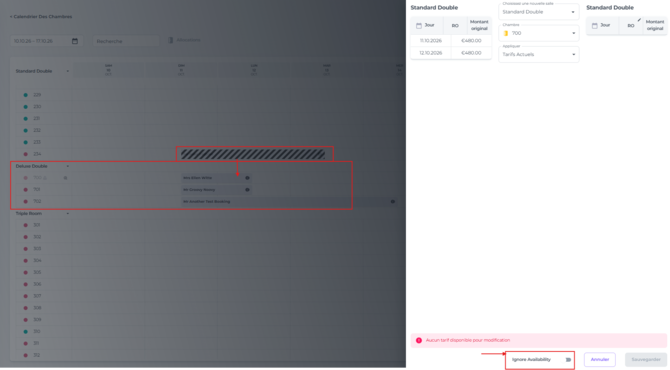
- C'est à ce moment-là que vous activez le bouton Ignorer la disponibilité
- Vous pouvez maintenant déposer la réservation sur le type et le numéro de chambre souhaités, puis choisir le tarif applicable :
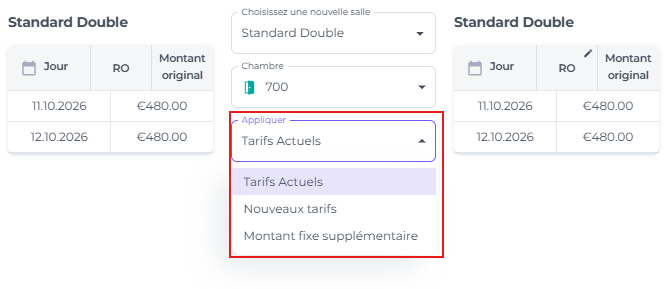
- Tarifs Actuels : conserver les tarifs du type de chambre d'origine
- Nouveaux Tarifs : les tarifs sont alignés sur les tarifs actuels du nouveau type de chambre
- Montant fixe supplémentaire : définir votre propre tarif
- Le bouton Sauvegarder devient actif pour déplacer la réservation vers un type de chambre indisponible :
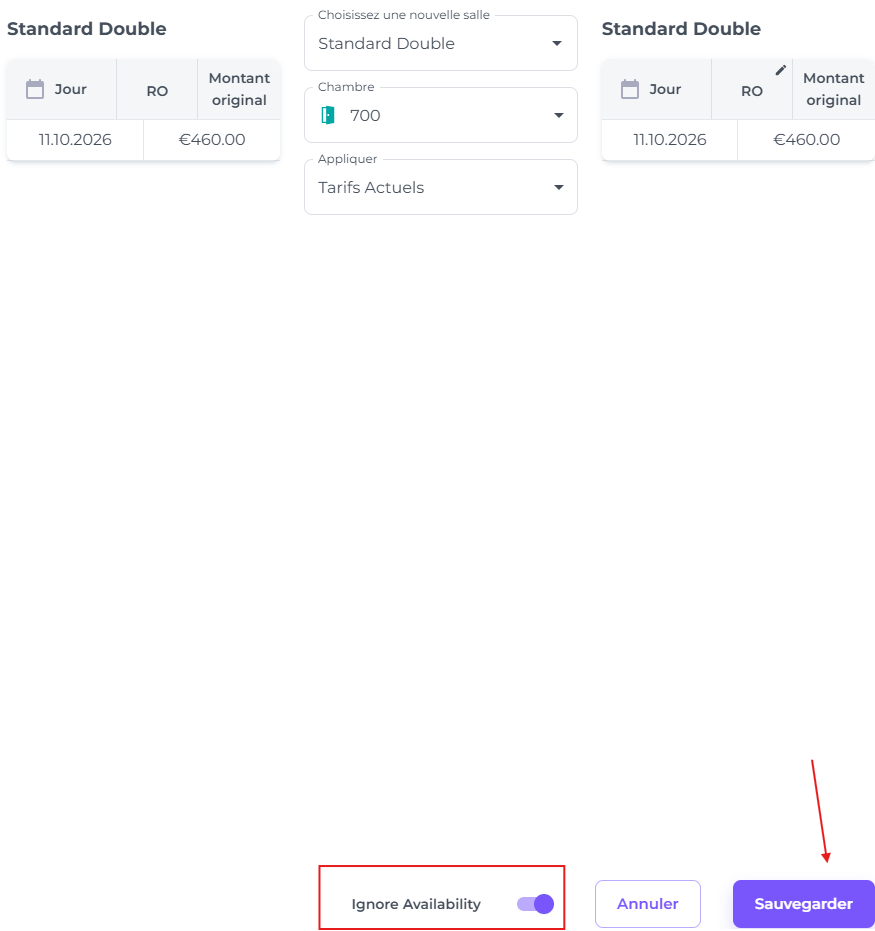
- Confirmez que vous souhaitez continuer en cochant la case pour désattribuer la réservation, puis cliquez sur Accepter :
- La nouvelle réservation est alors déplacée avec succès dans la chambre souhaitée, et la réservation qui y était précédemment attribuée est placée dans la section Allocations :
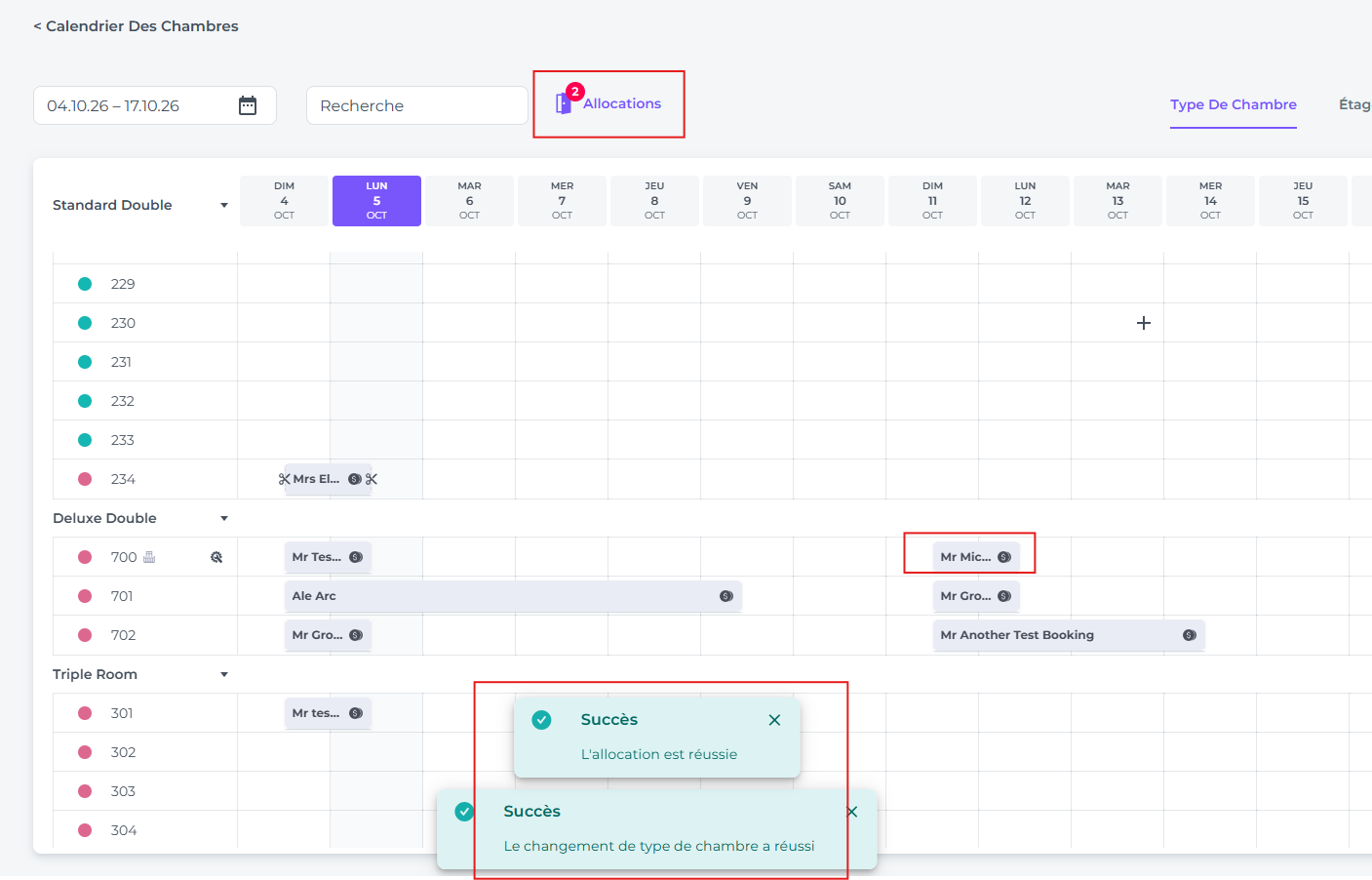
- You have now deliberately chosen to overbook:
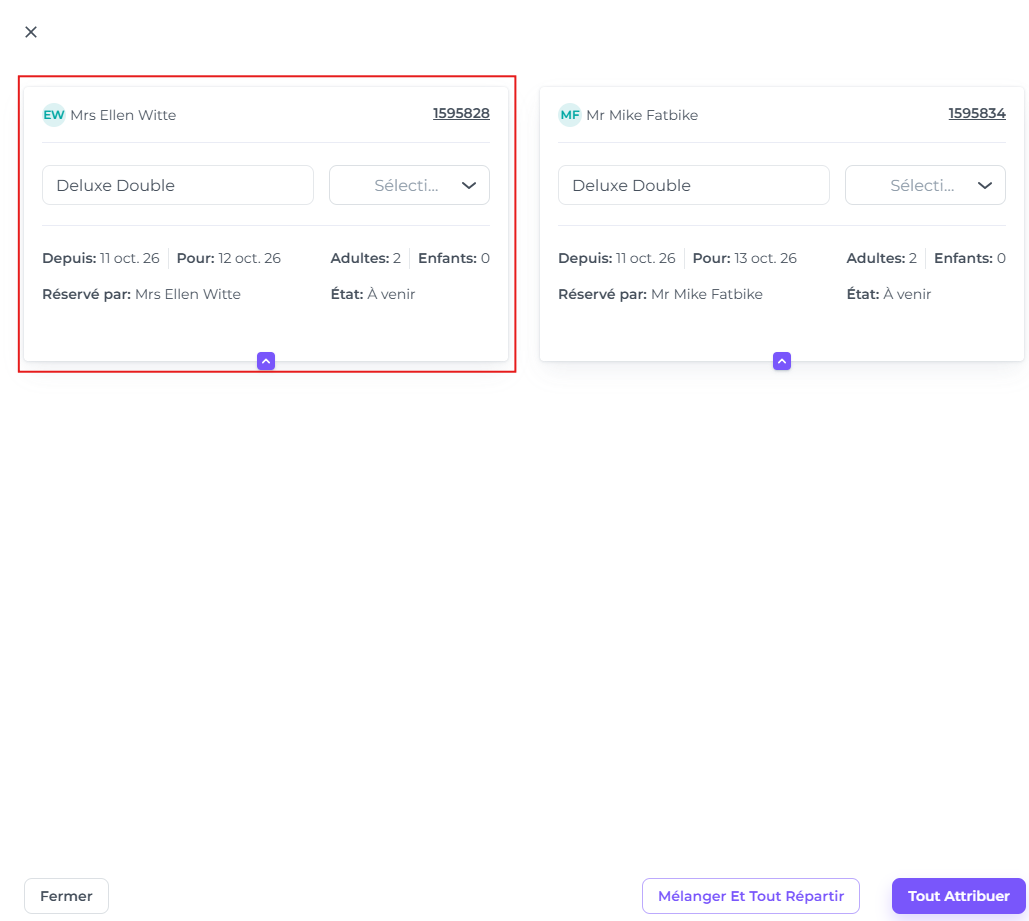
- The booking that made way for the new one is now unallocated, so you will need to take appropriate action. This may mean moving the booking to a different room or, in a worst-case scenario, relocating the guest to another hotel.