![Noovys Logo-02-1.png]](https://help.noovy.com/hs-fs/hubfs/Noovys%20Logo-02-1.png?height=40&name=Noovys%20Logo-02-1.png)
Groepsboekingen helpen je een specifieke set kamers voor één gezelschap onder één hoofdreservering te beheren. In plaats van elke kamer afzonderlijk aan te maken en bij te werken, werk je vanuit één centraal overzicht waarin data, tarieven, kamertypes en gastgegevens met elkaar zijn verbonden.
Dit maakt het onder andere eenvoudiger om:
-
Meerdere kamers voor hetzelfde event of bedrijf in één flow te boeken
-
Tarieven en extra’s voor de hele groep (of een deel daarvan) in één keer aan te passen
-
Het totale saldo en de betaalstatus voor de volledige groep te bewaken
-
Een roominglist toe te voegen, te bewerken of te importeren zonder dat reserveringen hun onderlinge koppeling verliezen
Kortom: Groepsboekingen besparen tijd, verkleinen de foutkans en houden complexe reserveringen – zoals zakelijke verblijven, groepsreizen, bruiloften of events – overzichtelijk en makkelijk beheersbaar.
Om een groepsboeking aan te maken, klik je op Nieuwe boeking en zet je in het pop-upvenster de schakelaar om naar Nieuwe groepsboeking: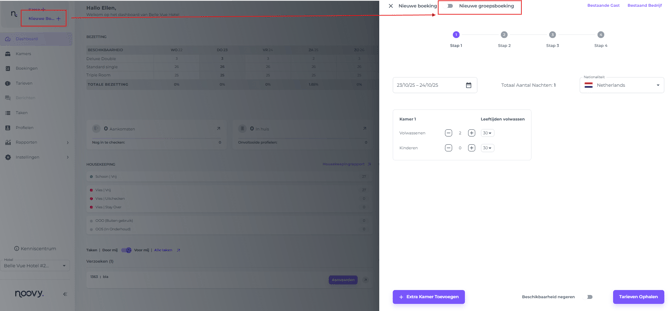
Hieronder vind je de 4 stappen om een groepsboeking aan te maken:
Stap 1 - Boekingscriteria definiëren
- Selecteer de kamertypes:
Kies het gewenste kamertype voor uw groep: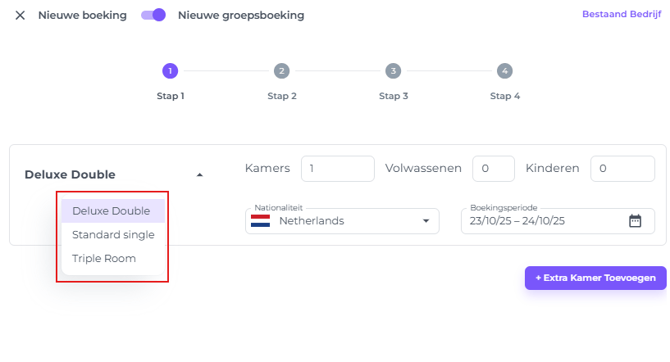
Als er meerdere kamertypes van toepassing zijn, maak dan een nieuw kamertype aan door te klikken op + Extra Kamer Toevoegen: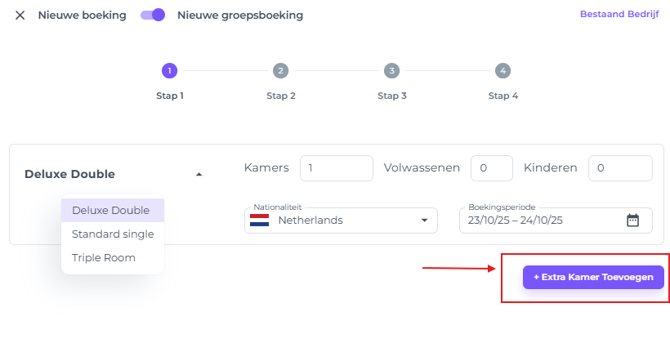
Het kan bijvoorbeeld zo zijn dat er gasten binnen de groep zijn die een eenpersoonskamer nodig hebben: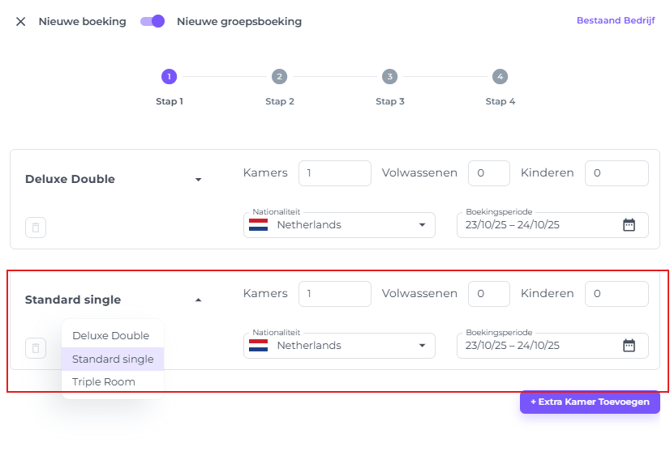
☝️Let op:
Als je meer kamers selecteert dan er beschikbaar zijn, wordt dit aangegeven in stap 2 van het boekingsproces. Kamers die de beschikbaarheid overschrijden, worden gemarkeerd met een rode rand:
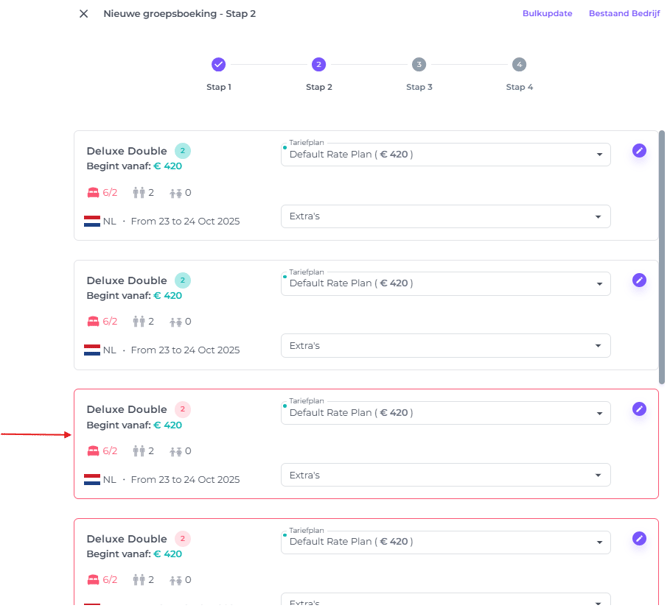
In dit voorbeeld zijn 6 kamers geselecteerd terwijl er maar 2 beschikbaar zijn:
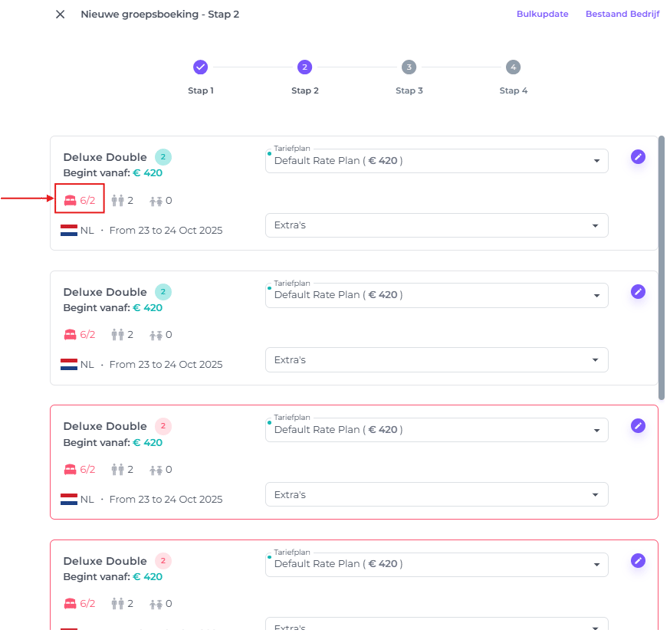
Als je ziet dat de geselecteerde kamers niet beschikbaar zijn, ga dan terug naar stap 1 en pas het aantal gekozen kamers aan. Kies andere kamers die wel beschikbaar zijn.
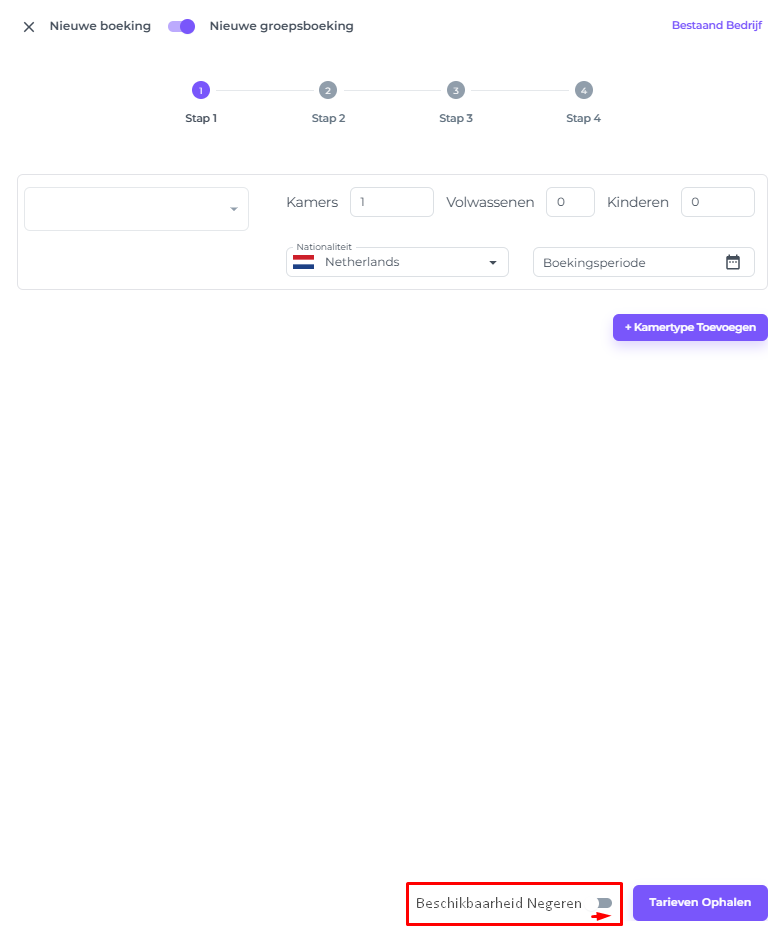
BESCHIKBAARHEID NEGEREN:
Als je wilt, kun je de beschikbaarheidslimiet negeren en meer kamers boeken dan er beschikbaar zijn. Schakel hiervoor de bijbehorende schakelaar in stap 1 in:
- Geef voor elk kamertype het aantal kamers en gasten op:
Voer het aantal gewenste kamers en het aantal gasten (volwassenen en kinderen) voor elk kamertype in: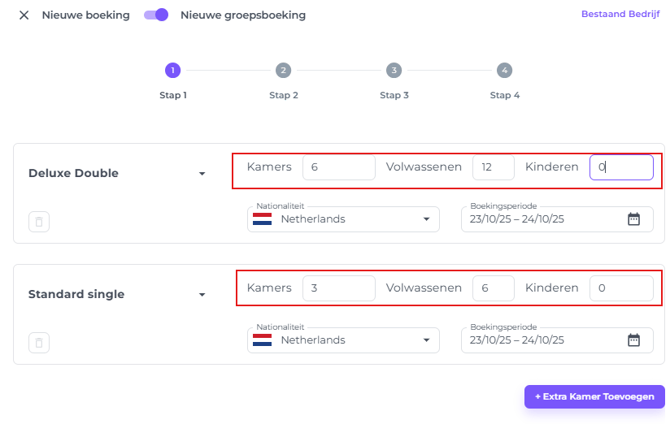
- Selecteer nationaliteit groep :
Kies de nationaliteit van de groep voor elk kamertype (*de nationaliteit van de individuele gast kan later in stap 3 van het boekingsproces worden bepaald):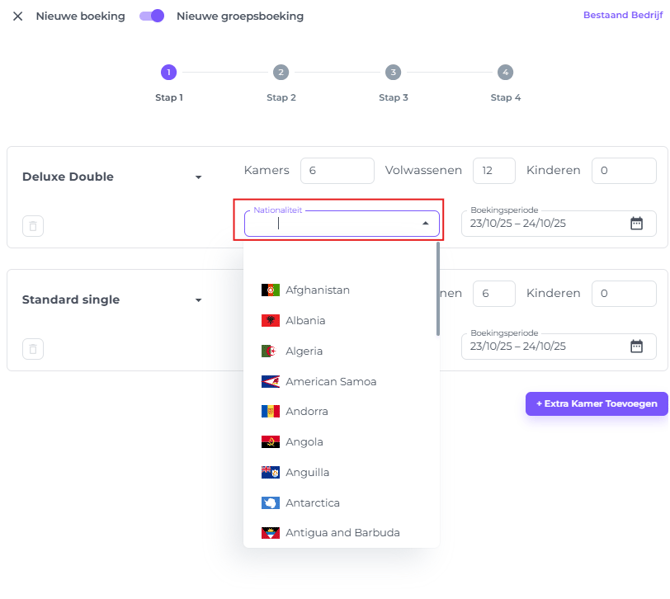
- Reserveringsdata definiëren :
Selecteer de aankomst- en vertrekdata: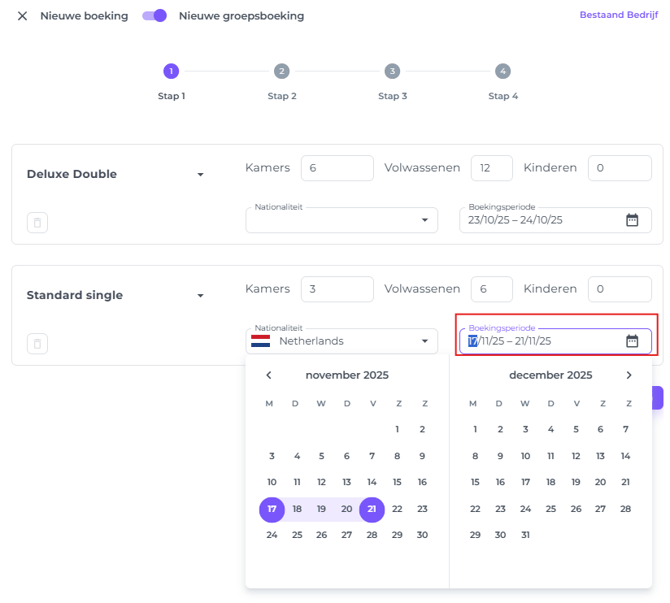
📝Opmerking:
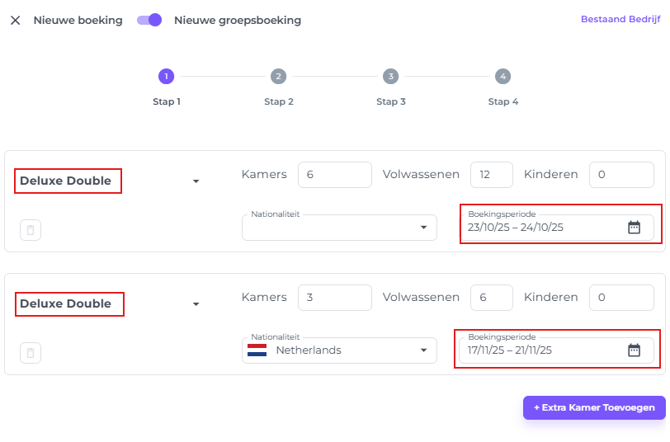
Het is mogelijk om verschillende verblijfsdata per kamertype binnen één groepsboeking te hebben.
Of: Als je hetzelfde kamertype voor verschillende verblijfsperiodes nodig hebt, klik je opnieuw op 'Kamer toevoegen', selecteer je hetzelfde kamertype en wijs je een andere verblijfsdatum toe.
Denk bijvoorbeeld aan een zakelijke groep waar medewerkers doordeweeks verblijven en de totale reservering zich over meerdere maanden uitstrekt, zoals een contract van zes maanden. Deze functie is vooral handig wanneer er een bedrijfsovereenkomst is en de verblijfsdata van tevoren zijn gepland.
Stap 2 - Tarieven en extra's bepalen
- Klik Tarieven Ophalen:
om naar stap 2 van het boekingsproces te gaan: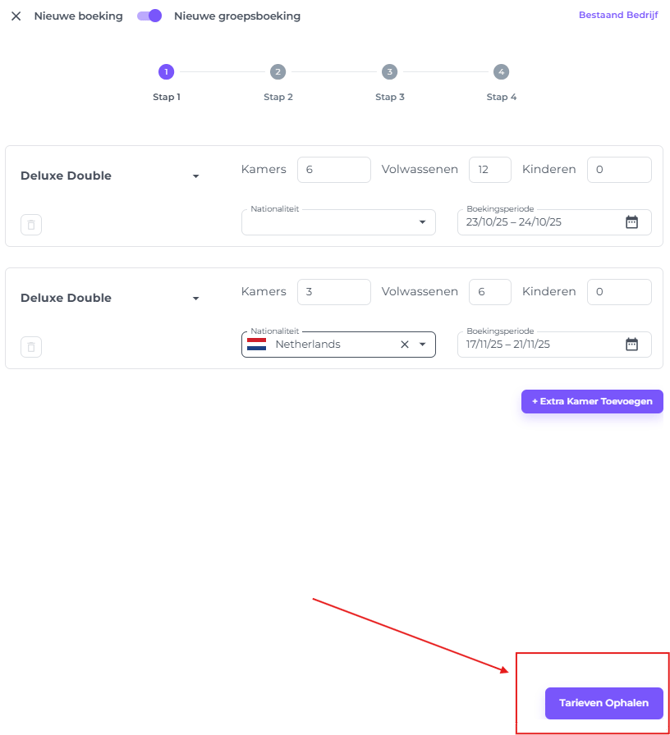
- Selecteer tariefplan:
Per kamer kies je het juiste tariefplan: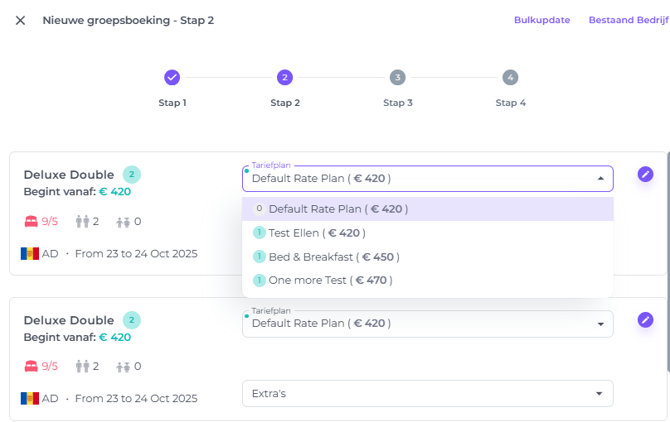
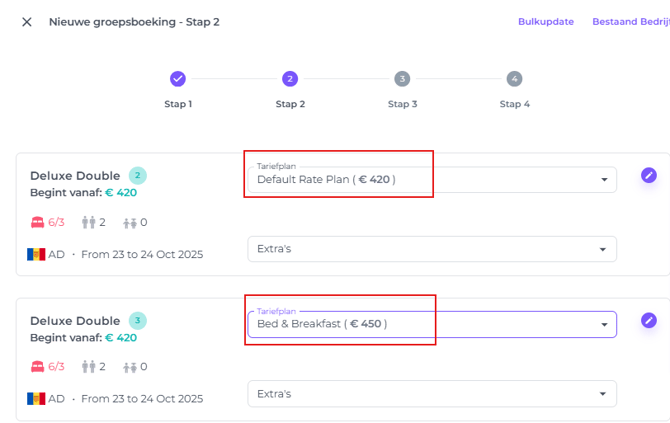
Elke kamer/reservering kan, indien gewenst, een eigen tariefplan hebben:
- Tarieven bijwerken (indien gewenst):
Werk de tarieven per kamer per dag bij als er verschillende tarieven van toepassing zijn of zijn onderhandeld door te klikken op het pen-icoontje/de wijzigingsknop achter elke kamer: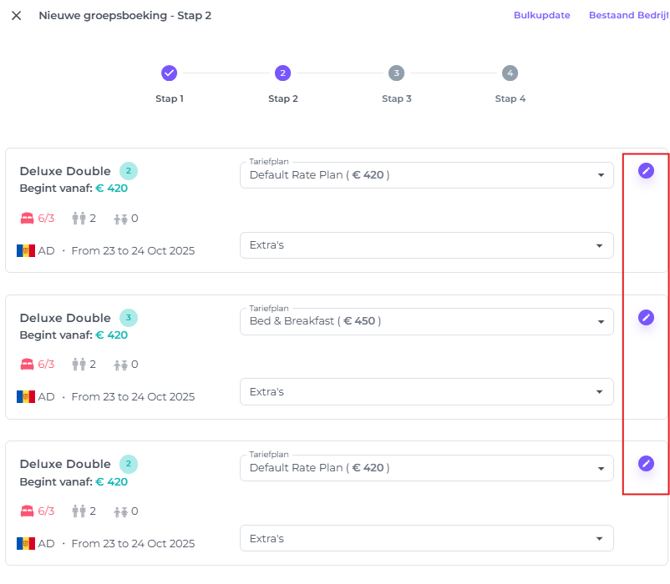
Wijzig de prijzen eenvoudig handmatig per kamer: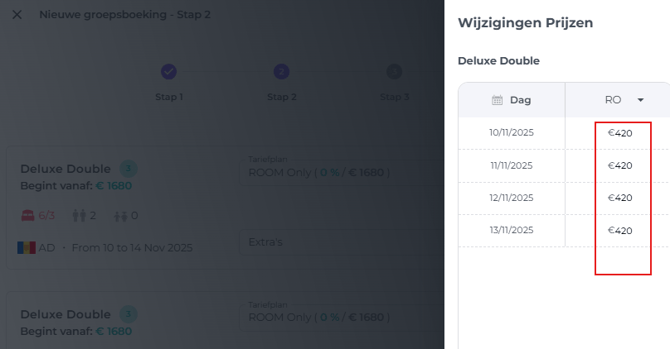
☝️Let op:
Als maaltijdplannen zijn gekoppeld aan het geselecteerde tariefplan (zoals geconfigureerd in de tariefplaninstellingen*), weerspiegelt het weergegeven bedrag het totale verblijf inclusief ontbijt.
Maar: als je de tarieven per dag wilt aanpassen, worden de dagtarieven weergegeven exclusief ontbijt, zoals dit in de tariefkalender het geval is.
Ter illustratie: de afbeelding toont een scenario met een tweepersoonskamer geselecteerd onder een tariefplan met een maaltijdplan. Het weergegeven totaalbedrag is € 450 (inclusief ontbijt), terwijl het dagbedrag € 420 voor het tarief voor alleen logies weergeeft: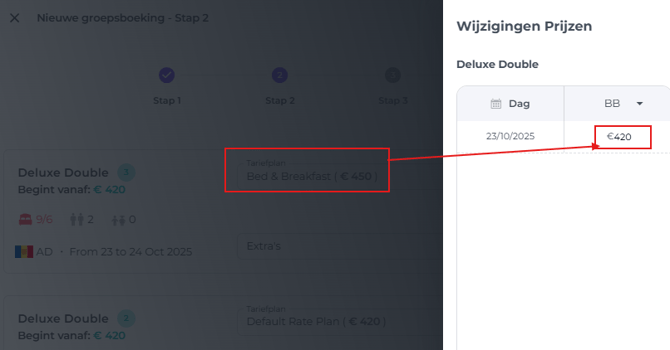
☝️Houd hier rekening mee bij het wijzigen van de dagtarieven.
*Tariefplaninstellingen:
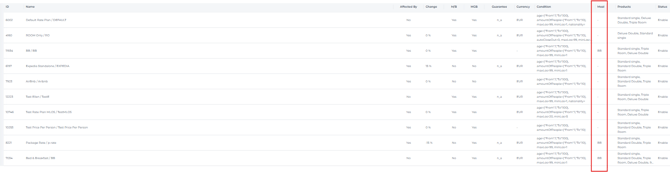
Bulkupdate:
Gebruik de Bulk Update om in bulk wijzigingen aan te brengen (meerdere kamers in één keer of verschillende tariefplannen tegelijk):
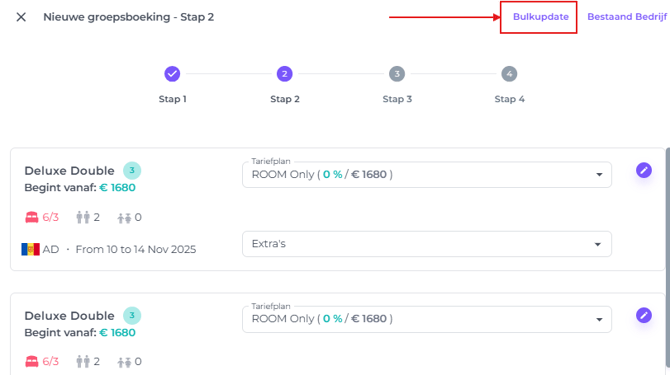
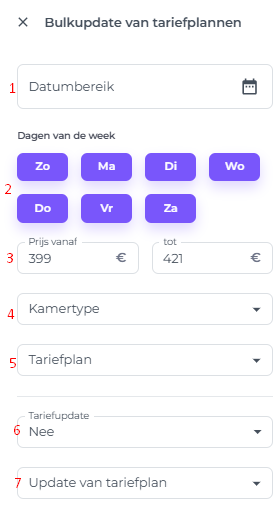
Als je op Bulk Update klikt, verschijnt er een pop-upscherm waarin u de tarieven en/of tariefplannen voor meerdere boekingen kunt filteren en wijzigen:
-
Datumbereik - Om te filteren op specifieke data > Selecteer de periode binnen de groepsboeking waarin de reserveringen plaatsvinden.
-
Weekdagen - Als je bepaalde weekdagen wilt uitsluiten, kan je deze uitschakelen door erop te klikken (de weekdagen waarop je klikt, worden wit).
-
Prijs vanaf - Filter op het specifieke prijsbereik dat je wilt aanpassen.
-
Kamertype - Selecteer de kamertypen die je wilt bijwerken op basis van de gekozen periode en prijsklasse.
-
Tariefplan - Kies het tariefplan van de reserveringen binnen de groepsboeking die u wilt aanpassen.
-
Tarief bijwerken - Selecteer Relatief om de tarieven met een percentage aan te passen, of Vast bedrag om een specifiek bedrag in te stellen.
-
Tariefplan bijwerken - Kies om het tariefplan van de reserveringen te wijzigen op basis van de gekozen criteria.
- Voeg extra's toe (indien van toepassing):
Selecteer eventuele extra services of voorzieningen (bijv. ontbijt - indien niet inbegrepen in het tariefplan -, parkeren, fietsverhuur etc.):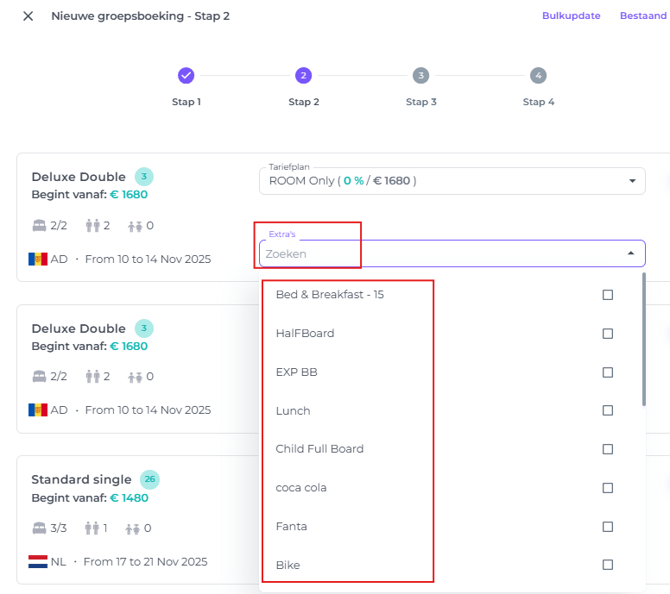
Stap 3 - Groeps- en boekergegevens invoeren
📝Let op
Je hoeft deze stap niet meteen te voltooien. Als de boeker nog geen kamerlijst heeft aangeleverd, kun je de kamers alsnog vastleggen door nu de groepsboeking aan te maken en later de gastgegevens toe te voegen zodra deze beschikbaar zijn.
- Groepsnaam:
Voer een naam in voor de groepsboeking: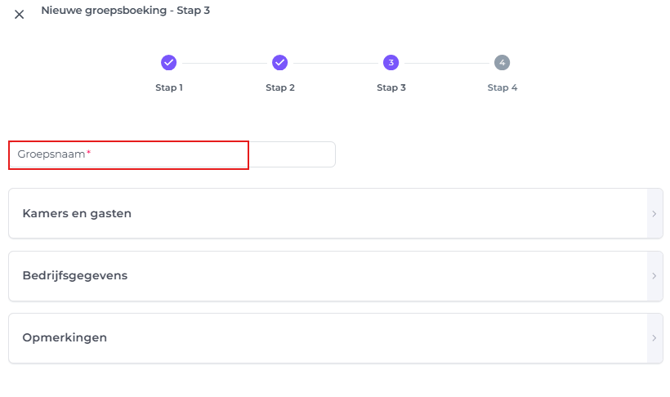
- Gastinformatie :
Voer per kamer de namen, ID, leeftijd, titel en nationaliteit van de gast in: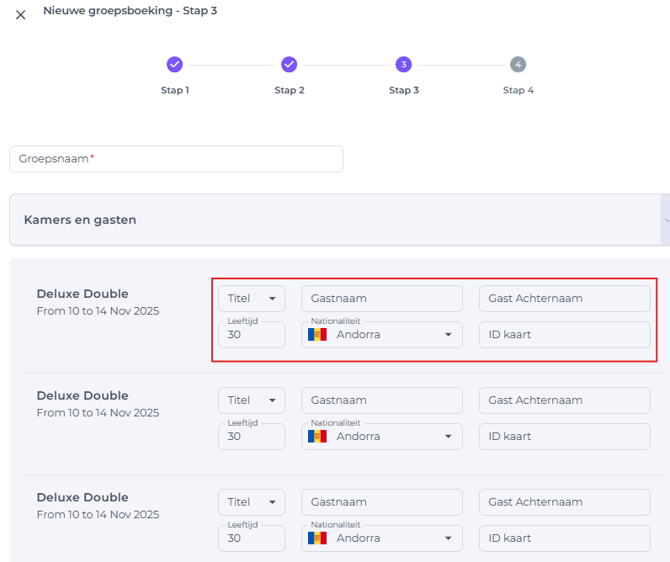
- Bedrijfsgegevens:
Voer de bedrijfsgegevens in: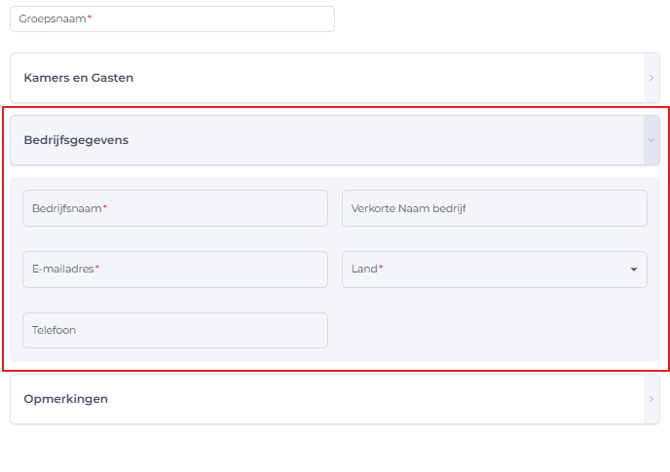
- Opmerkingen (Optioneel):
Voeg een opmerking toe aan de groepsboeking of aan de individuele reserveringen binnen de groep: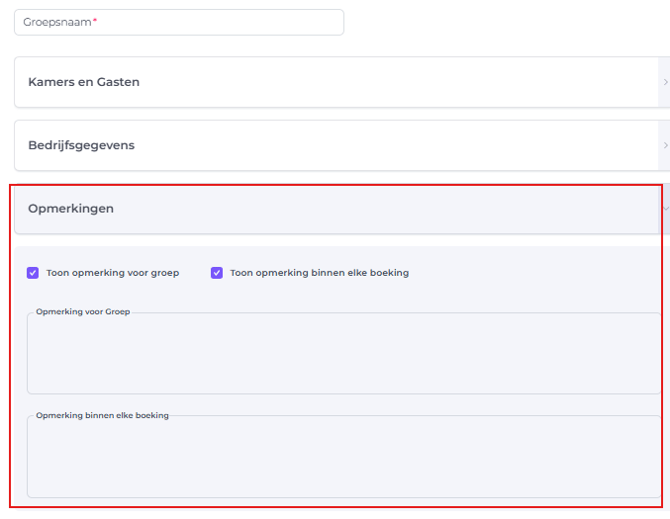
- Klik je op Aanvraag:
Wanneer alle gegevens zijn ingevuld: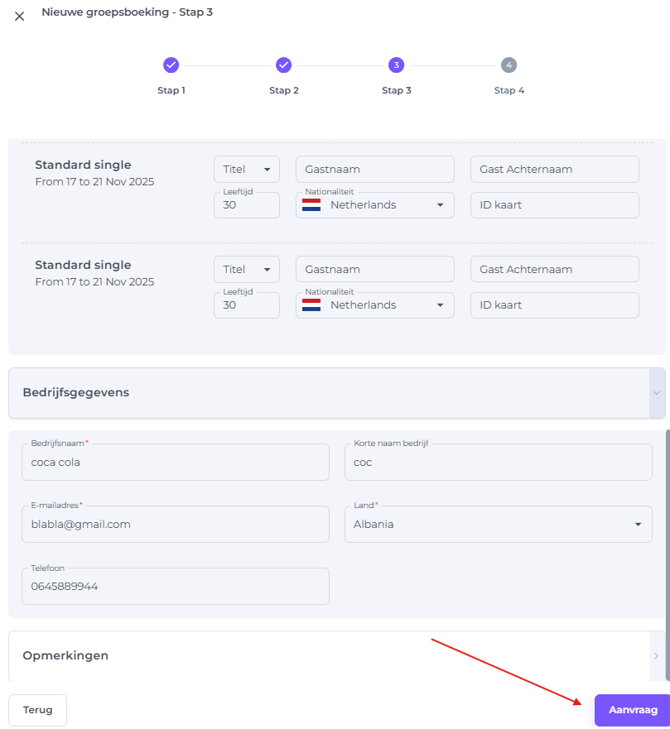
Stap 4 - Controleren en bevestigen
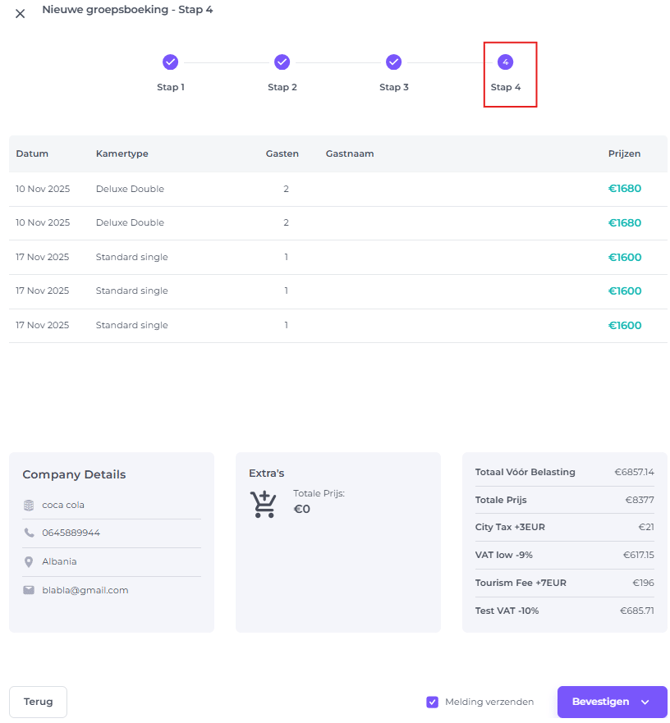
- Controleer de boekingssamenvatting:
Controleer alle boekingsgegevens, inclusief kamertypes, tarieven, extra's, bedrijfsinformatie en het totale saldo voordat je bevestigt: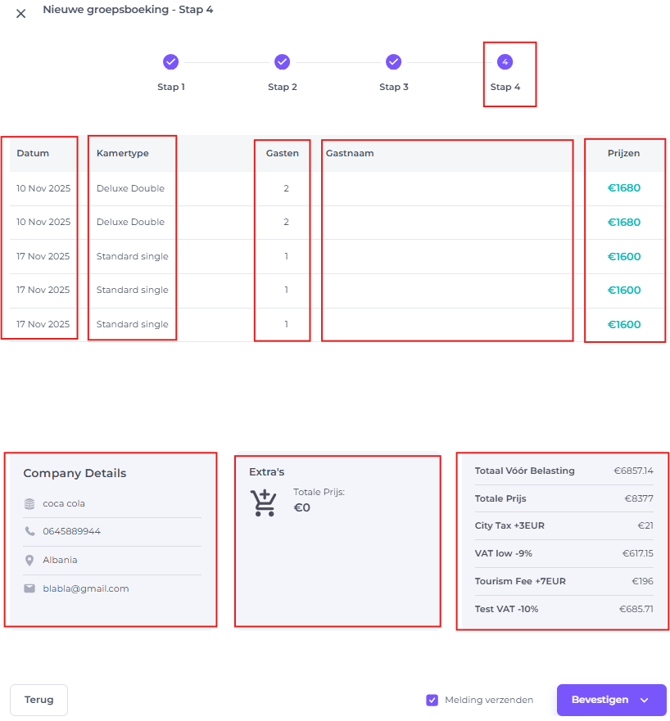
- Bevestigingsmail verzenden:
Kies of je automatisch een bevestigingsmail naar de groep wilt sturen. Als je dit niet wilt, vink dan het vakje Melding (bevestiging) verzenden: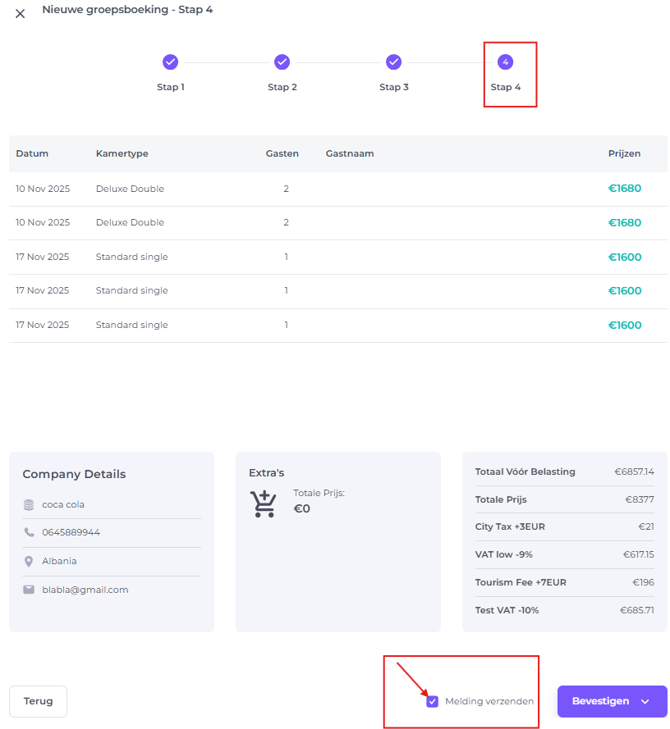
- De laatste stap:
Het opslaan, ofwel bevestigen van de boeking of het maken van een offerteboeking:
- Kies Bevestigen of Offerte:
Let op dat je precies op het vinkje klikt:
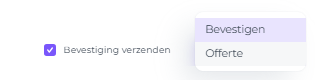
Bevestigen of offerte:
-
Bevestigen: Rond de boeking af en ga verder met de reservering.
-
Offerte: Een pop-up vraagt u om de releasedatum en -tijd in te stellen. Dit bepaalt wanneer de boeking automatisch wordt geannuleerd als deze niet is bevestigd.
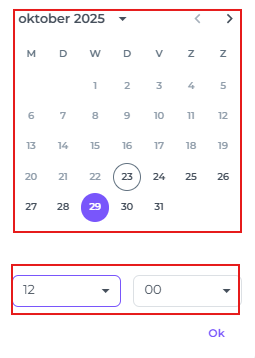
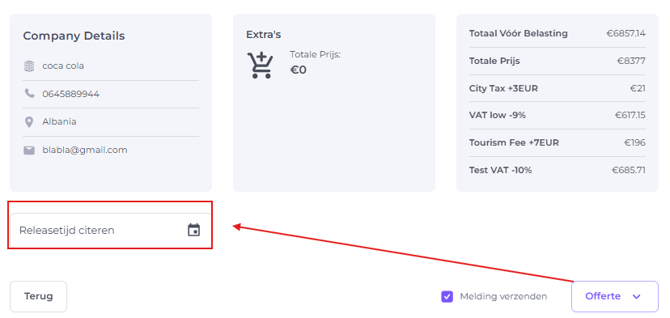 Bepaal de datum en het tijdstip waarop de offerte vervalt: