![Noovys Logo-02-1.png]](https://help.noovy.com/hs-fs/hubfs/Noovys%20Logo-02-1.png?height=40&name=Noovys%20Logo-02-1.png)
💡 Tip:
We raden je aan om notificatieregels in te stellen om boekingsbevestigingen te automatiseren. Dit zorgt voor een positieve gastervaring en een efficiëntere workflow voor je team.
Check het artikel: Hoe maak je een meldingsregel aan?
Mocht je een bevestiging handmatig willen verzenden, dan kan dat op elk gewenst moment door de stappen in dit artikel te volgen.
Er zijn verschillende opties beschikbaar voor het handmatig verzenden van een e-mailbevestiging:
-
Vanaf de Boekingslijst
-
Vanaf de Boekingspagina
-
Vanaf elke reservering in de Kamerkalender
-
Vanaf de Boekingslijst
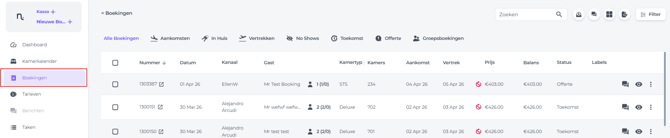
- Selecteer Boekingslijst in het hoofdmenu:
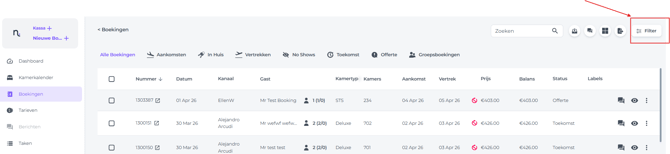
- Gebruik de filter om de specifieke boeking te vinden waarvoor je een bevestiging wilt sturen:
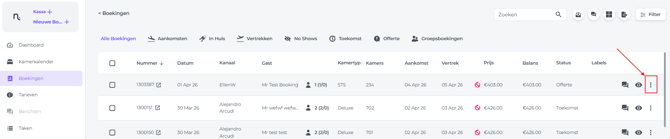
- Klik op het icoon 'Meer acties' (de drie puntjes) naast de reservering.
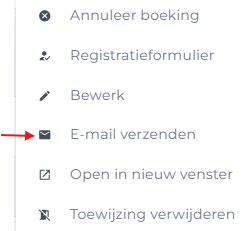
- Selecteer 'E-mail verzenden' in het drop-down menu dat verschijnt.
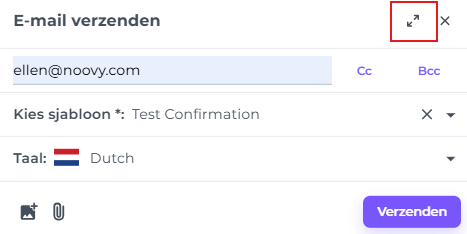
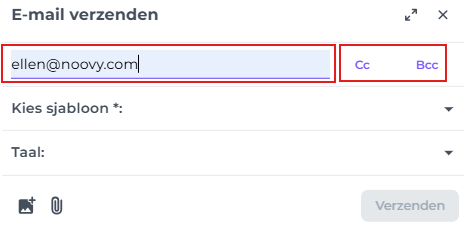
- Vul in de pop-up het e-mailadres van de ontvanger in en voeg, indien nodig, CC- of BCC-adressen toe.
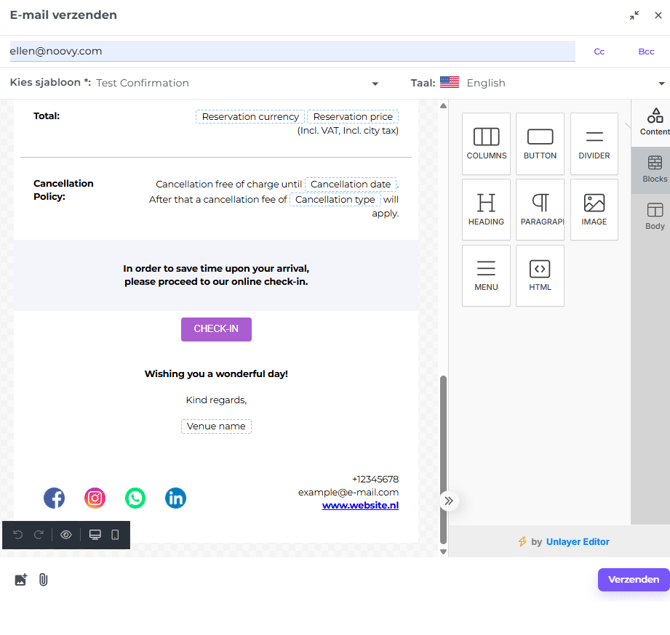
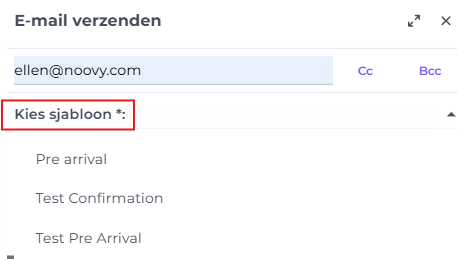
- Selecteer het juiste sjabloon uit de lijst. (De beschikbare opties hangen af van de specifieke configuratie van je hotel en welke sjablonen zijn ingesteld voor 'Handmatig' gebruik.):
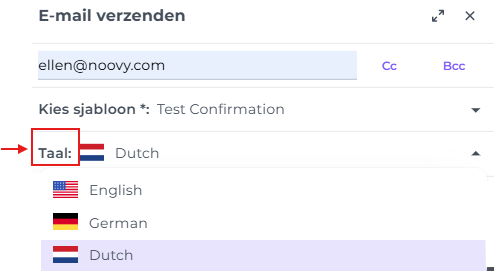
- Afhankelijk van de configuratie van het gekozen sjabloon, kun je kiezen uit verschillende beschikbare talen:
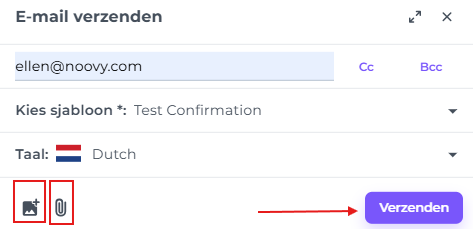
- Voordat je op 'Verzenden' klikt, kun je afbeeldingen of PDF-bestanden direct vanaf je computer bijvoegen:
-
Zodra je op 'Verzenden' klikt, wordt de bevestiging binnen enkele minuten afgeleverd:

2. Vanaf de Boekingspagina
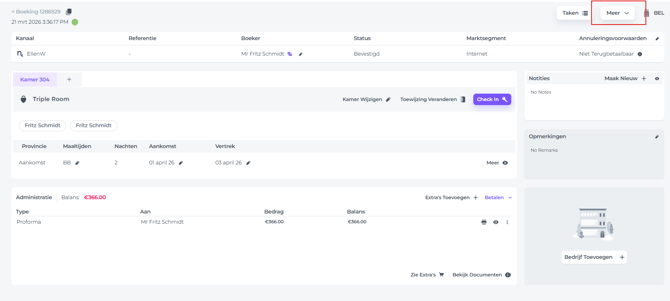
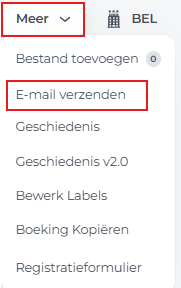
- Navigeer in de betreffende boeking naar 'Meer' en selecteer E-mail verzenden:
- Zodra deze pop-up verschijnt:
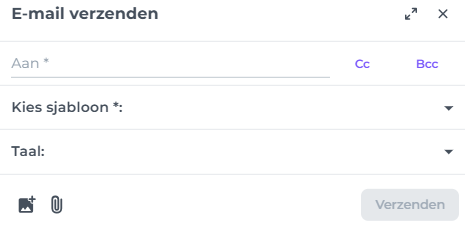
volg de stappen 5–9 zoals beschreven in de vorige sectie om het verzenden van de e-mailbevestiging naar je gast te voltooien.
3. Vanaf elke reservering in de Room Calendar
- Navigeer naar Kamerkalender via het hoofdmenu en klik één keer op de boeking die je wilt bevestigen.
- Klik vervolgens op Meer:
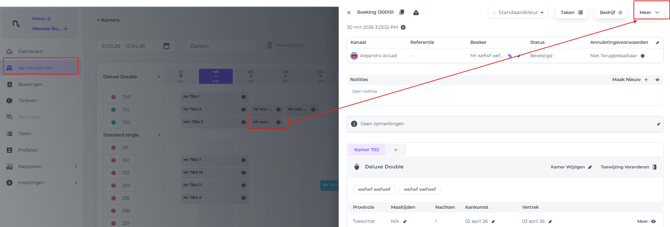
- De boekings-pop-up verschijnt; klik vervolgens op E-mail verzenden.
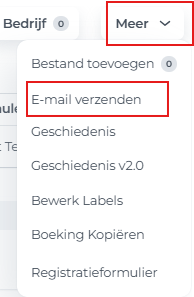
- Zodra deze pop-up verschijnt:
volg de stappen 5–9 zoals beschreven in de eerste sectie van dit artikel om het verzenden van de e-mailbevestiging naar je gast te voltooien.