![Noovys Logo-02-1.png]](https://help.noovy.com/hs-fs/hubfs/Noovys%20Logo-02-1.png?height=40&name=Noovys%20Logo-02-1.png)
Warum „Auf Rechnung" einrichten?
Die Einstellungen für „Auf Rechnung" legst du pro Standort separat fest. Damit definierst du für jede Firma eigene Regeln für das Fälligkeitsdatum der Dokumente, die du für diese Firma ausstellst. Diese Regeln haben Vorrang vor den Standardregeln in den Rechnungseinstellungen des Standorts.
Hat dein Hotel einen Vertrag mit einem Geschäftskunden, vereinbarst du vielleicht, zu festen Zeitpunkten zu fakturieren, anstatt nach jedem Aufenthalt. In der Vereinbarung kann zum Beispiel stehen, dass du wöchentlich oder monatlich abrechnest und dass die Zahlung innerhalb einer vereinbarten Frist nach dem Rechnungsdatum eingehen muss.
So kannst du die Aufenthalte mehrerer Gäste, die im Namen derselben Firma reisen, bündeln und die unter den Vertrag fallenden Kosten dem Geschäftskunden in Rechnung stellen. Anstelle einer separaten Rechnung pro Aufenthalt erhält die Firma dann eine Übersicht über ihre Aufenthaltskosten für den vereinbarten Abrechnungszeitraum.
Damit die Abrechnung übersichtlich bleibt, steht im Vertrag am besten, welche Kosten die Firma übernimmt, wie oft du abrechnest und wann die Zahlung eingehen muss.
Kosten, die nicht unter die Vereinbarung fallen, wie persönliche Extras, begleicht der Gast selbst separat. Der Gast ist dann der Zahler der Proforma-Rechnung mit den Extras. Mit klaren Vereinbarungen kann dein Team die Kosten korrekt zuordnen, und der Geschäftskunde kann die Rechnungen leichter prüfen und bezahlen.
Firmenprofil einrichten
Beginne damit, die Regeln für „Auf Rechnung" für die Firma festzulegen, basierend auf den vereinbarten Rechnungsbedingungen.
-
Das machst du im Firmenprofil:
Hauptmenü > Einstellungen > Profile > Companies (Firmen)
-
Verwende den Filter, um die richtige Firma zu suchen.
-
Ist die E-Mail-Adresse im Firmenprofil hinterlegt? Dann suche nach dieser E-Mail-Adresse. So findest du leichter die richtige Firma und wählst nicht versehentlich eine Firma mit ähnlichem Namen.
-
Sieh dir nach dem Filtern die Suchergebnisse genau an und wähle die richtige Firma, besonders wenn mehrere Firmen denselben Namen haben.
-
Klicke auf den Firmennamen, um die Einstellungen zu öffnen und „Auf Rechnung" einzurichten:
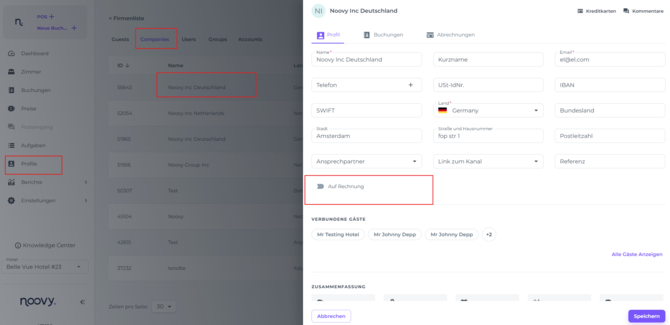
-
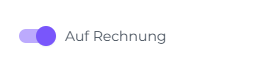
Stelle den Schalter „Auf Rechnung" auf EIN, um die Einstellungen zu öffnen.
Fälligkeitsdatum-Verschiebung (in Tagen)
Lege das Fälligkeitsdatum im Feld Fälligkeitsdatumtyp (abweichend vom Standard) fest:
- Stelle den Schalter „Auf Rechnung" auf EIN
- Wähle die Regel, die das Fälligkeitsdatum bestimmt:

-
Öffne das Dropdown-Menü, um die Optionen für das Fälligkeitsdatum zu sehen:
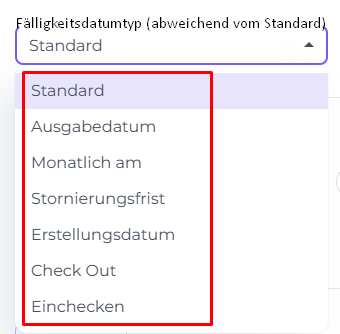
- Standard – Das Fälligkeitsdatum folgt den Hoteleinstellungen (Hauptmenü > Hotel > Tab Abrechnung), das Fälligkeitsdatum wird also nach den dort hinterlegten Regeln berechnet:
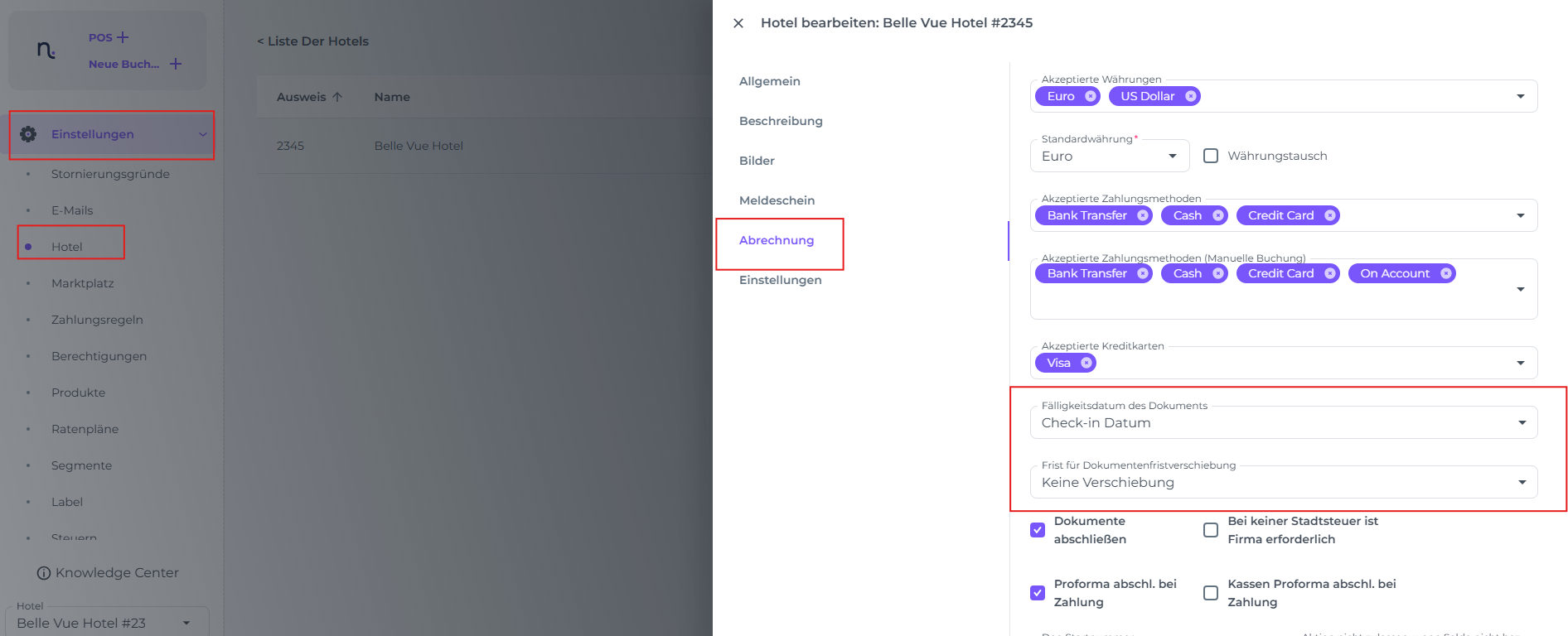
- Ausgabedatum – Das Fälligkeitsdatum des Dokuments basiert auf dem Datum, an dem das Dokument erstellt wurde. (Das ursprüngliche Dokument hat dasselbe Ausgabedatum wie das Datum, an dem die Buchung erstellt wurde.)
- Monatlich am – Das Fälligkeitsdatum des Dokuments ist der erste Tag des Monats nach dem letzten Enddatum (Check-out-Datum) aller nicht stornierten Buchungen oder Gruppenbuchungen.
- Stornierungsfrist – Das Fälligkeitsdatum des Dokuments basiert auf dem Datum, ab dem du bei einer Stornierung keine vollständige Rückerstattung mehr erhältst.
- Erstellungsdatum – Das Fälligkeitsdatum des Dokuments basiert auf dem Datum, an dem die Buchung oder Gruppenbuchung erstellt wurde.
- Check-out – Das Fälligkeitsdatum des Dokuments basiert auf dem letzten Enddatum (Check-out-Datum) aller nicht stornierten Buchungen oder Gruppenbuchungen.
- Einchecken – Das Fälligkeitsdatum des Dokuments basiert auf dem frühesten Startdatum (Check-in-Datum) aller nicht stornierten Buchungen oder Gruppenbuchungen.
- Standard – Das Fälligkeitsdatum folgt den Hoteleinstellungen (Hauptmenü > Hotel > Tab Abrechnung), das Fälligkeitsdatum wird also nach den dort hinterlegten Regeln berechnet:
Fälligkeitsdatum-Verschiebung (in Tagen)
Die Anzahl der Tage, die du zum Datum aus „Fälligkeitsdatumtyp (abweichend vom Standard)" 1. addierst oder 2. davon subtrahierst.
So erhältst du das endgültige Fälligkeitsdatum des Dokuments:
1. Tage addieren - Gib die zutreffende Anzahl an Tagen ein.
2. Tage subtrahieren: setze ein Minuszeichen vor die Zahl.
Beispiel
das Firmenprofil zeigt:
Fälligkeitsdatumtyp (abweichend vom Standard) = Check-out (dies bestimmt, ab welchem Datum das Dokument fällig wird)
Fälligkeitsdatum-Verschiebung (in Tagen) = 14 Tage (es werden 14 Tage zum Check-out-Datum addiert)

Check-out-Datum der Buchung = 11.10.2026
Fälligkeitsdatum der Rechnung (Check-out + 14) = 25.10.2026
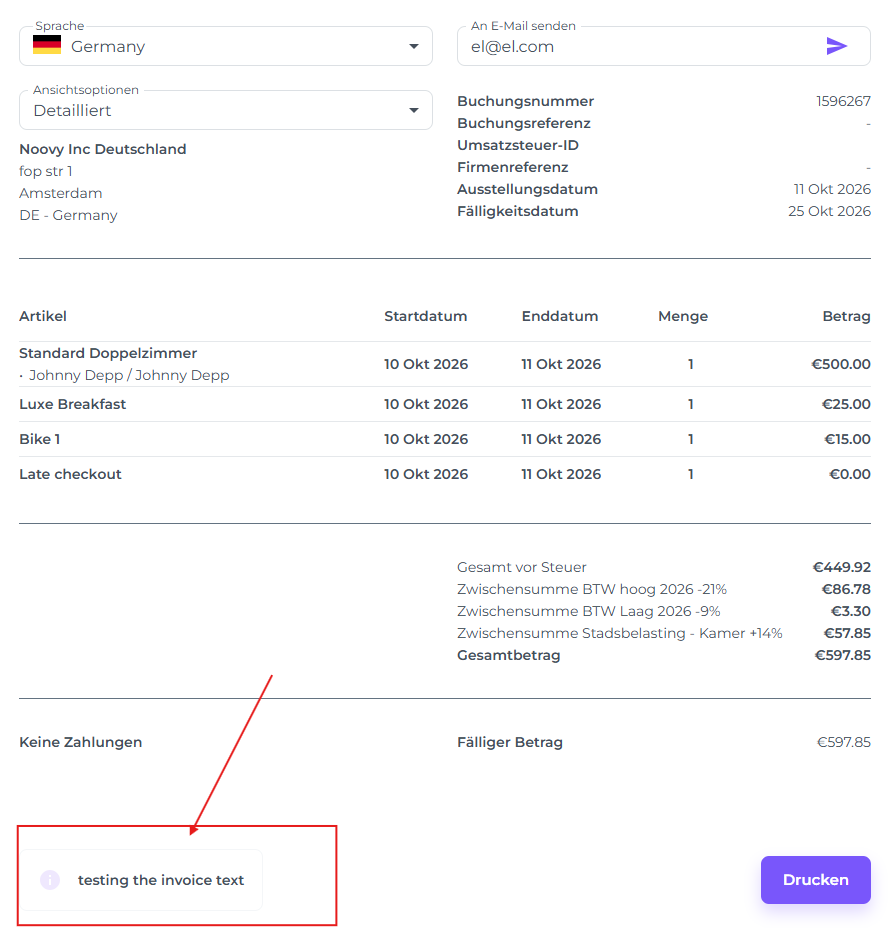
Auf der Rechnung stehen das Ausstellungsdatum (das Datum, an dem die Buchung erstellt oder das Dokument manuell erstellt wurde) und das Fälligkeitsdatum gemäß der Regel im Firmenprofil: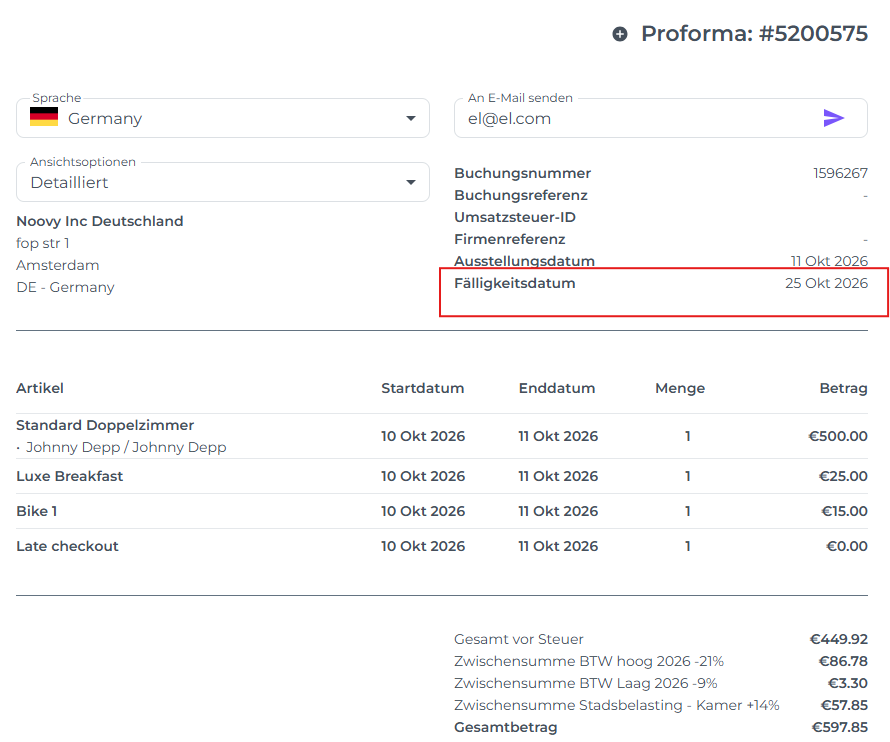
☝️ Beachte: Der Zahler des Dokuments muss auf Firma stehen.
Rechnungstext
Zum Schluss kannst du der Rechnung einen Text hinzufügen, zum Beispiel wenn eine Firma eine bestimmte Kostenstelle sehen möchte (damit ihre Finanzabteilung weiß, unter welche Kosten die Rechnung fällt):
Dieser Text erscheint ganz unten auf der Rechnung: