![Noovys Logo-02-1.png]](https://help.noovy.com/hs-fs/hubfs/Noovys%20Logo-02-1.png?height=40&name=Noovys%20Logo-02-1.png)
Waarom 'Op rekening' instellen?
De instellingen voor 'Op rekening' stel je per locatie apart in. Hiermee leg je per bedrijf eigen regels vast voor de vervaldatum van documenten die je aan dat bedrijf uitgeeft. Deze regels gaan dan vóór de standaardregels in de factuurinstellingen van de locatie.
Heeft je hotel een contract met een zakelijke klant, dan spreek je misschien af om op vaste momenten te factureren in plaats van na elk verblijf. In de afspraak kan bijvoorbeeld staan dat je wekelijks of maandelijks factureert en dat de betaling binnen een afgesproken termijn na de factuurdatum moet binnenkomen.
Zo kun je de verblijven van meerdere gasten die namens hetzelfde bedrijf reizen bundelen en de kosten die onder het contract vallen bij de zakelijke klant in rekening brengen. In plaats van een aparte factuur per verblijf krijgt het bedrijf dan één overzicht van zijn verblijfskosten over de afgesproken factuurperiode.
Om de facturatie overzichtelijk te houden, staat in het contract het best welke kosten het bedrijf betaalt, hoe vaak je factureert en wanneer de betaling moet binnen zijn.
Kosten die niet onder de afspraak vallen, zoals persoonlijke extra's, rekent de gast zelf apart af. De gast is dan de betaler van de proforma met de extra's. Met duidelijke afspraken kan je team de kosten goed toewijzen en kan de zakelijke klant de facturen makkelijker controleren en betalen.
Bedrijfsprofiel instellen
Begin met het vastleggen van de regels voor 'Op rekening' voor het bedrijf, op basis van de afgesproken factuurvoorwaarden.
Dat doe je in het bedrijfsprofiel:
Hoofdmenu > Instellingen > Profielen > Bedrijf
- Gebruik Filter om het juiste bedrijf te zoeken.
- Staat het e-mailadres in het bedrijfsprofiel? Zoek dan op dat e-mailadres. Zo vind je makkelijker het juiste bedrijf en kies je niet per ongeluk een bedrijf met een vergelijkbare naam.
- Bekijk na het filteren de zoekresultaten goed en kies het juiste bedrijf, zeker als meerdere bedrijven dezelfde naam hebben.
- Klik op de bedrijfsnaam om de instellingen te openen en 'Op rekening' in te stellen:
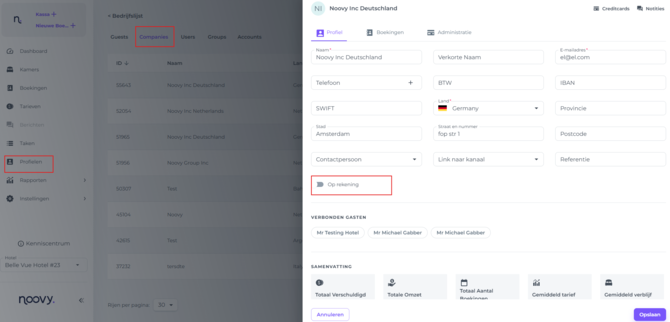
Zet de schakelaar 'Op rekening' AAN om de instellingen te openen.
Vervaldatumtype (afwijkend van standaard)
Bepaal de vervaldatum in het veld Vervaldatumtype (afwijkend van standaard):
- Zet de schakelaar 'Op rekening' AAN
- Kies de regel die de vervaldatum bepaalt:

Open het dropdownmenu om de opties voor de vervaldatum te zien: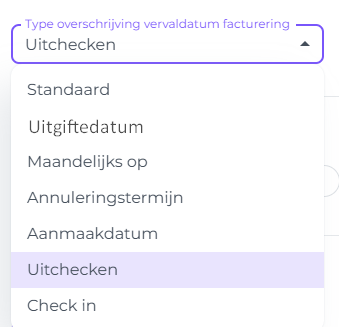
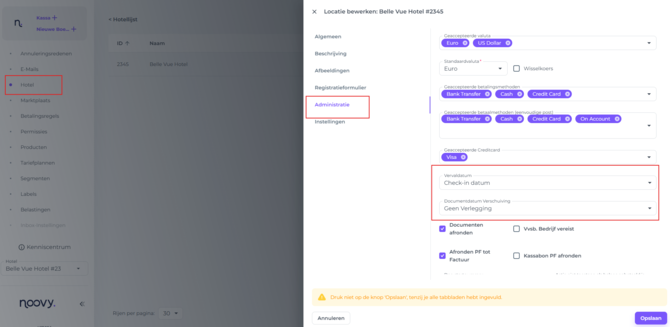
- Standaard – De vervaldatum volgt de hotelinstellingen (Hoofdmenu > Hotel > tabblad Facturatie), dus de vervaldatum wordt berekend volgens de regels die daar staan:
- Uitgiftedatum – De vervaldatum van het document is gebaseerd op de datum waarop het document is aangemaakt. (Het oorspronkelijke document heeft dezelfde uitgiftedatum als de datum waarop de boeking is aangemaakt.)
- Maandelijks op – De vervaldatum van het document is de eerste dag van de maand na de laatste einddatum (uitcheckdatum) van alle niet-geannuleerde boekingen of groepsboekingen.
- Annuleringstermijn – De vervaldatum van het document is gebaseerd op de datum vanaf wanneer je bij annuleren geen volledige terugbetaling meer krijgt.
- Aanmaakdatum – De vervaldatum van het document is gebaseerd op de datum waarop de boeking of groepsboeking is aangemaakt.
- Uitchecken – De vervaldatum van het document is gebaseerd op de laatste einddatum (uitcheckdatum) van alle niet-geannuleerde boekingen of groepsboekingen.
- Inchecken – De vervaldatum van het document is gebaseerd op de vroegste begindatum (incheckdatum) van alle niet-geannuleerde boekingen of groepsboekingen.
Vervaldatum Verschuiving (in dagen)
Het aantal dagen dat je 1. optelt bij of 2. aftrekt van de datum uit 'Vervaldatumtype (afwijkend van standaard)'
Zo krijg je de uiteindelijke vervaldatum van het document:
- Dagen optellen

- Dagen aftrekken: zet een minteken voor het getal:

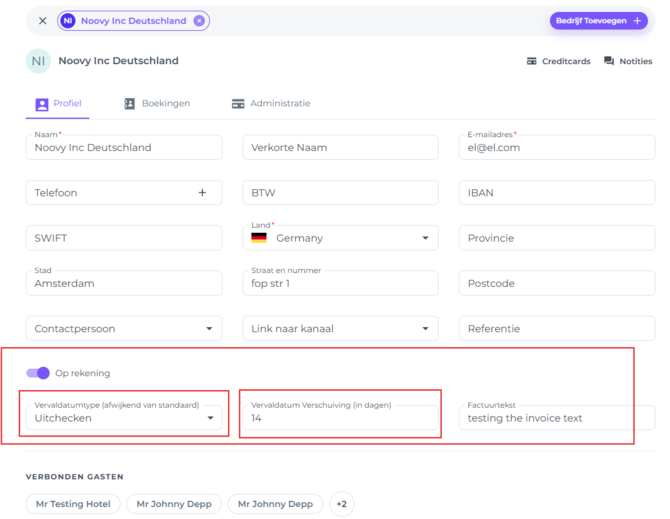
Neem de screenshot hierboven (1) als voorbeeld, het bedrijsprofiel geeft aan:
-
Vervaldatumtype (afwijkend van standaard) = Uitchecken (dit bepaalt vanaf welke datum het document vervalt)
-
Vervaldatum Verschuiving (in dagen) = 14 dagen (er worden 14 dagen opgeteld bij de uitcheckdatum)
- Uitcheckdatum boeking= 11.10.2026
- Vervaldatum van de factuur (check out + 14)= 25.10.2026
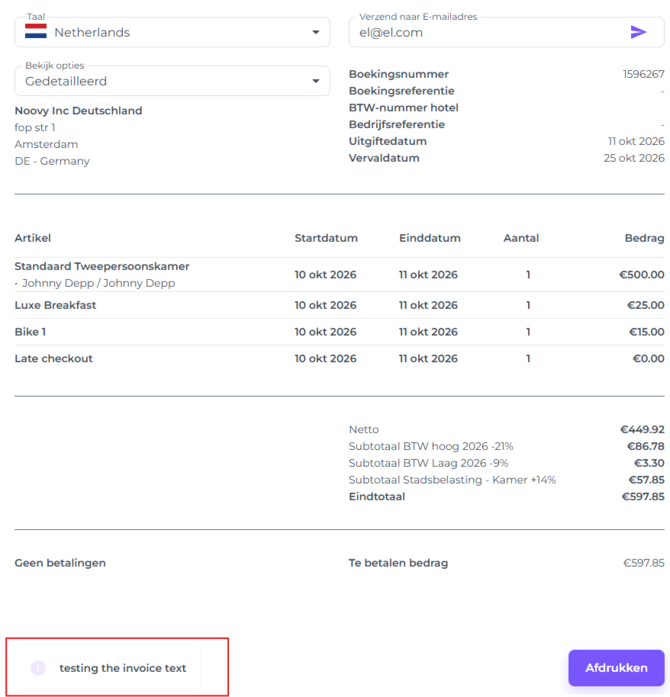
Op de factuur staan de uitgiftedatum (de datum waarop de boeking is aangemaakt of waarop het document handmatig is gemaakt) en de vervaldatum volgens de regel in het bedrijfsprofiel: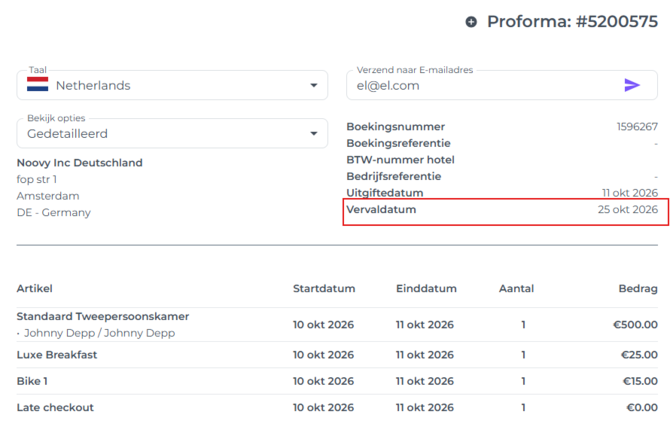
☝️ Let op: de betaler van het document moet op Bedrijf staan.
Factuurtekst
Tot slot kun je een tekst aan de factuur toevoegen, bijvoorbeeld als een bedrijf een specifieke kostenplaats wil zien (zodat hun financiële afdeling weet onder welke kosten de factuur valt):
Deze tekst komt helemaal onderaan de factuur te staan: