![Noovys Logo-02-1.png]](https://help.noovy.com/hs-fs/hubfs/Noovys%20Logo-02-1.png?height=40&name=Noovys%20Logo-02-1.png)
Der Preiskalender bietet zwei verschiedene Layouts an.
Beide Ansichten bieten ähnliche Funktionen, auch wenn sie unterschiedlich dargestellt werden.
-
Listenansicht – Wird meistens von Channel-Managern genutzt.
-
Kalenderansicht – Wenn dein Fokus eher auf dem Revenue Management liegt, wirst du diese Ansicht vermutlich bevorzugen.
LISTENANSICHT
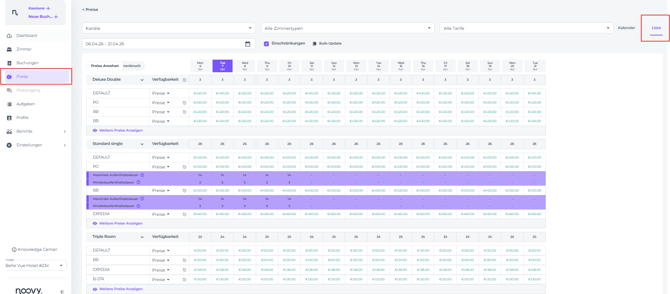
Die Listenansicht im Detail:
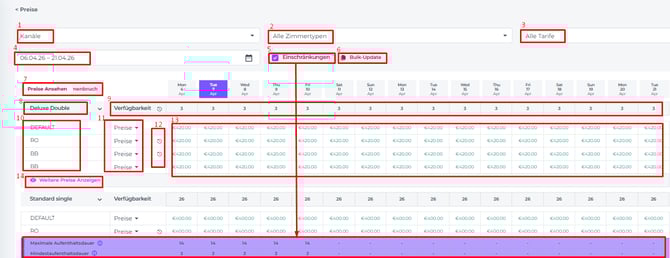
-
Kanäle – Wähle einen Kanal aus, um dessen spezifische Raten und Verfügbarkeiten anzuzeigen.
-
Zimmertypen – Wähle die Zimmertypen aus, die du im Kalender sehen möchtest.
-
Ratenpläne – Wähle die Ratenpläne aus, die du im Kalender sehen möchtest.
-
Datumsbereich – Wähle den Anzeigezeitraum für den Kalender aus.
- Einschränkungen – Aktiviere dieses Kontrollkästchen, um deine festgelegten Restriktionen anzuzeigen.
- Bulk Update – Klicke auf Bulk Update, um Raten, Verfügbarkeiten und Restriktionen gesammelt zu bearbeiten.
- Preise anzeigen – Nutze den Schalter, um die Preise im Kalender einzublenden.
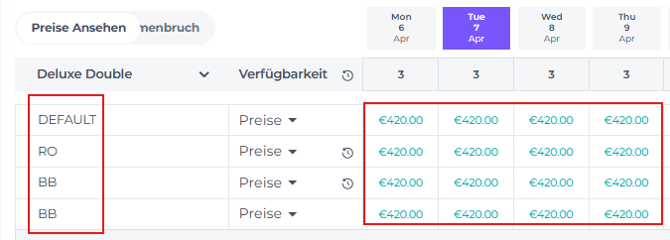
Oder zum Ausblenden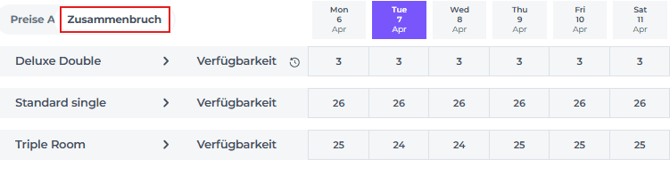
- Zimmertyp – Zeigt die Zimmerkategorie an.
-
Verfügbarkeit – Zeigt die zum Verkauf stehenden Zimmerkapazitäten an.
- Sichtbare Ratenpläne – Ratenpläne werden angezeigt, wenn der Schalter „Preise ansehen“ auf Ratenpläne eingestellt ist.
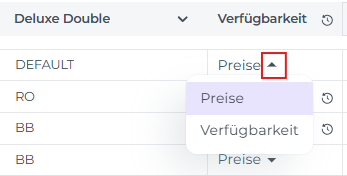
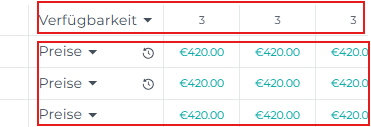
- Preise/ Verfügbarkeit – Wechsle zwischen Raten und Verfügbarkeit, indem du auf den kleinen Pfeil klickst:
- Beeinflusst von – Gibt an, ob und von welchem Zimmer die Preisgestaltung dieses Zimmertyps beeinflusst wird.
- Verfügbare Zimmer – Zeigt die Netto-Verfügbarkeit an, unter Berücksichtigung von verkauften Zimmern, Out-of-Order-Einheiten und manuellen Anpassungen.
-
Weitere Preise (Ratenpläne) anzeigen – Klicke hier, um weitere Ratenpläne für diesen Zimmertyp zu sehen (Falls vorhanden).
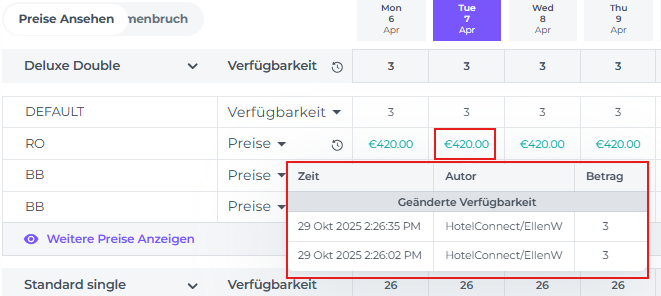
Logs:
Bewege deinen Cursor über den Preis, um ein Protokoll aller vorherigen Änderungen zu sehen.
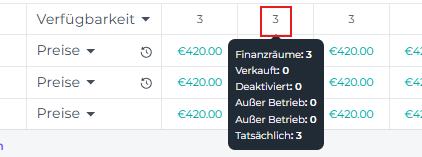
Zimmerinformationen:
Fahre mit der Maus über die Belegungsrate, um eine Aufschlüsselung der aktuellen Zimmersituation zu sehen, einschließlich physischer Verfügbarkeit, verkaufter, gesperrter, Out-of-Order-, Out-of-Service- und tatsächlicher Zahlen..
KALENDERANSICHT
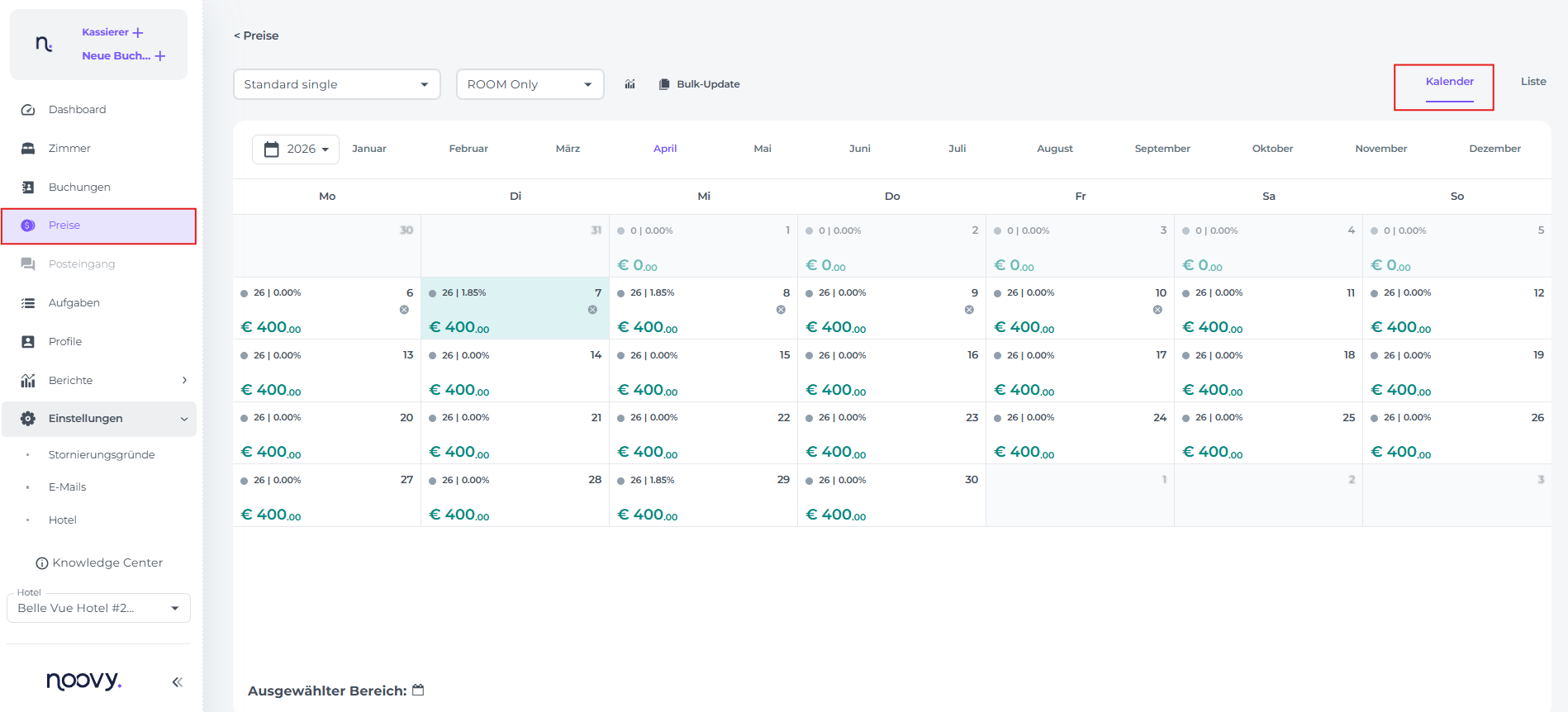
Die Kalenderansicht im Detail:
-
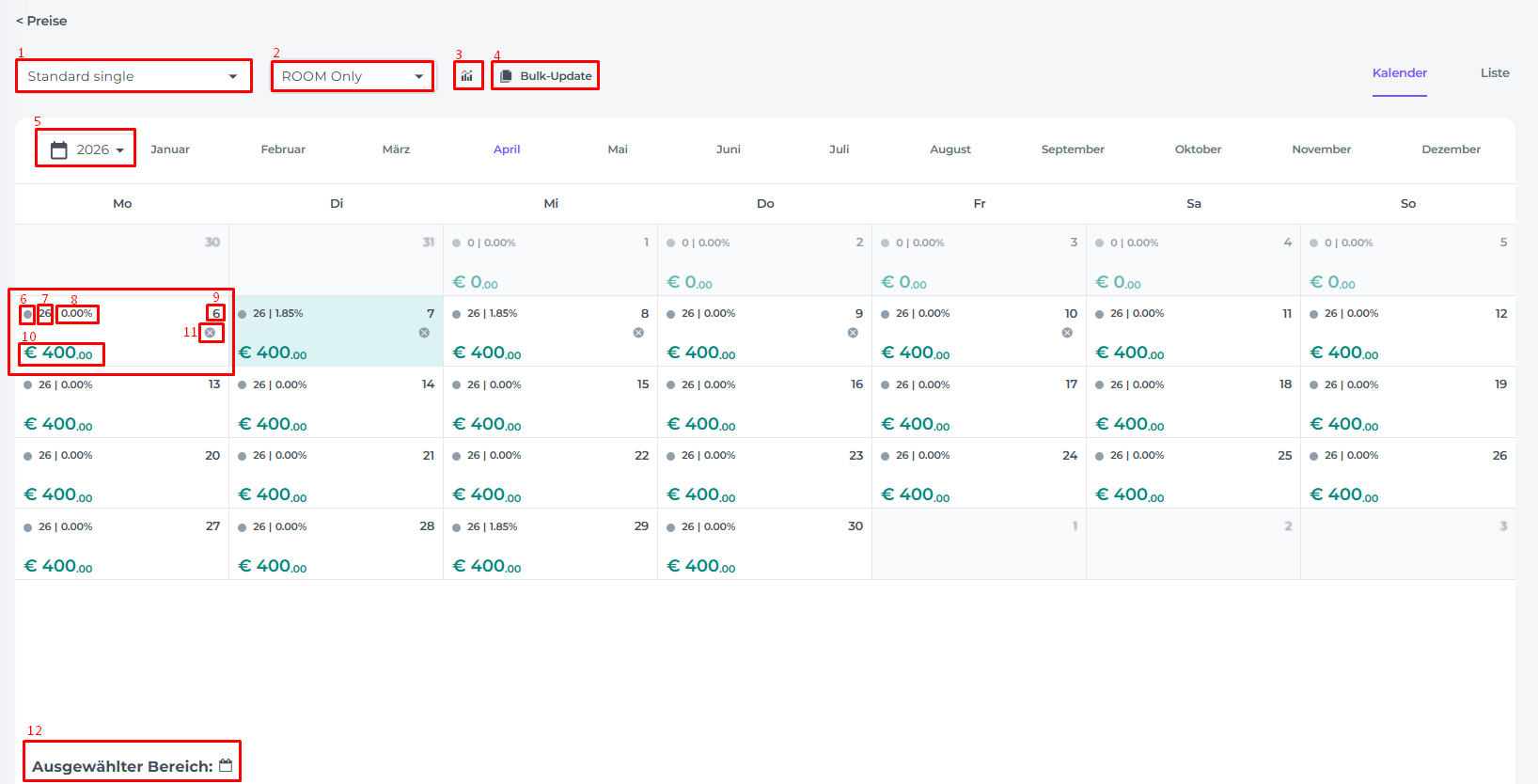
Zimmertyp – In der Kalenderansicht wird immer nur ein Zimmertyp gleichzeitig angezeigt.
-
Ratenplan – In der Kalenderansicht wird immer nur ein Ratenplan gleichzeitig angezeigt.
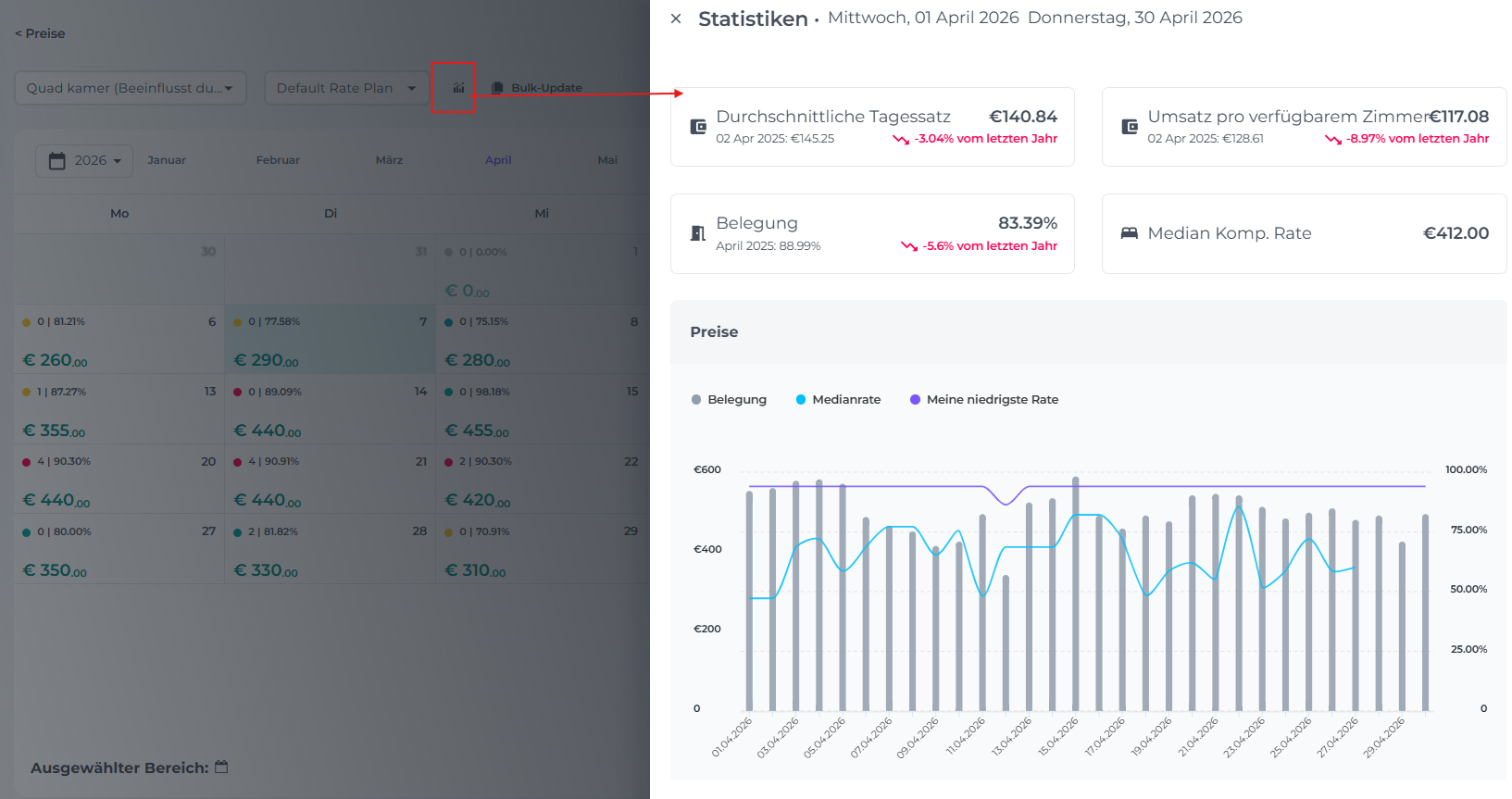
- Monatliche Statistiken – Bietet einen Überblick über verschiedene umsatzrelevante Kennzahlen.
-
Bulk Update – Klicke auf Bulk Update, um Raten, Verfügbarkeiten und Restriktionen gesammelt zu bearbeiten.
-
Kalenderjahr – Wähle das Jahr aus (Verwaltung bis zu zwei Jahre im Voraus möglich).
-
Verfügbare Zimmer – Zeigt die Netto-Verfügbarkeit an, unter Berücksichtigung von verkauften Zimmern, Out-of-Order-Einheiten und manuellen Anpassungen.
-
Belegung in Prozent – Der Prozentsatz deines gesamten Zimmerbestands, der aktuell belegt ist.
-
Kalendertag – Der Tag des Monats. (Vergangene Daten = Schreibgeschützt: Diese Felder sind ausgegraut und können nicht bearbeitet werden. Historie und Logs für vergangene Tage werden gelöscht.)
-
Preis – Der Preis für den gewählten Ratenplan am ausgewählten Datum.
-
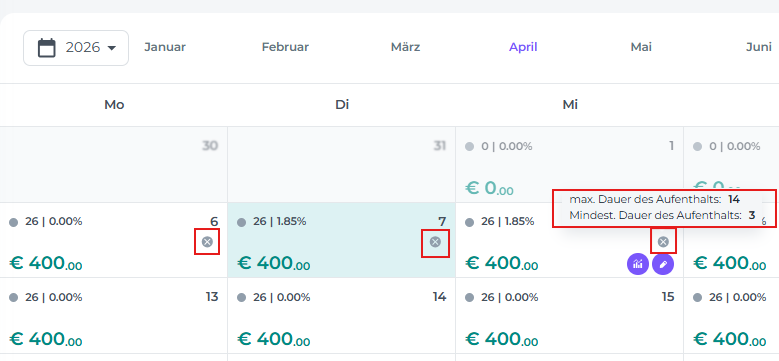
Einschränkungen – Fahre mit der Maus über dieses Symbol, um aktive Einschränkungen zu sehen.
- Ausgewählter Bereich – Der Zeitraum, den du dir ansehen möchtest.
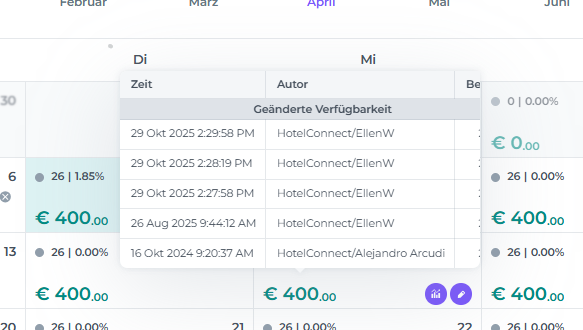
Logs:
Bewege deinen Cursor über den Preis, um ein Protokoll aller vorherigen Änderungen zu sehen.
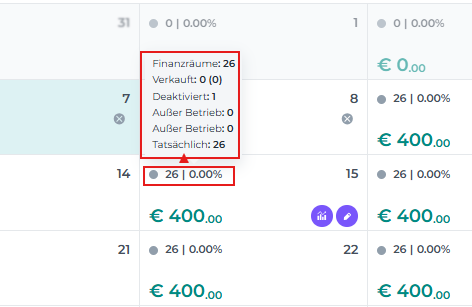
Zimmerinformationen:
Fahre mit deinen Cursor über die Belegungsrate, um eine Aufschlüsselung der aktuellen Zimmersituation zu sehen, einschließlich physischer Verfügbarkeit, verkaufter, gesperrter, Out-of-Order-, Out-of-Service- und tatsächlicher Zahlen.
⚠️ Wichtiger Hinweis zu den Preisen
Basisraten im Preiskalender werden exklusive Frühstück angezeigt.
Denk beim Anpassen der Preise daran: Wenn ein Gast einen Plan inklusive Frühstück bucht, addiert das System automatisch die Frühstückskosten zur Basisrate hinzu. Zum Beispiel:
Gesamtpreis: 100 € (80 € Zimmer + 20 € Frühstück) Kalenderanzeige: 80 €
Hinweis: Wenn du Raten lieber als „Komplettpaket“ (z. B. 100 €) ohne separate Aufschlüsselung verkaufen möchtest, wird stattdessen der volle Betrag angezeigt.