![Noovys Logo-02-1.png]](https://help.noovy.com/hs-fs/hubfs/Noovys%20Logo-02-1.png?height=40&name=Noovys%20Logo-02-1.png)
De Tarievenkalender biedt twee verschillende weergaven.
Beide weergaven bieden vergelijkbare functies, ook al worden ze op een andere manier getoond.
Lijstweergave – Wordt meestal gebruikt door Channel Managers.
Kalenderweergave – Als je meer gefocust bent op Revenue Management, geef je waarschijnlijk de voorkeur aan deze weergave.
Lijst Weergave
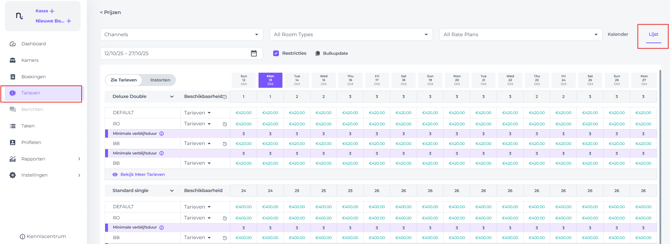
Lijst Weergave in detail:
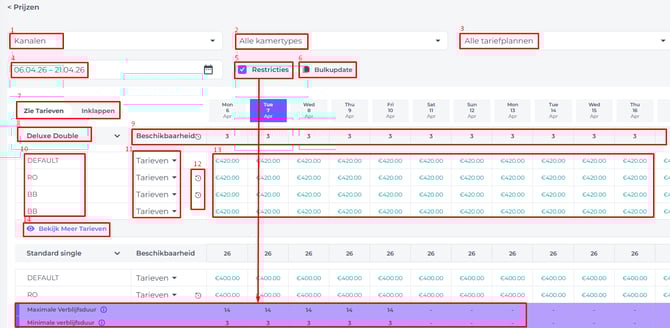
-
Kanalen – Selecteer een kanaal om de specifieke tarieven en beschikbaarheid te bekijken.
-
Kamertypes – Selecteer de kamertype(s) die je op de kalender wilt zien.
- Tariefplannen – Selecteer de Tariefplan(nen) die je op de kalender wilt zien.
-
Datumbereik – Kies de weergaveperiode van de kalender.
- Restricties – Vink dit vakje aan om de ingestelde restricties weer te geven. (Indien niet aangevinkt zijn de restricties verborgen)
- Bulk Update – Klik op Bulk Update om tarieven, beschikbaarheid en restricties in bulk te beheren.
-
Zie Tarieven/Inklappen – Zet de schakelaar om om prijzen op de kalender te zien of om deze te verbergen in de weergave.
- Kamertype – Het kamertype waar de tarieven of beschikbaarheid voor wordt getoond.
- Beschikbare kamers – Toont de netto beschikbaarheid, rekening houdend met verkochte kamers, kamers buiten gebruik (out-of-order) en handmatige aanpassingen.
- Tariefplannen – Tariefplannen worden getoond wanneer de schakelaar in punt 7 op 'Zie Tarieven' staat.
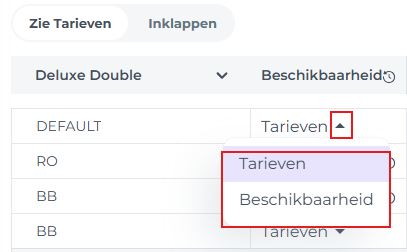
- Toon Tarieven of Beschikbaarheid – Door op het pijtje te klikken kan je kiezen wat je wenst te zien voor het relevante tariefplan, de geldende prijs, of beschikbaarheid.
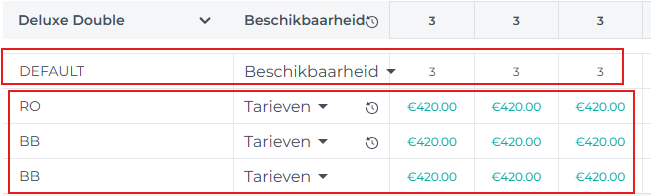
- Beïnvloed door – Geeft aan of en door welke kamer de prijsstelling van dit kamertype wordt beïnvloed wanneer je met je cursor erop gaat staan.
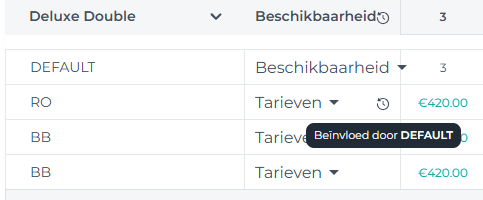
- Tarieven of Beschikbaarheid – Het veld waar een van de twee wordt getoond.
- Bekijk meer Tarieven – Bekijk extra prijsplannen voor dit kamertype (indien aanwezig) door hier te klikken.
Kalender Weergave
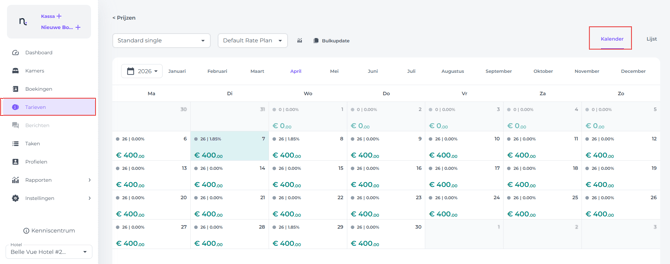
Kalender Weergave in detail:
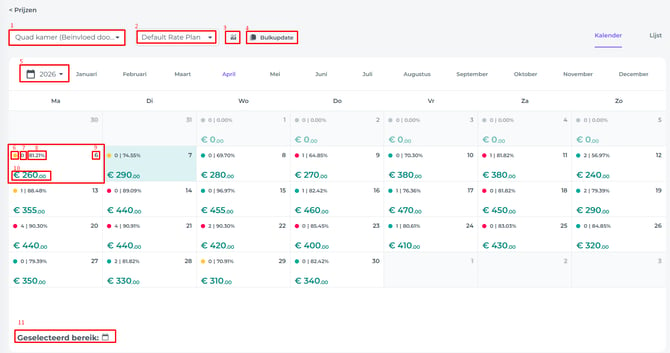
- Kamertype – In de kalenderweergave wordt er slechts één kamertype tegelijk getoond.
- Tariefplan – In de kalenderweergave wordt er slechts één prijsplan tegelijk getoond.
☝️ Let op: Het bijwerken van het Standaard Prijsplan is meestal de meest efficiënte keuze, omdat dit automatisch alle gekoppelde plannen beïnvloedt.
⚠️ Als je eerder een handmatige update voor een specifiek kanaal hebt ingesteld, zal het Standaard Prijsplan die instellingen later niet overschrijven.
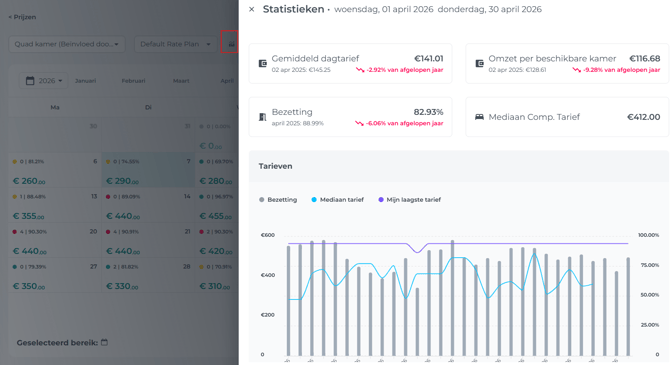
- Maandelijkse Statistieken – Biedt een overzicht van verschillende omzetgerelateerde statistieken.
- Bulk Update – Klik op Bulk Update om tarieven, beschikbaarheid en restricties in bulk te beheren.
- Kalenderjaar – Selecteer het jaar (beheer tot twee jaar vooruit).
-
Beschikbare kamers – Toont de netto beschikbaarheid, rekening houdend met verkochte kamers, kamers buiten gebruik en handmatige aanpassingen.
-
Bezettingspercentage – Het percentage van je totale kamervoorraad van het relevante kamertype dat momenteel bezet is.
-
Kalenderdag – De dag van de maand. (N.B.: Verleden data = Alleen lezen: deze velden zijn geblokkeerd voor bewerking. Let op: logs en geschiedenis van verstreken data worden gewist.)
-
Prijs – De prijs voor het gekozen prijsplan op de geselecteerde datum.
- Geselecteerd bereik - De kalender periode welke je wenst te bekijken
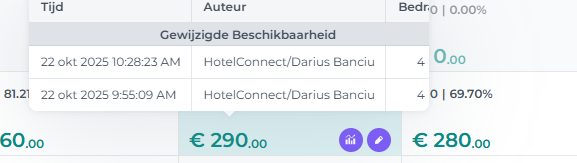
Logs:
Als je met je cursor over het tarief beweegt, zie je een logboek van alle eerdere wijzigingen:
Restrictie(s):
Beweeg je cursor over dit symbool om actieve restricties te zien.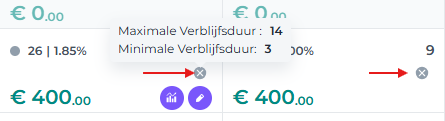
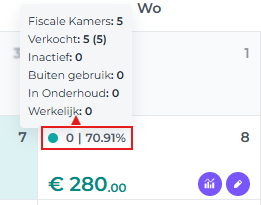
Kamerinformatie:
Door met je cursor op de bezettingsgraad te bewegen, zal je kamerinformatie krijgen, Hoeveel kamers zijn er Fysiek (fiscaal), Verkocht, Inactief, Buiten Gebruik, In Onderhoud en Werkelijk (beschikbaar).
⚠️ Belangrijke opmerking over tarieven
Basistarieven in de Tarievenkalender worden getoond exclusief ontbijt.
Wanneer je prijzen aanpast, onthoud dan dat als een gast een plan inclusief ontbijt boekt, het systeem pas in de reservering automatisch de kosten van het ontbijt bij het basistarief optelt. Bijvoorbeeld:
Totale prijs: €100 (€80 Kamer + €20 Ontbijt) Kalenderweergave: €80
Let op: Als je tarieven liever als een "volledig pakket" verkoopt (bijv. €100) zonder aparte uitsplitsing, dan wordt in plaats daarvan het volledige bedrag getoond.