![Noovys Logo-02-1.png]](https://help.noovy.com/hs-fs/hubfs/Noovys%20Logo-02-1.png?height=40&name=Noovys%20Logo-02-1.png)
Veranstaltungen
Besondere Zeiträume wie Feiertage, Festivals und lokale Aktivitäten (z. B. Konzerte) beeinflussen den Hotelalltag. An solchen Tagen ändert sich die Nachfrage meist deutlich – mit höherer Auslastung, längeren Aufenthalten oder bestimmten Gästetypen (Familien, Gruppen, Geschäftsreisende oder Veranstaltungsbesucher).
Wenn du diese Veranstaltungen zentral im PMS erfasst, unterstützt dich das auch bei deiner zukünftigen Planung. Langfristig kannst du Jahresergebnisse vergleichen, sehen, welche Veranstaltungen den größten Einfluss auf die Nachfrage haben, und deine Strategie so anpassen, dass du in jeder wiederkehrenden Periode Umsatz und Gästezufriedenheit maximierst.
☝️Hinweis:
In diesem Artikel erfährst du, wie die Veranstaltungs‑Funktion funktioniert.
Wenn du Schritt für Schritt sehen möchtest, wie du eine Veranstaltung anlegst, schau dir den Artikel „How to Create an Event“ an.
Hinweis:
Dieser Artikel wurde erstellt, bevor alle Übersetzungen im PMS aktualisiert waren. Daher zeigen einige Screenshots möglicherweise noch keine deutschsprachige Oberfläche.
Wo und wie werden Veranstaltungen angezeigt?
Kalender
Veranstaltungen werden in folgenden Kalendern angezeigt:
- Preisekalender
- Zimmerkalender
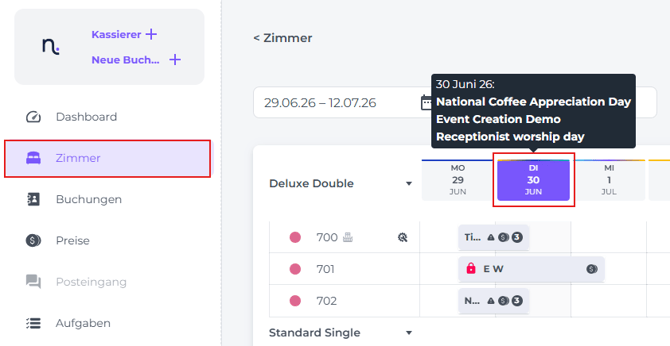
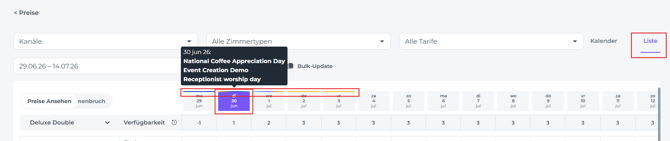
Die Veranstaltungen werden an den jeweiligen Daten mit einer zusätzlichen Farbmarkierung hervorgehoben. Die Farbe legst du fest, wenn du die Veranstaltung erstellst.
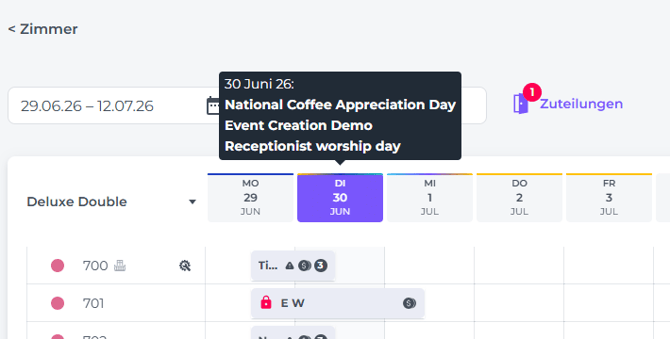
Fährst du mit der Maus über einen Veranstaltungstag, erscheint ein Tooltip mit einer Übersicht aller Veranstaltungen an diesem Datum.
-
Zimmerkalendar
-
Preisekalendar
-
-
Listenansicht
-
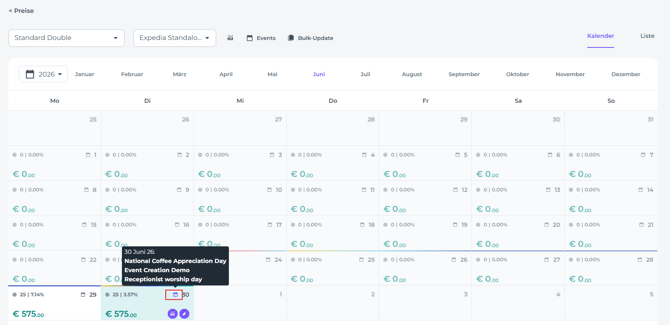
Kalenderansicht
-
Wenn du mit der Maus über das Kalender‑Icon an einem Tag mit Veranstaltungsfarben fährst, erscheint ein Tooltip mit allen Veranstaltungen für dieses Datum.
-
-
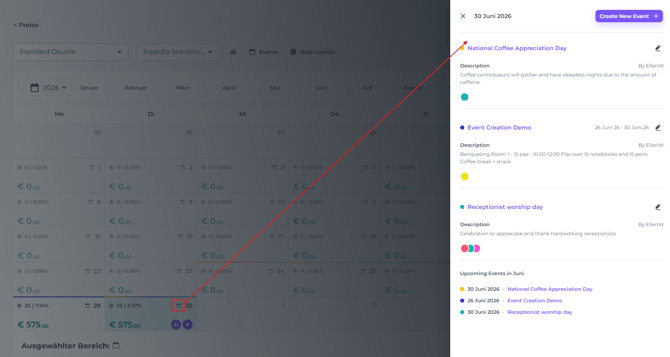
Wenn du auf das Kalender‑Icon klickst, öffnet sich ein Pop-up mit einer detaillierten Übersicht aller Veranstaltungen.
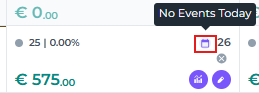
- Wenn keine Veranstaltungen vorhanden sind, erscheint nach einem Klick auf das Kalender‑Icon ein Tooltip mit der folgenden Meldung:
-
-
Wenn mehrere Veranstaltungen auf dasselbe Datum fallen, wird ein Farbverlauf angezeigt, der alle relevanten Veranstaltungsfarben dieses Tages kombiniert.
Berichten
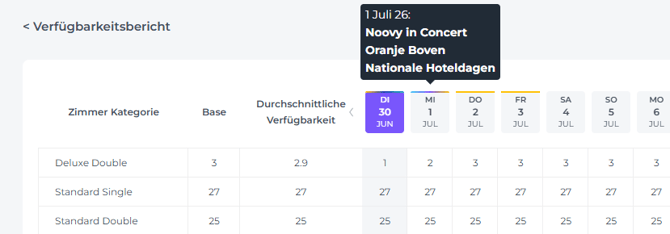
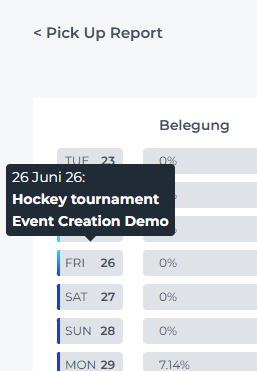
Auf allen Daten mit Veranstaltungen werden farbige Markierungen angezeigt. Fährst du mit der Maus über ein Datum, erscheint ein Tooltip. Wenn du klickst öffnet sich die detaillierte Veranstaltungs‑Pop-up-Ansicht.
Veranstaltungen werden in folgenden Berichten angezeigt:
- Verfügbarkeitsbericht
- Managementbericht
- On Books Bericht
- Pick Up Bericht
In diesen Berichten sind Veranstaltungsdaten ebenfalls farblich markiert und mit einem Tooltip versehen; klickst du darauf, öffnet sich die detaillierte Veranstaltungs‑Pop-up-Ansicht.
Verfügbarkeitsbericht
Managerbericht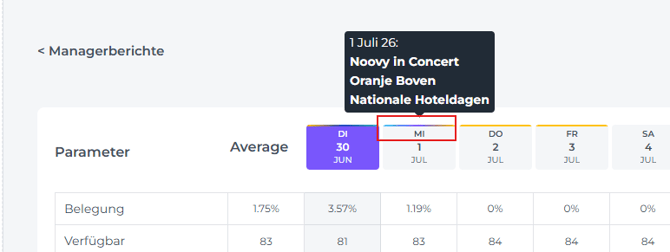
On Books Bericht
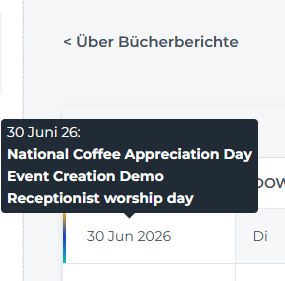
Pick Up Bericht
Veranstaltungs‑Pop-up
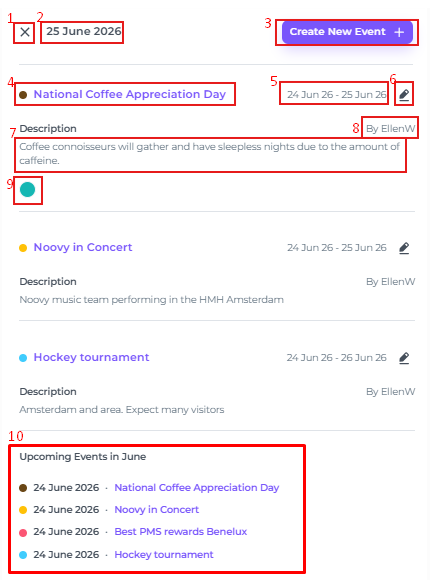
Wenn du die Details einer Veranstaltung öffnest, siehst du folgende Informationen:
-
Schließe das Pop-up
-
Datum, das du ausgewählt hast
-
Neue Veranstaltung über ein weiteres Pop-up anlegen (für jedes gewünschte Datum)
-
Name der Veranstaltung und die gewählte Farbe
-
Veranstaltungsdaten
-
Veranstaltung bearbeiten, mit der Option, sie unten im Pop-up zu löschen
-
Beschreibung der Veranstaltung – bis zu 16 Zeilen
-
Benutzername der Person, die die Veranstaltung angelegt hat (Änderungen durch andere Benutzer überschreiben diesen Namen nicht)
-
Optionales Label als farbiger Punkt; fahre mit der Maus darüber, um den Labelnamen zu sehen
-
Übersicht aller bevorstehenden Veranstaltungen im Monat des ausgewählten Tages (abgelaufene Veranstaltungen werden nicht angezeigt)
Monatsübersicht über den Preiskalender
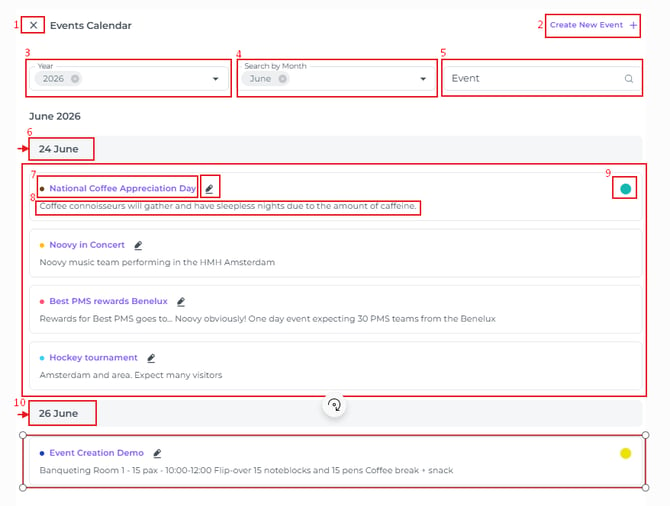
Im Preiskalender (Kalenderansicht) kannst du den Veranstaltungskalender öffnen, indem du oben auf das Kalender‑Icon klickst:
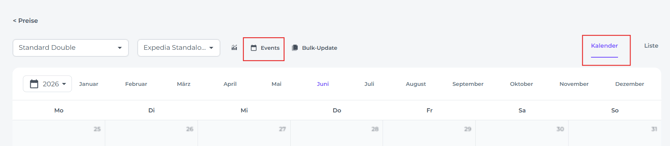
Details erklärt:
-
Schließe die Monatsübersicht
-
Lege eine neue Veranstaltung für ein beliebiges Datum an
-
Jahr – zeigt das aktuelle Jahr, die beiden Vorjahre und die beiden Folgejahre an (lässt du dieses Feld leer, werden Veranstaltungen aus allen Jahren angezeigt)
💡Tipp: Wähle das aktuelle und die vorherigen Jahre, um Veranstaltungen Jahr für Jahr zu vergleichen
-
Monat – zeigt den Monat, in dem du den Veranstaltungskalender geöffnet hast (lässt du dieses Feld leer, werden Veranstaltungen aus allen Monaten angezeigt)
-
Suche nach einer bestimmten Veranstaltung
-
Datum der Veranstaltung(en), mit den zugehörigen Veranstaltungen darunter
-
Name der Veranstaltung + Schaltfläche zum Bearbeiten der Veranstaltun
-
Beschreibung der Veranstaltung
-
Label
-
Nächstes Veranstaltungsdatum, mit den entsprechenden Veranstaltungen darunter
Berechtigungen
Nutzer mit den entsprechenden Berechtigungen können Veranstaltungen erstellen, bearbeiten und löschen.
-
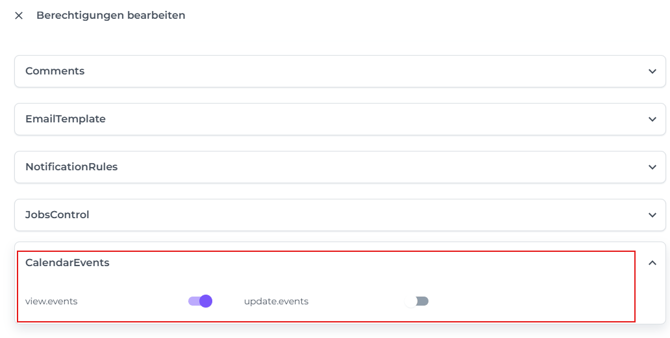
Damit diese Aktionen möglich sind, muss in der jeweiligen Rolle die Berechtigung „Update Events“ im Menüpunkt „Berechtigungen“ deines Noovy PMS aktiviert sein.
-
Ist diese Berechtigung deaktiviert, stehen die Optionen „Bearbeiten“ und „Löschen“ nicht zur Verfügung.
-
Damit Veranstaltungen angezeigt werden, muss in der Rolle die Berechtigung „View Events“ aktiviert sein.
💡Tipp: Mehr Infos zur Einrichtung von Rollen und Berechtigungen findest du im Artikel „Wie erstellst du ein Benützerdefinierte Rolle?“.