![Noovys Logo-02-1.png]](https://help.noovy.com/hs-fs/hubfs/Noovys%20Logo-02-1.png?height=40&name=Noovys%20Logo-02-1.png)
Evenementen
Speciale periodes, zoals feestdagen, festivals en lokale activiteiten zoals concerten beinvloeden de werkwijze van hotels. Deze data zorgen meestal voor een afwijkend vraagpatroon, met hogere bezetting, langere verblijven of specifieke gastprofielen (gezinnen, groepen, zakelijke reizigers of evenementbezoekers).
Door deze Events centraal in de PMS vast te leggen, ondersteunt u ook de toekomstige planning. Op termijn kan je de prestaties per jaar vergelijken, achterhalen welke Events de grootste impact op de vraag hebben en jouw strategie verfijnen om bij elke terugkerende periode de omzet en gasttevredenheid te maximaliseren.
☝️N.B:
In dit artikel lees je hoe de Events-functionaliteit werkt. Wil je stap-voor-stap leren hoe je een Event aanmaakt? Raadpleeg dan ons artikel “How to Create an Event”.
Opmerking: dit artikel is geschreven voordat alle vertalingen in de PMS waren bijgewerkt. Daardoor tonen sommige screenshots mogelijk nog geen Nederlandstalige interface.
Hoe en waar worden Evenementen weergegeven?
Kalenders
Evenemeneten worden weergegeven in de volgende kalenders:
- Tarievenkalender
- Kamerskalendar
-
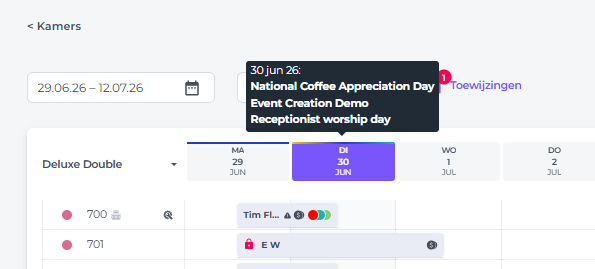
Events worden op de betreffende datums gemarkeerd met een extra kleur. De Evenementkleur wordt ingesteld op het moment dat je het Evenement aanmaakt.
-
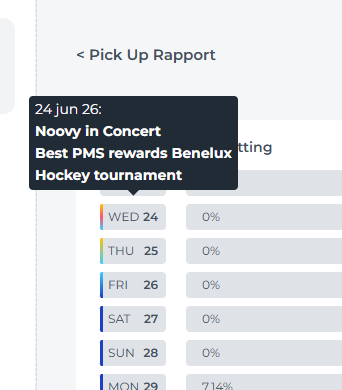
Wanneer je met de muis over een Event-dag beweegt, verschijnt er een tooltip met een overzicht van alle Eventen op die datum.
-
Kamersalendar
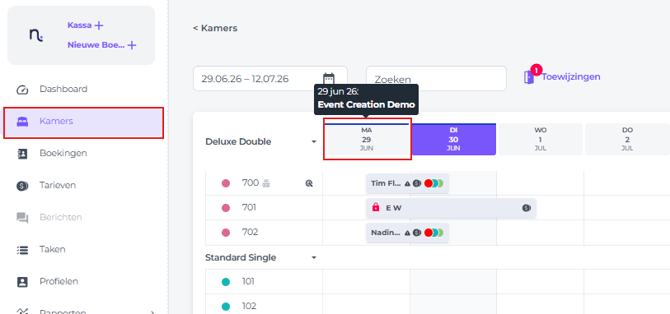
-
Rate Calendar
-
-
Lijst Weergave

-
Kalender Weergave
-
Als je met de muis over het kalendericoon beweegt op een dag met Evenementkleuren, verschijnt een tooltip met alle Evenementen voor die datum.
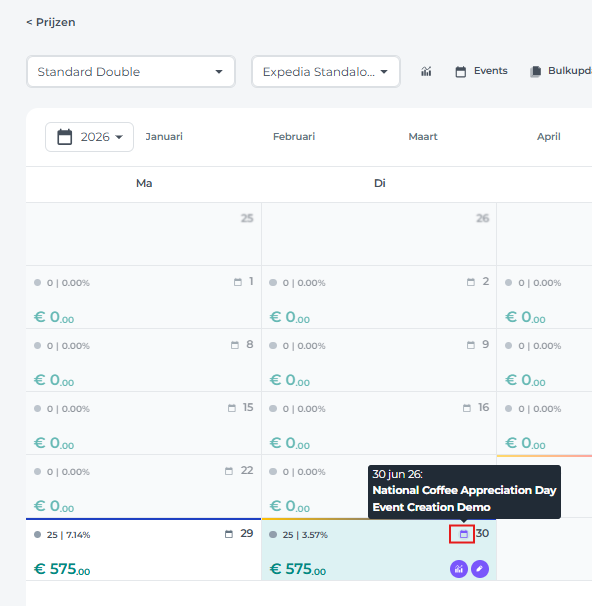
-
-
Als je op het kalendericoon klikt, opent een pop-up met een gedetailleerd overzicht van alle Evenementen.
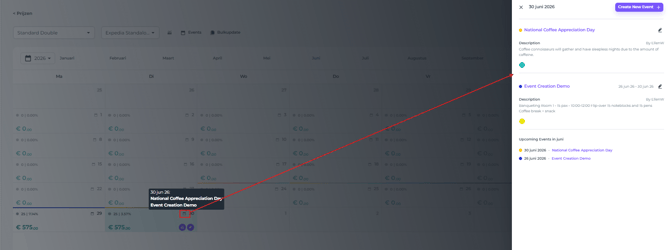
- Als er geen Evenementen zijn, verschijnt na het klikken op het kalendericoon een tooltip met de volgende melding:
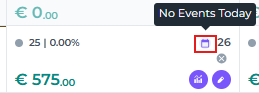
-
-
Als er meerdere Evenementen op dezelfde datum vallen, wordt een kleurverloop weergegeven waarin alle relevante Evenementkleuren voor die dag zijn gecombineerd.
Rapporten
Op alle datums met Evenementen verschijnen gekleurde markeringen. Er wordt een tooltip getoond als je over een datum beweegt, en opent de gedetailleerde Evenementen-pop-up.
Evenementen worden weergegeven in de volgende rapporten:
- Beschikbaarheidsrapport
-
Managerrapport
-
On Books Rapport
-
Pickup Rapport
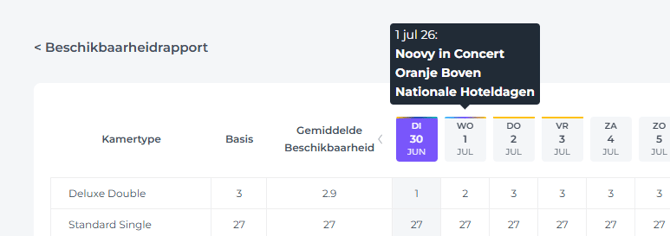
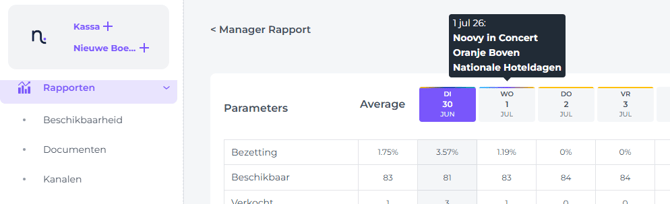
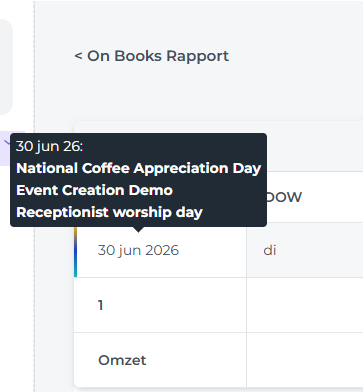
In deze rapporten worden Evenementendatums ook aangegeven met gekleurde markeringen en een tooltip; als je erop klikt, opent de gedetailleerde Evenementen-pop-up.
-
Beschikbaarheidsrapport
-
Managerrapport
- On Books rapport
- Pick Up Rapport
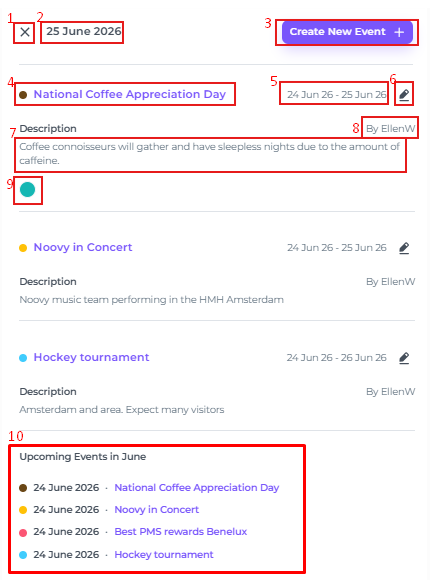
Evenementen details pop-up
Wanneer je de details van een Evenement opent, zie je de volgende informatie:
-
Sluit de pop-up
-
Datum die je hebt geselecteerd
-
Nieuwe Evenementen aanmaken via een extra pop-up (voor elke gewenste datum)
-
Naam van het Evenement en de gekozen kleur
-
Evenementdata
-
Evenement bewerken, met onderaan de optie om het Evenement te verwijderen
-
Omschrijving van het Evenement – maximaal 16 regels
-
Gebruikersnaam van de persoon die het Evenement heeft aangemaakt (aanpassingen door andere gebruikers overschrijven dit niet)
-
Eventuele label als gekleurde stip; beweeg er met de muis overheen om de labelnaam te zien
-
Overzicht van alle aankomende Evenementen in de maand van de geselecteerde dag (verlopen Evenementen worden niet getoond)
Maandoverzicht via de Tarievenkalender
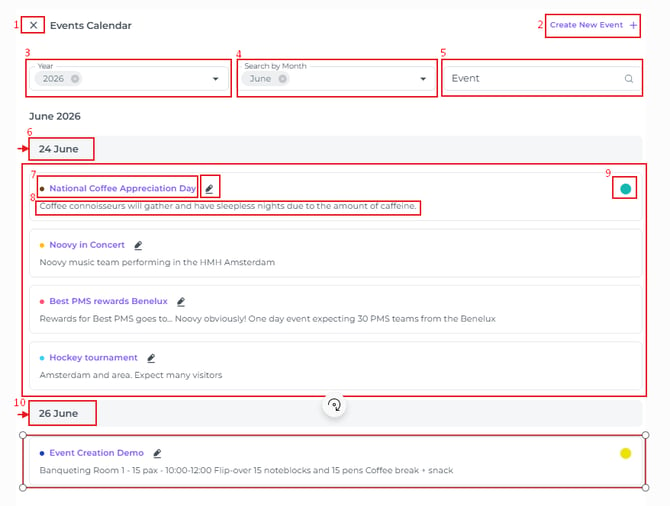
In de Tarievenkalender (Kalenderweergave) kun je de Evenementenkalender openen door bovenaan op het kalendericoon te klikken: 
Details uitgelegd:
-
Sluit het maandoverzicht
-
Maak een nieuw Evenement aan voor elke gewenste datum
-
Jaar – toont het huidige jaar, de vorige 2 jaar en de komende 2 jaar (laat je dit leeg, dan worden Evenementen uit alle jaren getoond)
💡Tip: selecteer het huidige en de vorige jaar/jaren om Evenementen jaar-op-jaar te vergelijken
-
Maand – toont de maand waarin je de Evenementenkalender hebt geopend (laat je dit leeg, dan worden Evenementen uit alle maanden getoond)
-
Zoeken naar een specifiek Evenement
-
Datum van het/de Evenement(en), met daaronder de bijbehorende Evenementen
-
Naam van het Evenement + knop om het Evenement te bewerken
-
Omschrijving van het Evenement
-
Label
-
Volgende Eventdatum, met daaronder de bijbehorende Evenementen
Permissies
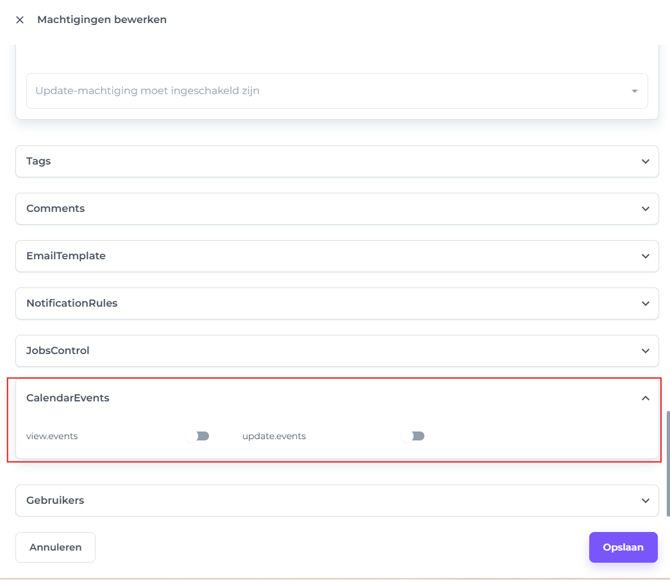
Gebruikers met de juiste permissies kunnen Evenementen aanmaken, bewerken en verwijderen.
-
Voor deze acties moet de permissie Update Events in de rol zijn ingeschakeld via Permissies in het hoofdmenu van je Noovy PMS waar je de rol aanpast indien gewenst:
-
Als deze permissie niet actief is, zijn de opties Bewerken en Verwijderen niet beschikbaar.
-
Om Evenementen te kunnen bekijken, moet in de rol de permissie View Events zijn geactiveerd.💡Tip: Raadpleeg ons artikel Hoe creëer je een Op Maat gemaakte Rol? voor meer informatie over het instellen van rollen en permissies.