![Noovys Logo-02-1.png]](https://help.noovy.com/hs-fs/hubfs/Noovys%20Logo-02-1.png?height=40&name=Noovys%20Logo-02-1.png)
Deine neue Buchungsmaschine ist im Handumdrehen startklar!
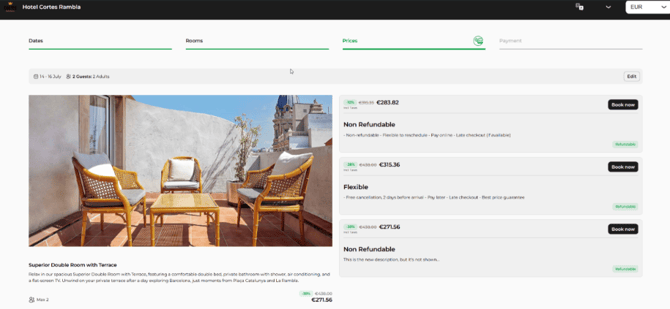
Eine Buchungsmaschine, die vollständig in dein PMS integriert ist. So bist du nicht länger auf Drittanbieter-Websites mit hohen Provisionskosten angewiesen. Gib deinen Gästen die Sicherheit, direkt über deine eigene Website zu buchen, mit einem Erlebnis, das genauso einfach und schnell ist wie auf bekannten Online-Plattformen, auch auf mobilen Geräten. Und als zusätzlicher Vorteil hast du weiterhin direkten Zugang zum Noovy Support Team, so, wie du es gewohnt bist.
Um deine Noovy Buchungsmaschine einzurichten, musst du nur 3 Dinge erledigen:
-
Ratenpläne – Lege fest, welche Raten in deiner Buchungsmaschine verfügbar sein sollen, und richte sie entsprechend ein.
-
Zimmer – Bearbeite die Zimmer in Noovy, indem du Fotos, Ausstattungsmerkmale und Beschreibungen hinzufügst.
-
Marketplatz – Richte den neuen Kanal „Noovy Buchungsmaschine“ ein und erstelle die URL-Weiterleitung für deine Website.
1. Einrichtung der Buchungsmaschinen-Raten
Bearbeitung deiner Ratenpläne
-
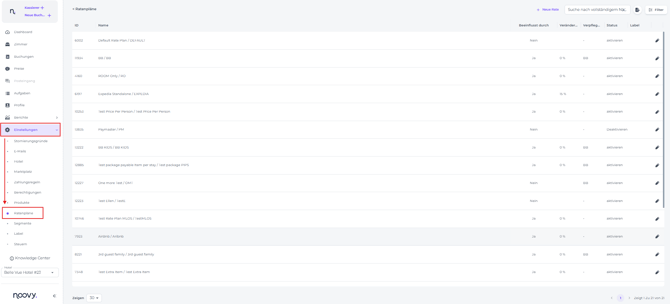
Gehe in deinem Hauptmenü zu Einstellungen > Ratenpläne:
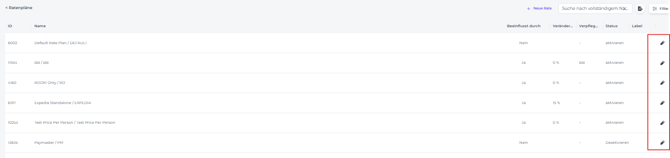
- Klicke auf die Schaltfläche Bearbeiten (Stiftsymbol) bei dem Ratenplan, den du für die Buchungsmaschine aktivieren möchtest:
-
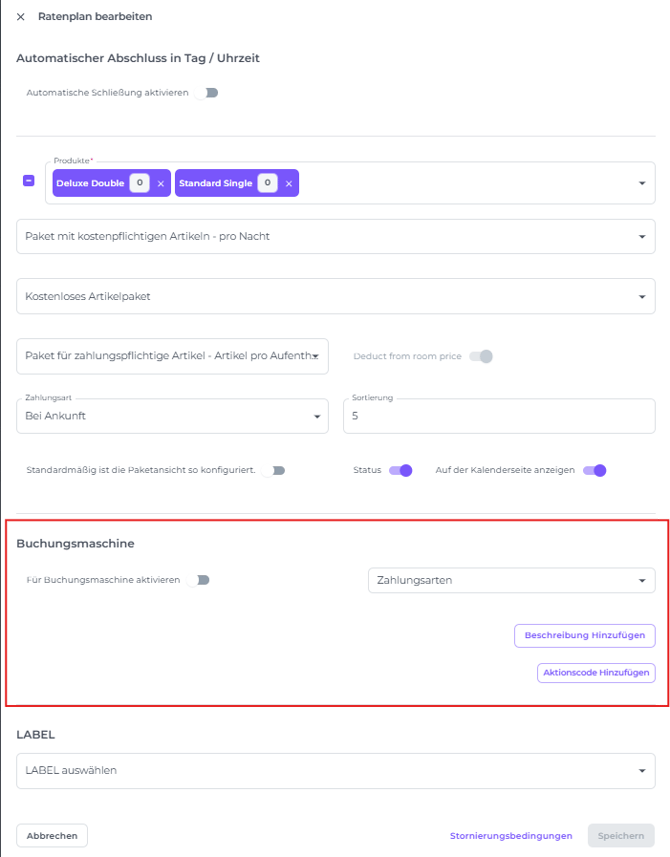
Die Ratenpläne enthalten jetzt einen neuen Bereich für die Einrichtung der Buchungsmaschine:
-
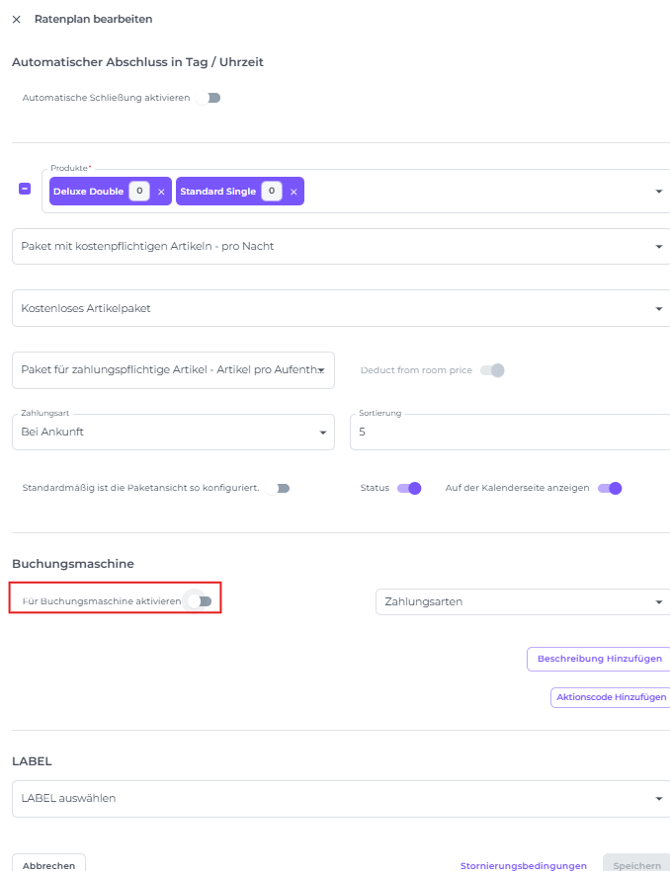
Buchungsmaschine aktivieren
Der Ratenplan wird in deiner Buchungsmaschine angezeigt, sobald du den Schalter für die Buchungsmaschine aktivierst:
-
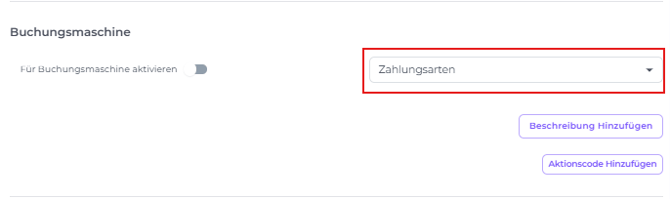
Zahlungsart
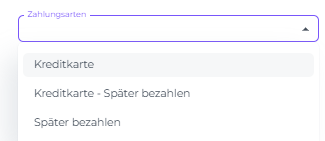
Legt fest, wie – oder ob – die Buchung garantiert wird:
-
- Kreditkarte
Gäste müssen ihre Kreditkartendaten eingeben und sofort bezahlen, um die Buchung abzuschließen. Diese Option wird meist für nicht erstattungsfähige Raten verwendet. - Kreditkarte - Spater bezahlen
Gäste müssen ihre Kreditkartendaten eingeben, um die Buchung im Fall einer verspäteten Stornierung oder eines No-Shows zu garantieren. Die Zahlung erfolgt in der Regel erst bei der Ankunft im Hotel. Um die Buchung abzuschließen, müssen Gäste außerdem die 3-D-Secure-Authentifizierung der Kreditkarte durchführen. - Spater bezahlen
Für den Abschluss der Buchung sind keine Kreditkartendaten erforderlich. Daher besteht keine Garantie im Fall einer verspäteten Stornierung oder eines No-Shows.
Beispiel für die Verwendung: Diese Option kann für eine 18:00-Uhr (6PM) Buchung oder für eine andere festgelegte Uhrzeit genutzt werden. Der Gast erklärt sich dabei einverstanden, vor dieser Uhrzeit anzureisen, andernfalls wird die Buchung storniert. Wenn du diesem Ratenplan ein „18:00 Uhr“-Tag hinzufügst, kannst du Buchungen, bei denen die Gäste bis 18:00 Uhr nicht angekommen sind, leicht erkennen und stornieren, damit das Zimmer wieder für neue Buchungen verfügbar wird. Mehr Informationen zu Tags findest du in diesem Artikel Hier
- Kreditkarte
-
- Beschreibing Hinzufügen
-
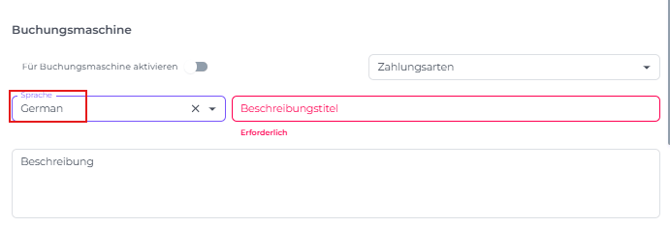
Sprache
Wähle die Sprache aus, in der der Buchende den Titel und die Beschreibung dieses Ratenplans sehen soll. Du kannst aus 16 Sprachen wählen. Für jede Sprache kannst du eine eigene Beschreibung hinzufügen:
-
- Titel der Beschreibung
Gib der Rate einen klaren, prägnanten Namen, damit Gäste die verschiedenen Optionen in deiner Buchungsmaschine sofort voneinander unterscheiden können: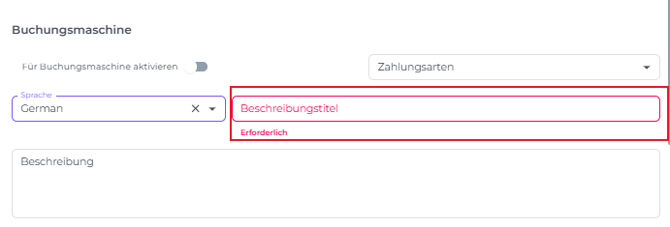
-
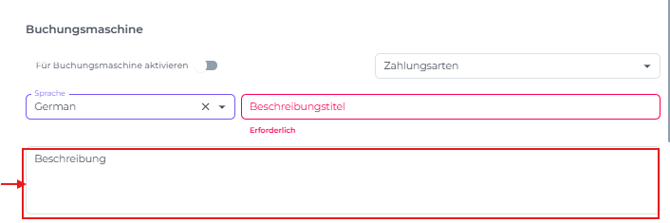
Beschreibung
Beschreibe den Ratenplan klar und prägnant, damit Gäste genau verstehen, was enthalten ist – zum Beispiel, ob Frühstück inbegriffen ist, ob die Rate erstattungsfähig oder nicht erstattungsfähig ist, welche Zahlungs- oder Stornierungsbedingungen gelten und alle weiteren wichtigen Details, die die Buchungsentscheidung beeinflussen können.
-
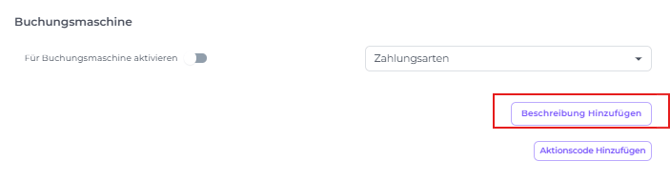
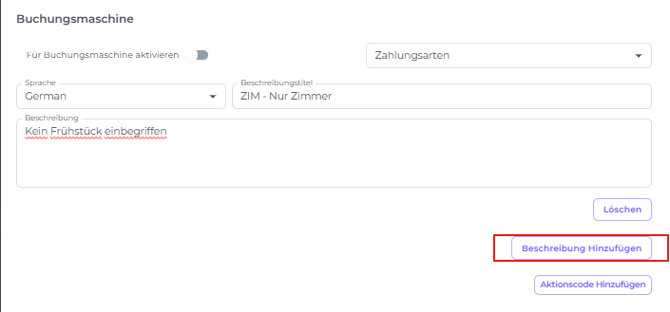
Beschreibung hinzufügen
Mit dieser Schaltfläche kannst du dem gleichen Ratenplan eine weitere Sprache hinzufügen. Gib den Titel und die Beschreibung in der ausgewählten Sprache ein, um das bestmögliche Erlebnis für deine Gäste zu schaffen. Du kannst mehrere Sprachen hinzufügen, indem du mehrere Beschreibungen erstellst.
-
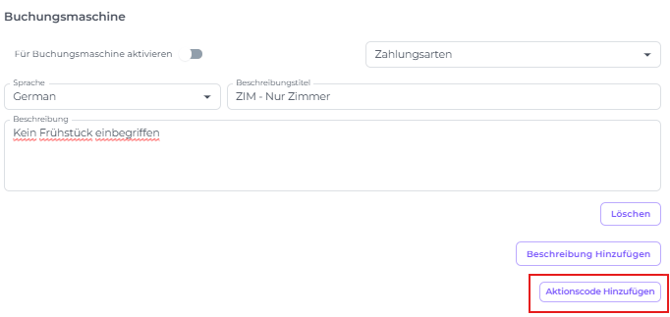
Aktionscode hinzufügen – optional
Du kannst den Ratenplan für Aktionscodes freigeben, die Hotels mit bestimmten Gästen, Unternehmen und/oder für ausgewählte Zeiträume teilen können. So können Buchende den mit dem Promocode verknüpften Rabatt erhalten.
-
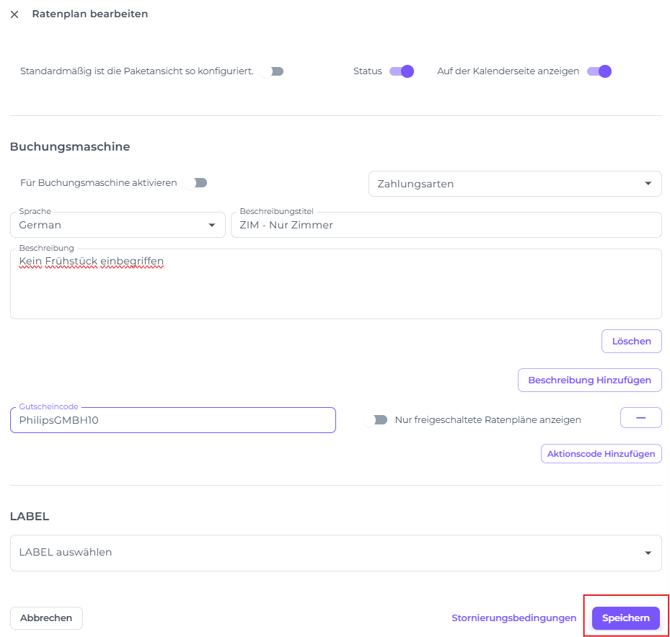
Ausfüllen des Codefelds im Ratenplan:
Verwende für den Code ausschließlich englische Buchstaben (A–Z) und Ziffern (0–9). Du kannst mehrere Werte hinzufügen, und derselbe Aktionscode kann mehreren Ratenplänen zugewiesen werden.

- Show Unlocked Rate Plan-Schalter

Wenn ein Gast einen Aktionscode eingibt und dieser Schalter aktiviert ist, wird nur dieser Ratenplan zusammen mit den damit verknüpften Zimmern angezeigt. Ist der Schalter deaktiviert, werden auch alle anderen Ratenpläne angezeigt, die nicht für die Aktion berechtigt sind. So haben Gäste mehr Auswahl aus den übrigen verfügbaren Buchungsoptionen.
-
Aktionscode hinzufügen

Mit dieser Schaltfläche kannst du einem Ratenplan mehrere Aktionscodes hinzufügen.
-
- Um die Konfiguration der Buchungsmaschine für deine Ratenpläne zu speichern, klicke unten auf der Seite des Ratenplans auf Speichern:
-
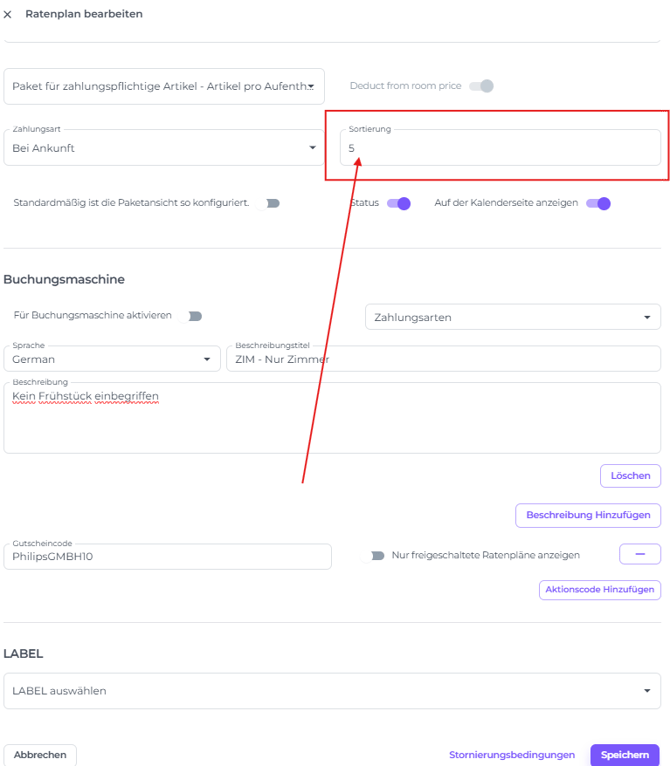
Sortierung
Die Ratenpläne werden in deiner Buchungsmaschine in absteigender Reihenfolge angezeigt – basierend auf der Sortierung, die in den Einstellungen des Ratenplans festgelegt ist. Du findest diese Einstellung direkt oberhalb des Bereichs für die Buchungsmaschine im jeweiligen Ratenplan:
2. Zimmer
Bearbeite deine Zimmer, indem du Fotos, Ausstattungen und Beschreibungen hinzufügst
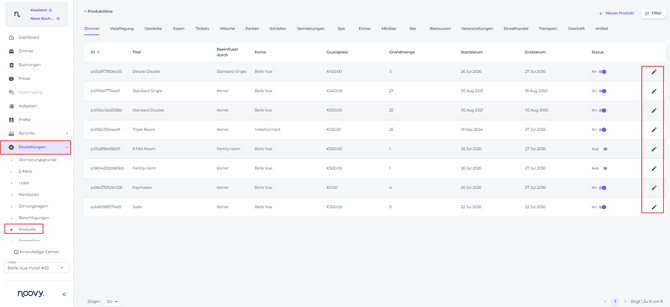
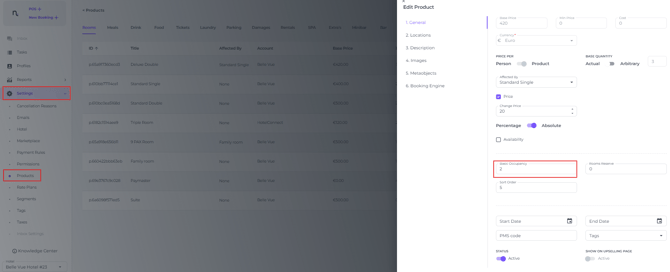
- Gehe im Hauptmenü zu Einstellungen > Produkte, bleibe in der ersten Spalte Zimmer und klicke auf das Stiftsymbol bei dem Zimmer, dessen Verfügbarkeit du in deiner Buchungsmaschine anzeigen möchtest:
- Beschreibung:
- Gib für jede Sprache den Titel und die Beschreibung des Zimmers ein, um deinen Gästen das bestmögliche Erlebnis zu bieten. Halte die Texte klar und prägnant, damit Gäste das Zimmer auf einen Blick verstehen können. Über Beschreibung hinzufügen kannst du weitere Sprachen für das Zimmer ergänzen, indem du den Titel und die Beschreibung in der ausgewählten Sprache eingibst:
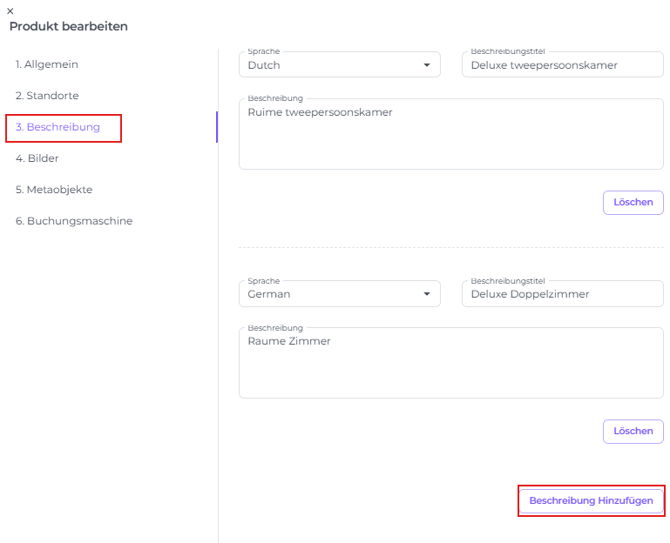
- Gib für jede Sprache den Titel und die Beschreibung des Zimmers ein, um deinen Gästen das bestmögliche Erlebnis zu bieten. Halte die Texte klar und prägnant, damit Gäste das Zimmer auf einen Blick verstehen können. Über Beschreibung hinzufügen kannst du weitere Sprachen für das Zimmer ergänzen, indem du den Titel und die Beschreibung in der ausgewählten Sprache eingibst:
- Bilder:
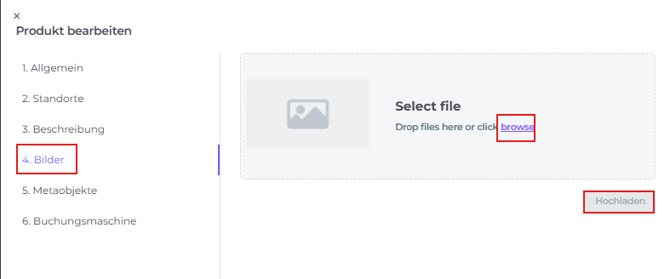
Lade die Fotos hoch, die deine Zimmer am besten präsentieren. Denke daran: Hochwertige Bilder können einen großen Unterschied machen und Gäste eher zu einer Buchung bewegen.- Wenn du mehrere Fotos für einen Zimmertyp hinzufügst, ist das erste hochgeladene Foto das letzte, das Gäste sehen.
- Die Fotos sind in Noovy derzeit noch nicht sichtbar. Dieses Problem wird in Kürze behoben, sodass auch die Vorschaubilder angezeigt werden.
- Gäste können durch bis zu 10 Fotos blättern.
- Verwende die Formate: JPEG, JPG, PNG.
- Maximale Dateigröße: 5 MB.
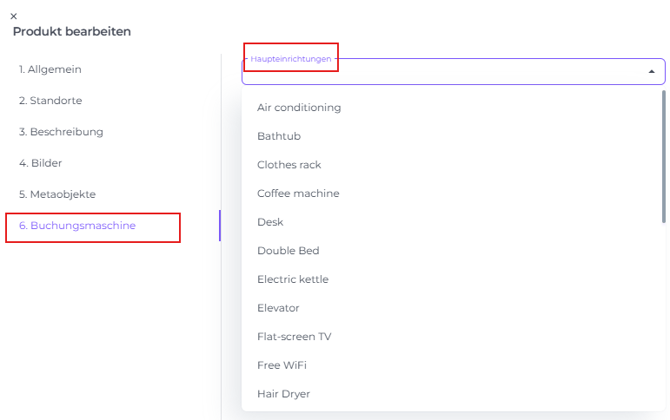
- Buchungsmaschine Einrichtungen:
-
- Füge die Einrichtungen hinzu, die für den Zimmertyp gelten. Diese werden in der Buchungsmaschine als Symbole angezeigt, damit Gäste sie sehen können, wenn sie ein Zimmer auswählen.
-
- Du kannst jede Einrichtung bearbeiten und angeben, wie oft die jeweilige Ausstattung im Zimmer vorhanden ist:
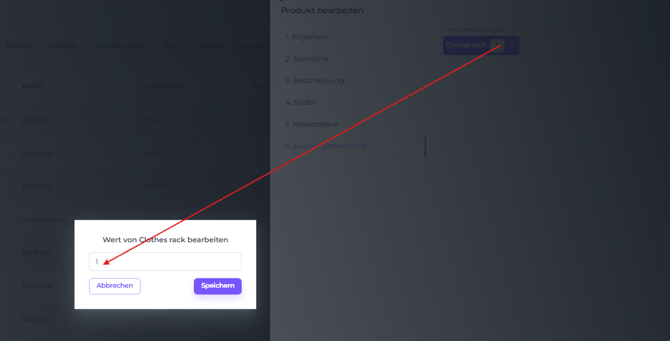
- Wenn du die Zimmerfläche auswählst, ist standardmäßig eine Größe von 20 Quadratmetern hinterlegt. Du kannst diesen Wert ändern, indem du darauf klickst:
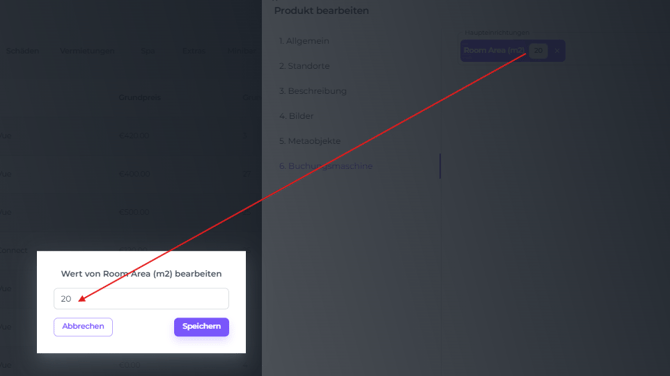
- Du kannst jede Einrichtung bearbeiten und angeben, wie oft die jeweilige Ausstattung im Zimmer vorhanden ist:
- Klicke unten im Pop-up Produkt bearbeiten auf Speichern, sobald du alle zusätzlichen Informationen für die Buchungsmaschine des Zimmers hinzugefügt hast.
Marktplatz
Kanal Einstellungen
Because the Noovy Booking Engine is treated as a channel, it has been added in the Marketplace section of your Noovy Settings page:
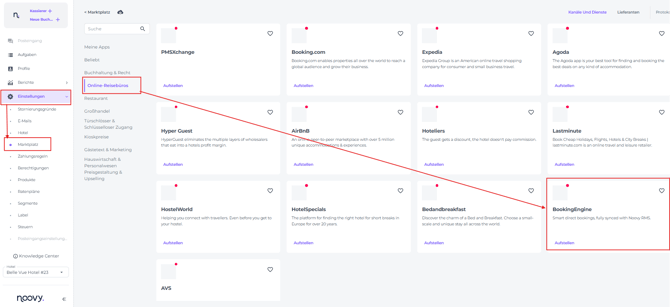
In der Noovy Buchungsmaschine gibt es einige Einstellungen, die konfiguriert werden müssen:
-
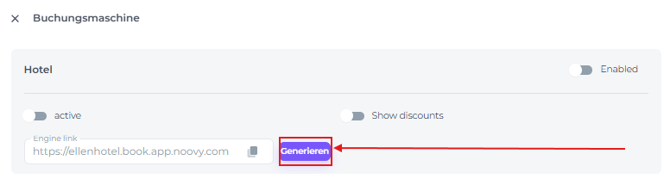
Schaltfläche Generieren
Klicke hier, um die URL-Weiterleitung zu erstellen:
-
Link zur Buchungsmaschine
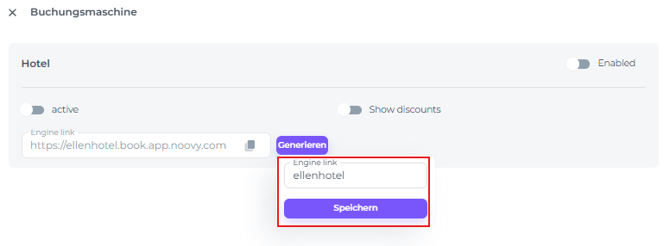
Gib im erscheinenden Pop-up zum Beispiel den Namen deines Hotels ein, oder einen anderen Namen, solange dieser nur englische Buchstaben (A–Z), Zahlen, Punkte und Bindestriche enthält, gefolgt von .book.noovy.com:
Klicke anschließend auf Speichern
- Copy Link for your Website configuration:
The link has now been created and can be copied for installation on your website behind a (for example) 'Book Now' or 'Book Here' button :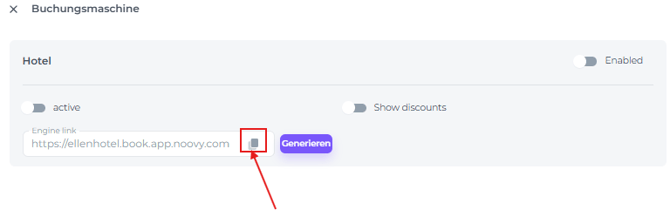
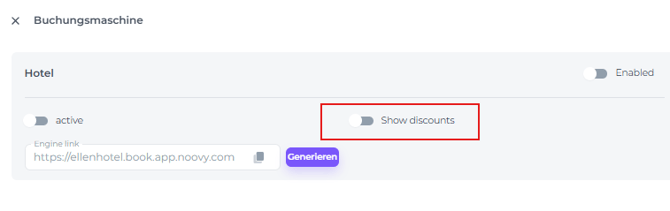
☝️ Bitte beachte: Das Einfügen der URL-Weiterleitung auf deiner Website liegt in der Verantwortung des Hotels. - Show Discounts (Zeige Rabatt) Schalter
Wenn dieser Schalter aktiviert ist, wird Gästen der ursprüngliche Zimmerpreis des ausgewählten Ratenplans durchgestrichen neben dem rabattierten Preis angezeigt:
-
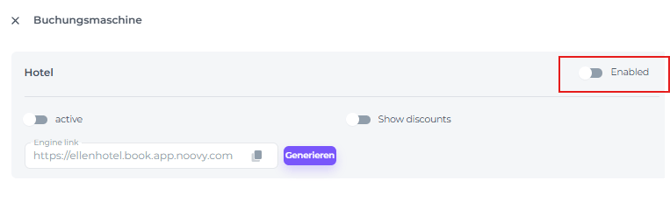
Enable-Schalter
Aktiviere den Schalter auf der rechten Seite, um die Buchungsmaschine einzuschalten:
-
Einrichtung der Buchungsmaschine abschließen
Klicke auf Speichern, um diesen letzten Schritt der Konfiguration deiner Buchungsmaschine abzuschließen:
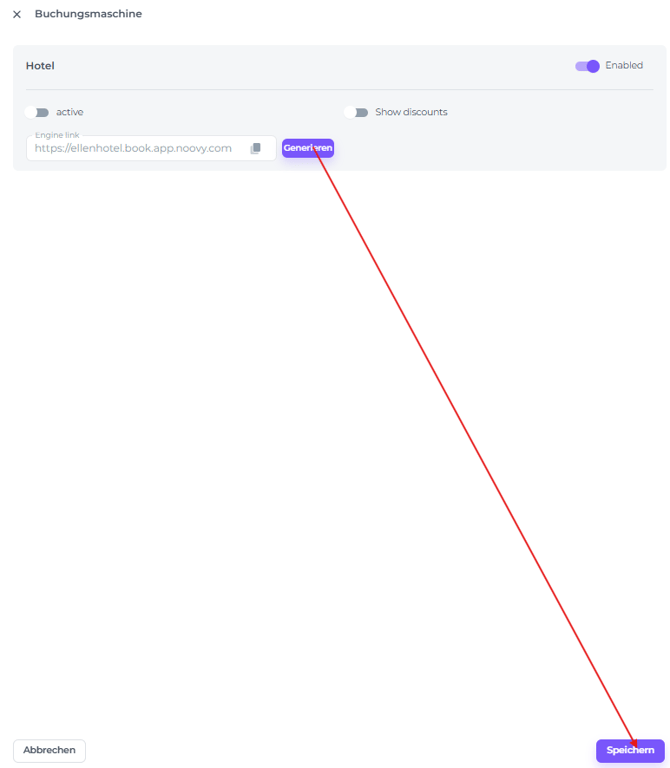
☝️ Bitte beachte: Der Active-Schalter wird in Kürze entfernt, da er überflüssig ist.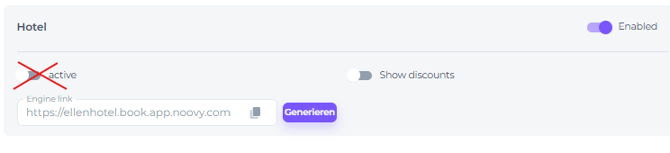
Mapping
Sobald die Einrichtung in Noovy abgeschlossen ist, wird das Mapping der Ratenpläne von unserem Team übernommen. Sobald das Mapping abgeschlossen ist, ist deine Buchungsmaschine startklar!
☝️ Nicht vergessen
Bitte richte die URL-Weiterleitung auf deiner Website ein, bevor du zur Buchungsmaschine wechselst.
Andernfalls können Gäste nicht direkt buchen. Das kann sich negativ auf deinen Umsatz auswirken und dazu führen, dass Gäste stattdessen über eine OTA buchen oder ganz auf eine Buchung verzichten.
Was den Buchenden erwartet:
Wenn Gäste deine Website besuchen, sollte die Schaltfläche „Hier buchen“ oder „Jetzt buchen“ sofort sichtbar sein und idealerweise auf der gesamten Website leicht zu finden bleiben. Hinter dieser Schaltfläche wird die vom Hotel eingerichtete URL-Weiterleitung hinterlegt:
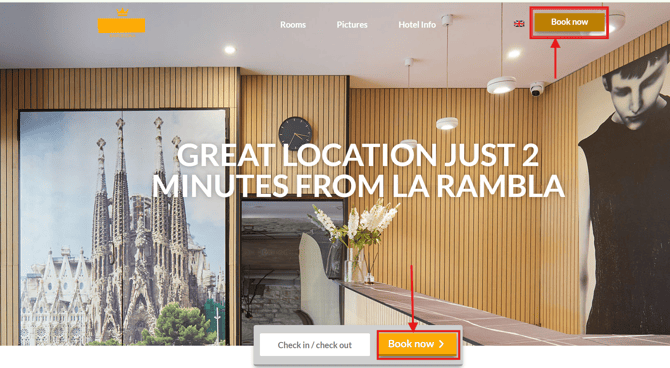
Über diese Schaltfläche wird der Gast zur Buchungsmaschine weitergeleitet, wo die Verfügbarkeit für den gewünschten Aufenthaltszeitraum angezeigt wird und die Buchung abgeschlossen werden kann.
Gewünschte verfügbare Sprache: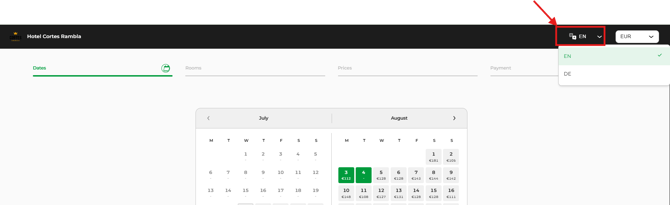
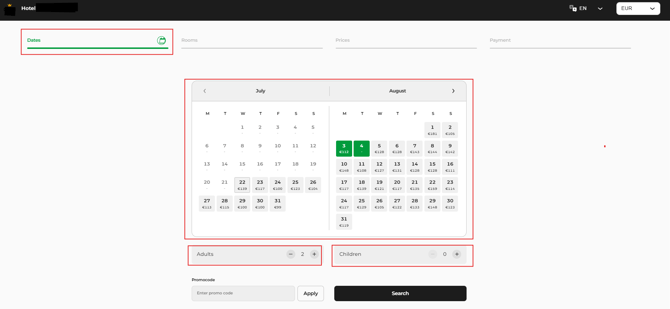
Aufenthaltsdatum und Anzahl der Gäste (Erwachsene und Kinder):
Aktionscode, falls vom Hotel bereitgestellt:
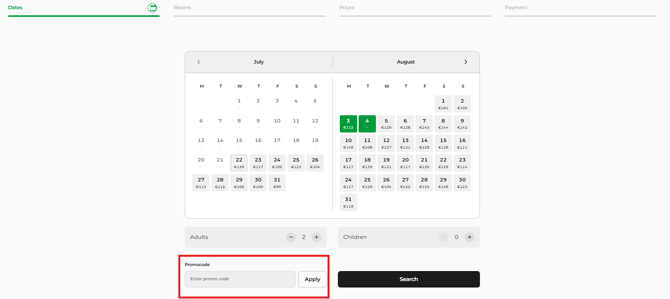
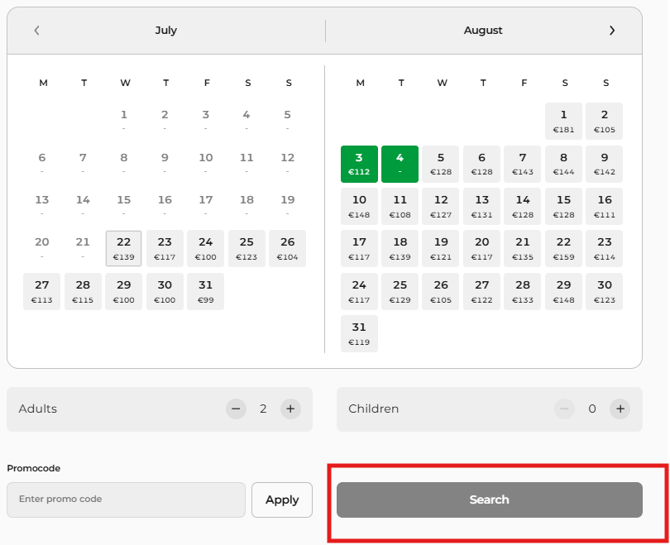
Verfügbare Zimmer und Raten suchen:
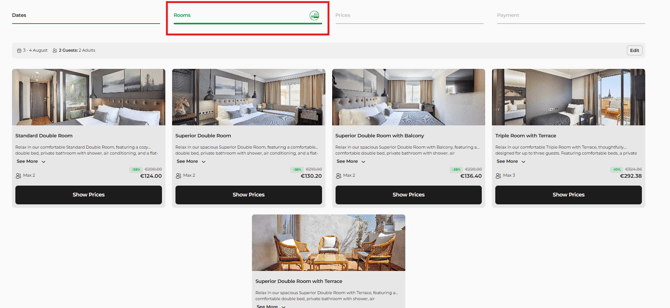
Verfügbare Zimmer ansehen:
Sobald das gewünschte Zimmer ausgewählt ist, sieht der Gast die folgenden Informationen. Alle Elemente werden unten näher erläutert:
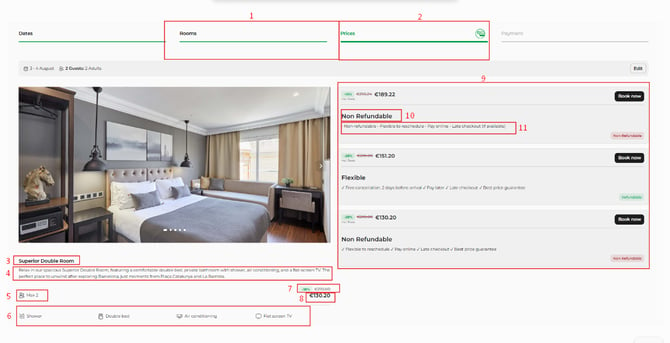
Klicke auf die blau hervorgehobenen Elemente, um direkt zum entsprechenden Abschnitt dieses Artikels zu springen, in dem die jeweilige Konfiguration erklärt wird.
- Der Tab Zimmer bleibt geöffnet, sodass Gäste jederzeit zurückkehren können, um weitere Zimmer anzusehen oder auszuwählen.
- The Rates section will be displayed for guests to select the desired rate
- Zimmertitel
- Zimmerbeschreibung
- Grundbelegung laut Produktseite (Zimmertyp):
- Einrichtungssymbole wie unter Produkt > Zimmer > Buchungsmaschine eingerichtet
- Rabattierter Preis wie im Marketplace unter „Show Discounts“ eingerichtet
- Die BAR (Best Available Rate) zum jeweiligen Zeitpunkt, wie sie im Ratenkalender des Systems festgelegt ist
- Bereich zur Ratenauswahl
- Titel der Ratenbeschreibung wie im Ratenplan eingerichtet
- Beschreibung der Rate wie im Ratenplan eingerichtet
Letzter Schritt: Angaben des Buchenden und Zahlung
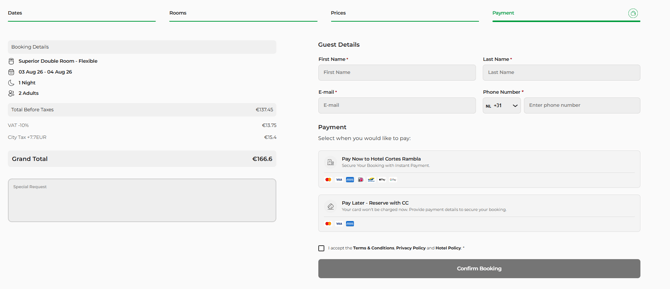
Im letzten Schritt des Buchungsprozesses kann der Gast die Buchung abschließen und – wenn erforderlich – die Zahlung vornehmen, abhängig von der gewählten Rate und den dazugehörigen Bedingungen:
-
Währung
Der Buchende kann die Währung auswählen, in der der Gesamtbetrag angezeigt werden soll.
-
-
Alle angezeigten Preise werden anhand der Wechselkurse von Stripe in die ausgewählte Währung umgerechnet. Die endgültige Buchungswährung bleibt jedoch die Basiswährung des Hotels und wird durch diese Auswahl nicht verändert:

-
-
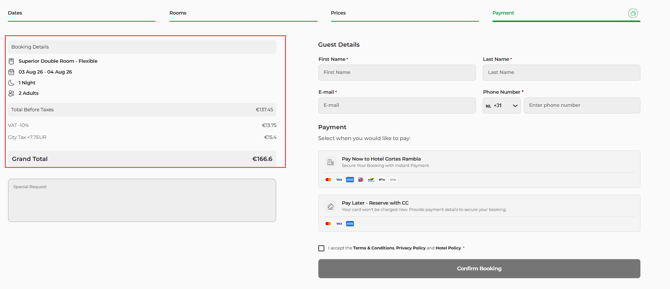
Übersicht
Alle Reservierungsdetails und Beträge auf einen Blick:
-
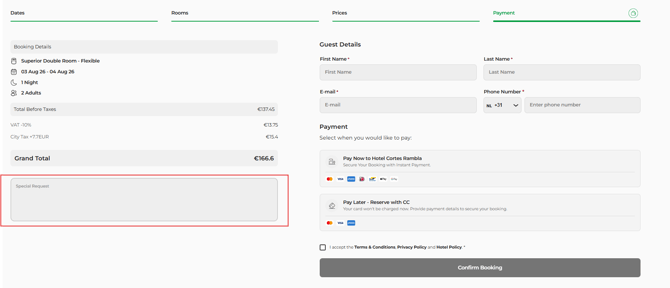
Anfragen
Im letzten Schritt kann der Buchende eine Anfrage hinzufügen. Diese Anfrage wird in Noovy im Bereich „Bemerkungen“ auf der Buchungsseite angezeigt.
-
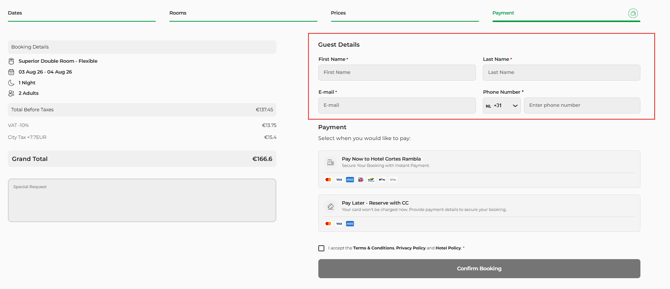
Angaben des Buchenden
Der Buchende gibt hier die E-Mail-Adresse, den Namen, die Adressdaten und die Telefonnummer ein:
-
Zahlung
Im Bereich Zahlung werden die Optionen angezeigt, die im Ratenplan unter dem Zahlungstyp festgelegt wurden.
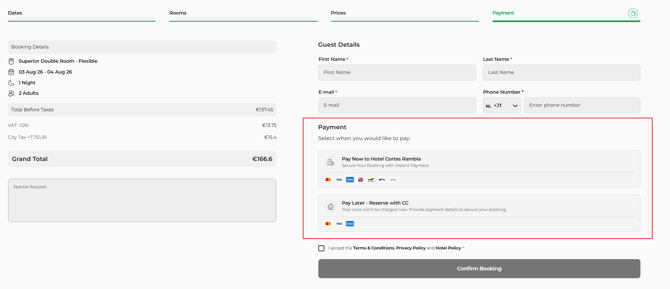
In diesem Beispiel kann der Buchende zwischen zwei Zahlungsarten wählen: Kreditkarte und Kreditkarte – später bezahlen. -
Terms & Conditions
The booker must tick this box to finalise the booking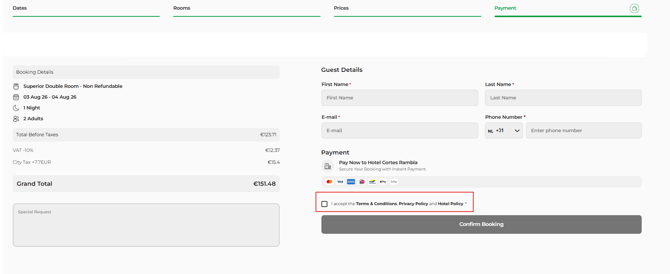
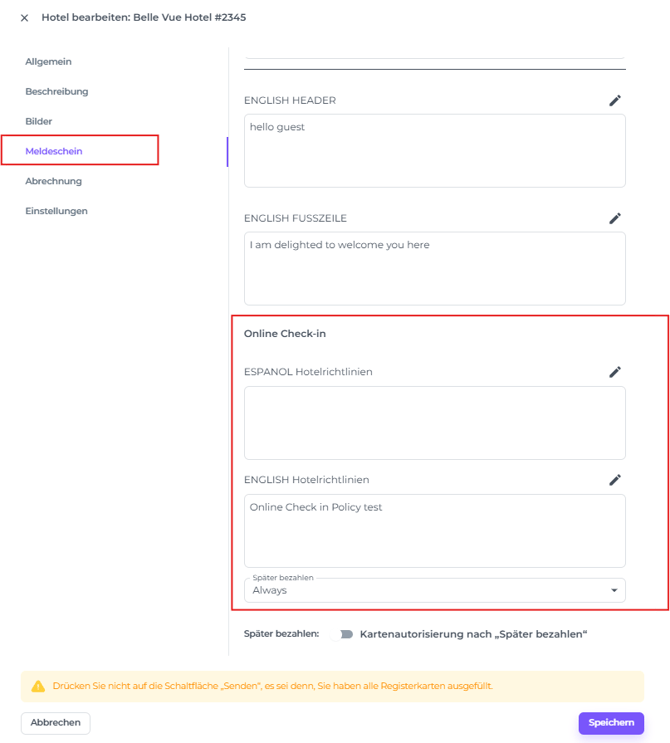
Wo werden in Noovy die Allgemeinen Geschäftsbedingungen eingestellt?
Die Hotelrichtlinien müssen im System unter Einstellungen > Hotel > Bearbeiten > Meldeschein hinterlegt werden. Am Ende des Formulars findest du die Felder für die Hotelrichtlinien deiner Online-Check-in, und Buchungsmaschinen-Einstellungen:
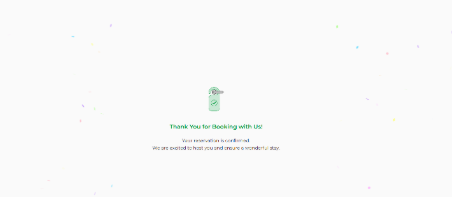
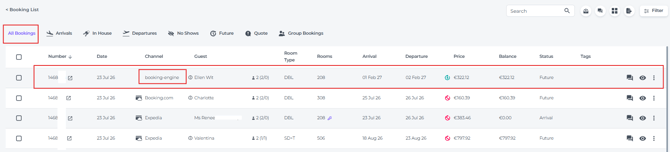
- Sobald der Buchende auf Bestätigen klickt und alle oben genannten Schritte erfolgreich abgeschlossen wurden, wird die Buchung erstellt und in Noovy unter dem Kanal Buchungsmaschine eingetragen:
Buchung stornieren
Wenn der Buchende die Buchung stornieren möchte, muss er sich direkt mit dem Hotel in Verbindung setzen. Die Buchung wird anschließend manuell von dir storniert.