![Noovys Logo-02-1.png]](https://help.noovy.com/hs-fs/hubfs/Noovys%20Logo-02-1.png?height=40&name=Noovys%20Logo-02-1.png)
Je nieuwe Boekingsmodule is in een mum van tijd klaar om live te gaan!
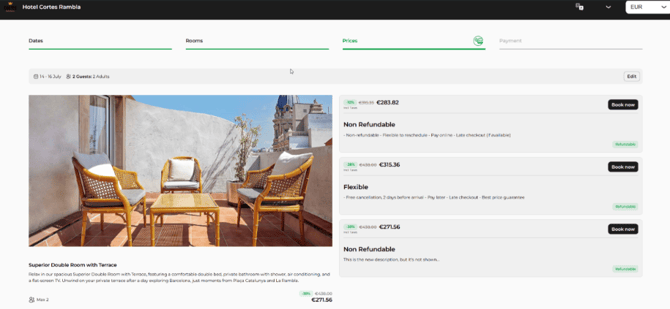
Een boekingsmodule die volledig geïntegreerd is met je PMS. Je bent niet langer afhankelijk van externe websites met hoge commissiekosten. Geef je gasten het vertrouwen om rechtstreeks via je eigen website te boeken, met een ervaring die net zo snel en eenvoudig is als die van online platforms, ook op mobiele apparaten. En als extra voordeel kun je blijven rekenen op directe ondersteuning van het Noovy Support Team, op de manier die je gewend bent.
Om je Noovy Boekingsmodule in te stellen, hoef je slechts 3 dingen te doen:
-
Tariefplannen - Bepaal en stel de tarieven in die je beschikbaar wilt tonen in je Boekingsmodule.
-
Kamers - Bewerk de kamers in Noovy door foto's, faciliteiten en beschrijvingen toe te voegen.
-
Marktplaats - Stel het nieuwe kanaal "Noovy Boekingsmodule" in en maak de URL-redirect voor je website aan.
1. De Boekingsmodule-tarieven instellen
Je tariefplannen bewerken
-
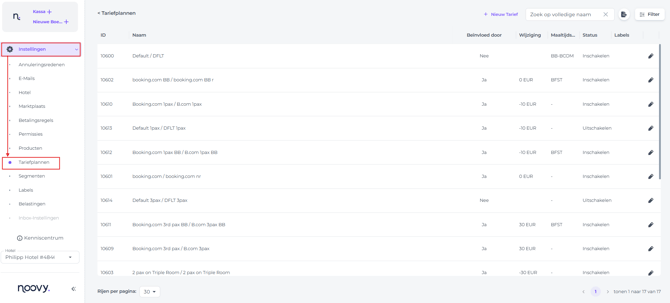
Ga in het hoofdmenu naar Instellingen > Tariefplannen:
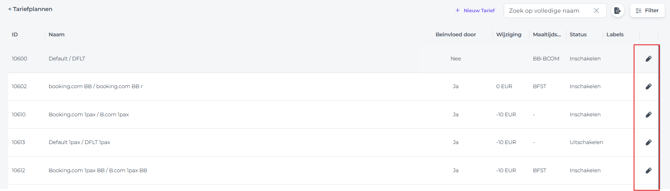
- Klik op de bewerkknop (het penicoon) bij het tariefplan dat je wilt inschakelen voor de Boekingsmodule:
-
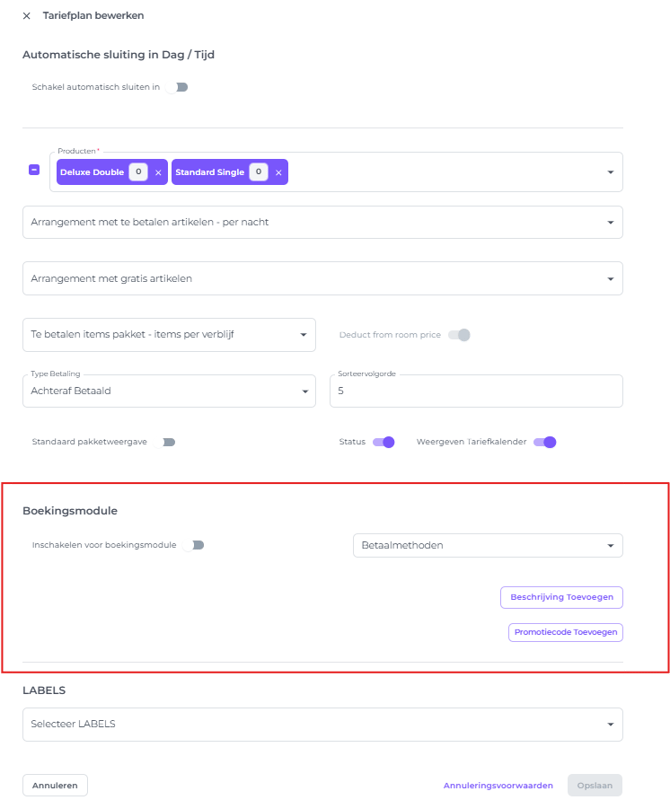
Tariefplannen hebben nu een nieuwe sectie voor het instellen van de Boekingsmodule:
-
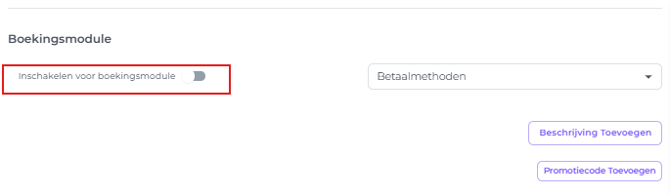
Inschakelen voor de Boekingsmodule
Het tariefplan wordt op je Booking Engine weergegeven zodra je de Booking Engine-schakelaar inschakelt:
-
Betaalmethode
Bepaalt hoe, of dat, de boeking wordt gegarandeerd: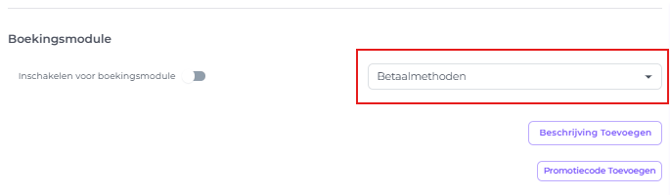
-
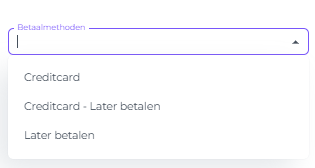
Creditcard
Gasten moeten hun creditcardgegevens invoeren en direct betalen om de boeking af te ronden. Dit wordt meestal gebruikt voor niet-restitueerbare tarieven.
-
Creditcard, Betaal Later
Gasten moeten hun creditcardgegevens invoeren om de boeking te garanderen in geval van een late annulering of no-show. De betaling vindt meestal later plaats, bij aankomst in het hotel. Om de boeking af te ronden, moeten zij de 3D Secure-authenticatie van de creditcard voltooien.
Betaal Later
Er zijn geen creditcardgegevens nodig om de boeking af te ronden, waardoor er geen garantie is in geval van een late annulering of no-show.
Voorbeeld van gebruik: deze optie kan worden gebruikt voor een 6 PM/18.00 uur boeking, of een ander specifiek tijdstip, waarbij de gast akkoord gaat om vóór dat moment aan te komen, anders wordt de boeking geannuleerd. Door een '18.00 uur'-tag aan dit tariefplan toe te voegen, kun je eenvoudig zien welke boekingen om 18.00 uur nog niet zijn aangekomen en daarom geannuleerd moeten worden, zodat de kamer weer beschikbaar komt voor nieuwe boekingen. Lees dit artikel voor meer informatie over tags: Hoe maak ik labels aan en hoe gebruik ik deze?
-
- Beschrijving Toevoegen
-
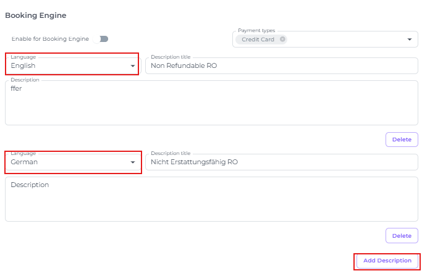
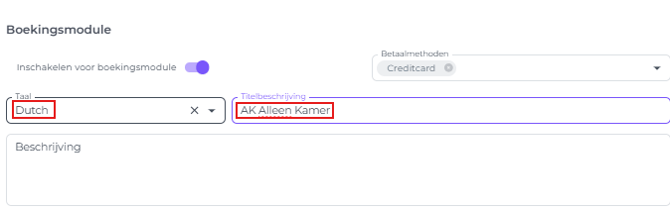
Taal
Selecteer de taal waarin de boeker de Titelbeschrijving van dit tariefplan te zien krijgt. Je kunt kiezen uit 16 talen. Voor elke taal kun je een aparte beschrijving toevoegen:
-
-
Titelbeschrijving
Geef het tarief een duidelijke, korte titel, zodat gasten de verschillende opties in de booking engine van je website meteen van elkaar kunnen onderscheiden:
-
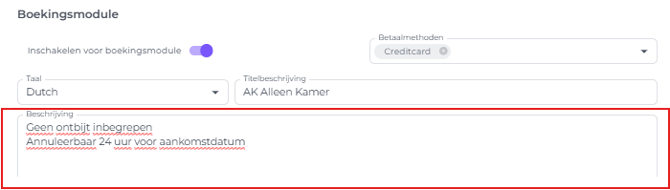
Beschrijving
Beschrijf het tarief duidelijk en beknopt, zodat gasten precies begrijpen wat is inbegrepen, zoals of ontbijt, of het tarief restitueerbaar of niet-restitueerbaar is, welke betalings- of annuleringsvoorwaarden gelden, en alle andere belangrijke details die van invloed kunnen zijn op hun keuze in de boekingsmodule.
-
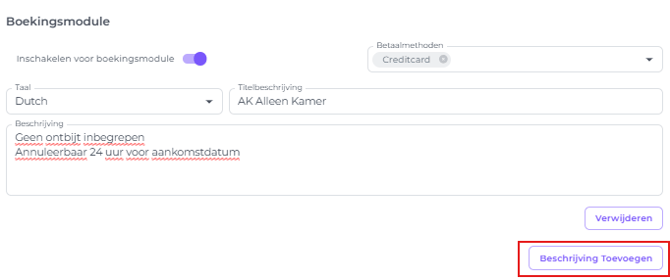
Beschrijving Toevoegen
Met deze knop voeg je nog een taal toe aan hetzelfde tariefplan. Vul de titel en beschrijving in de geselecteerde taal in om je gasten de best mogelijke ervaring te bieden. Je kunt meerdere talen toevoegen door meerdere beschrijvingen aan te maken.
-
Promotiecode toevoegen - optioneel
Je kunt het tariefplan geschikt maken voor promotiecodes die hotels kunnen delen met specifieke gasten, bedrijven en/of voor geselecteerde periodes. Hiermee kunnen boekers de korting ontvangen die aan de promotiecode is gekoppeld.
-
Promotiecode invullen
Gebruik in het codeveld alleen Engelse letters, A–Z, en cijfers, 0–9. Je kunt meerdere waarden toevoegen, en dezelfde promotiecode kan aan meerdere tariefplannen worden gekoppeld.

- Toon alleen ontgrendelde tariefplannen-schakelaar

Wanneer een gast een promotiecode invoert en deze schakelaar is ingeschakeld, wordt alleen dit tariefplan getoond, samen met de kamers die eraan gekoppeld zijn. Wanneer de schakelaar is uitgeschakeld, worden ook alle andere tariefplannen getoond die niet voor de promotie in aanmerking komen, zodat gasten meer keuze hebben uit de overige beschikbare boekingsopties. -
Promotiecode toevoegen
Met deze knop kun je meerdere promotiecodes aan één tariefplan toevoegen.
-
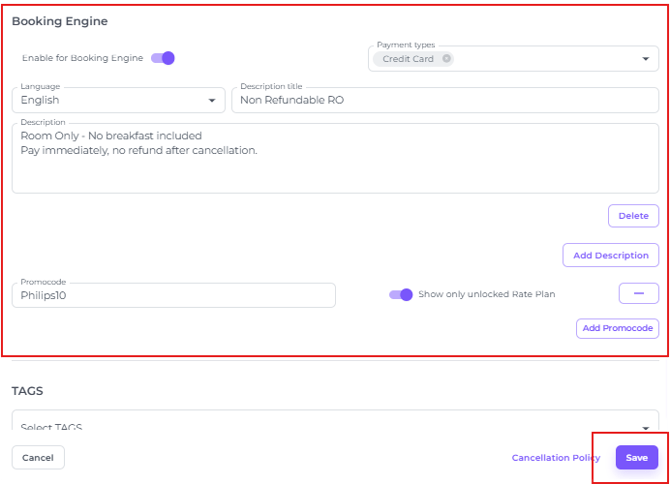
- Om de configuratie van de Boekingsmodule voor je tariefplannen op te slaan, klik je onderaan de pagina van het tariefplan op Opslaan:
-
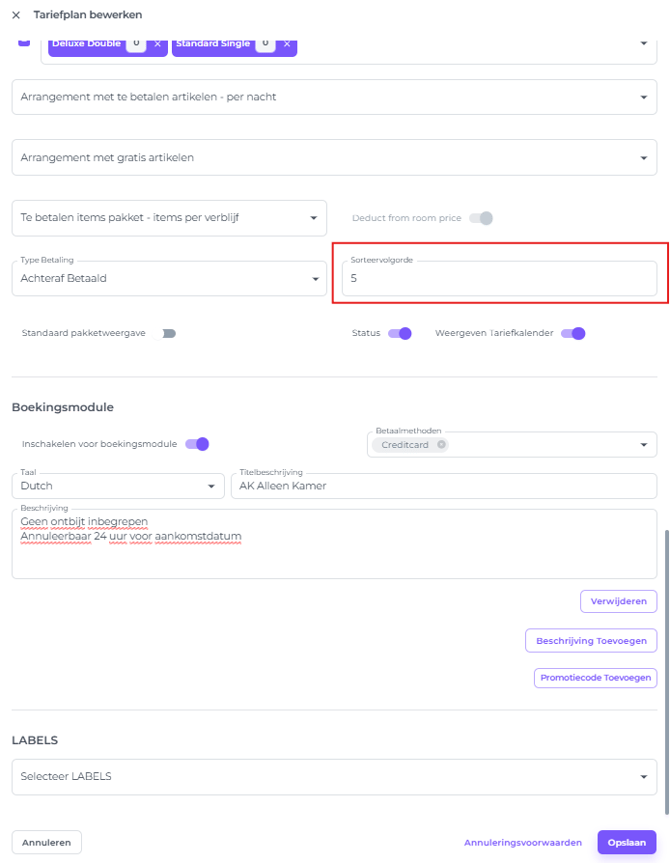
Sorteervolgorde
De tariefplannen worden in je Boekingsmodule weergegeven in aflopende volgorde, gebaseerd op de volgorde die is ingesteld in de instellingen van het tariefplan. Je vindt deze instelling direct boven de sectie van de Boekingsmodule in het tariefplan:
2. Kamers
Bewerk je kamers door foto's, faciliteiten en beschrijvingen toe te voegen
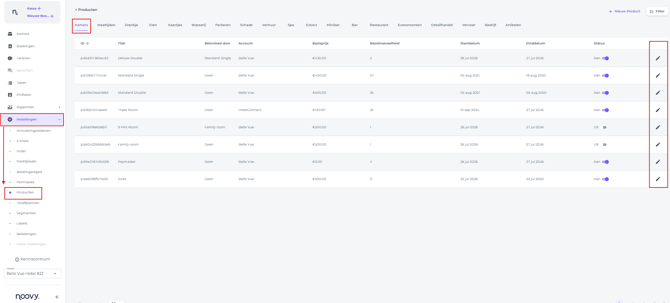
- Ga in het hoofdmenu naar Instellingen > Producten, blijf in de eerste kolom Kamers, en klik op het pen-icoon bij de kamer waarvan je de beschikbaarheid in je Boekingsmodule wilt tonen:
- Beschrijving
Door op Beschrijving Toevoegen te klikken, kun je een titel en beschrijving toevoegen in een andere taal dan de originele titelbeschrijving van de kamer. Zo wordt de juiste informatie weergegeven wanneer de gast in de Boekingsmodule een andere taal kiest.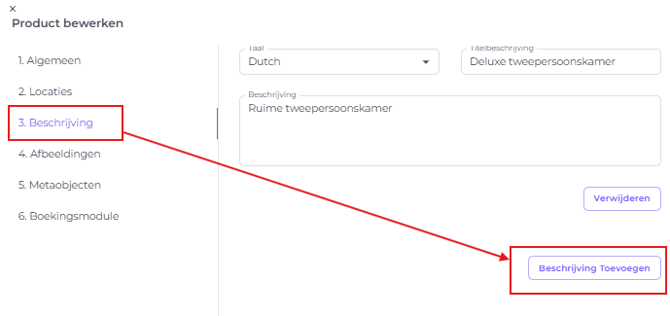
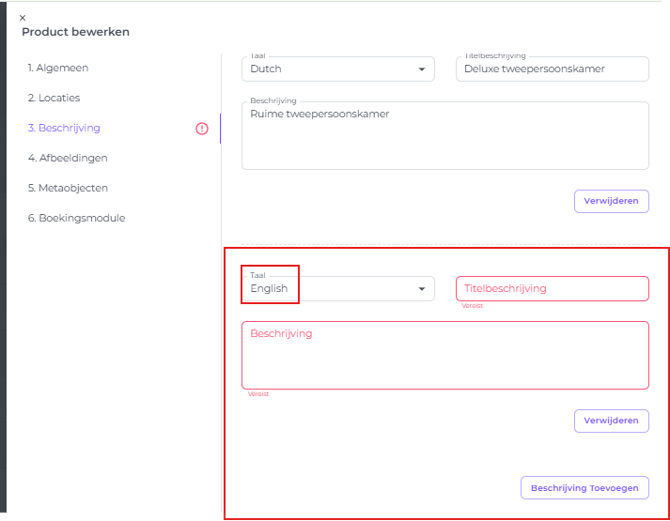
Voer per taal de beschrijving van de kamer in om je gasten de best mogelijke ervaring te bieden. Houd de tekst duidelijk en beknopt, zodat gasten in één oogopslag begrijpen wat de kamer te bieden heeft. Je kunt meerdere talen voor de kamer toevoegen via Beschrijving Toevoegen, waar je de titel en beschrijving in de geselecteerde taal invult:
-
Afbeeldingen:
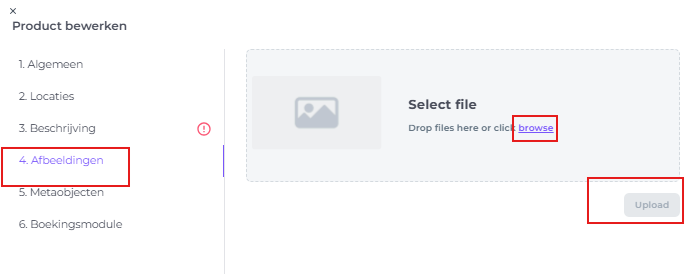
Upload foto's die je kamers zo goed mogelijk weergeven. Goede, kwalitatieve foto's kunnen een groot verschil maken en gasten sneller overtuigen om te boeken.
-
Als je meerdere foto's toevoegt aan een kamertype, is de eerste foto die je uploadt de laatste foto die gasten te zien krijgen.
-
De foto's zijn in Noovy momenteel nog niet zichtbaar. Dit wordt binnenkort opgelost, waarna ook de miniaturen zichtbaar zullen zijn.
-
Gasten kunnen door maximaal 10 foto's swipen.
-
Gebruik de bestandsformaten JPEG, JPG of PNG.
-
De maximale bestandsgrootte is 5 MB.
-
- Boekingsmodule-kamerfaciliteiten
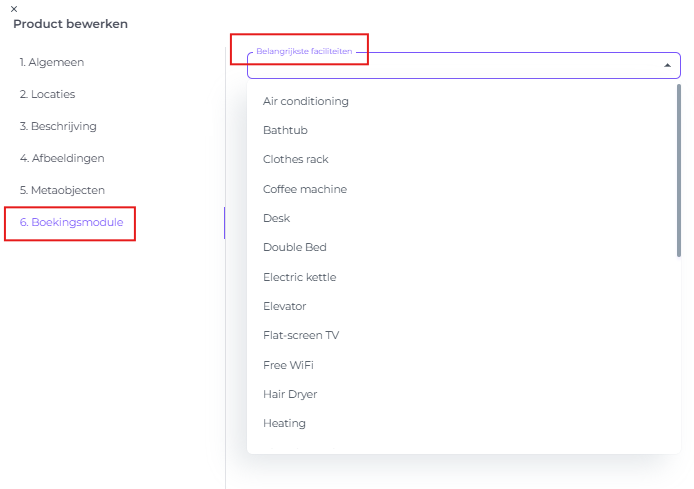
- Voeg de faciliteiten toe die van toepassing zijn op het kamertype. Deze faciliteiten worden in de Boekingsmodule als pictogrammen weergegeven, zodat gasten ze kunnen zien wanneer zij een kamer selecteren.
-
- Je kunt per faciliteit aangeven hoeveel ervan in de kamer aanwezig zijn.
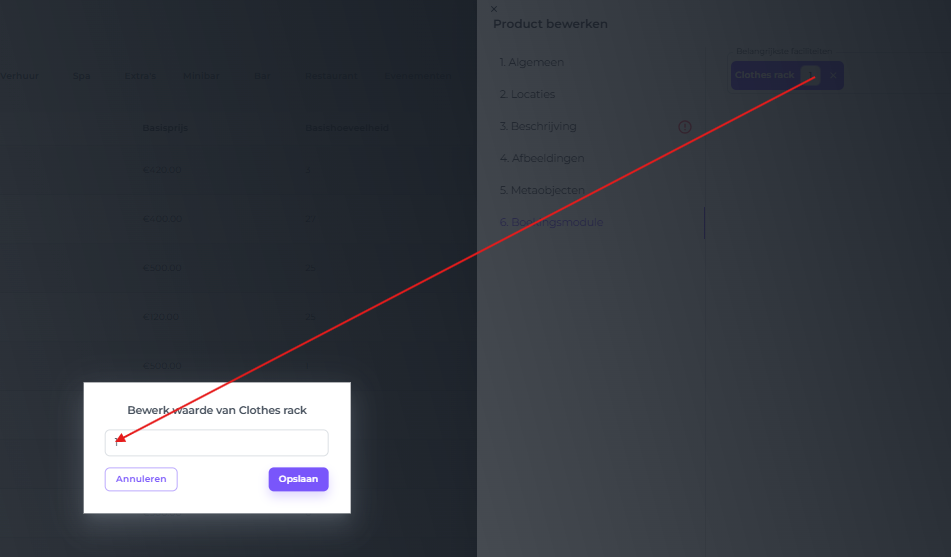
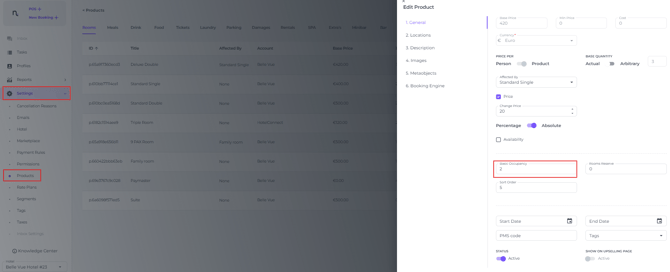
- Wanneer je Kameroppervlakte selecteert, staat het standaard aantal vierkante meters op 20. Je kunt dit aanpassen door erop te klikken:
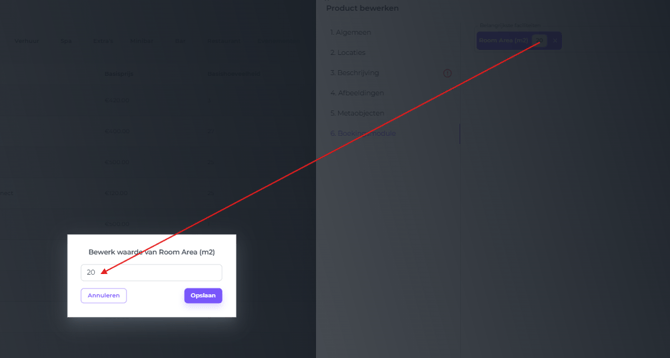
- Je kunt per faciliteit aangeven hoeveel ervan in de kamer aanwezig zijn.
- Klik onderaan de pop-up Product Bewerken op Opslaan zodra je klaar bent met het toevoegen van de extra informatie voor de Boekingsmodule van de kamer.
Marktplaats
Kanaal Instellingen
Omdat de Noovy Boekingsmodule als een kanaal wordt behandeld, is deze toegevoegd aan de sectie Marktplaats in het hoofdmenu > instellingen van Noovy:
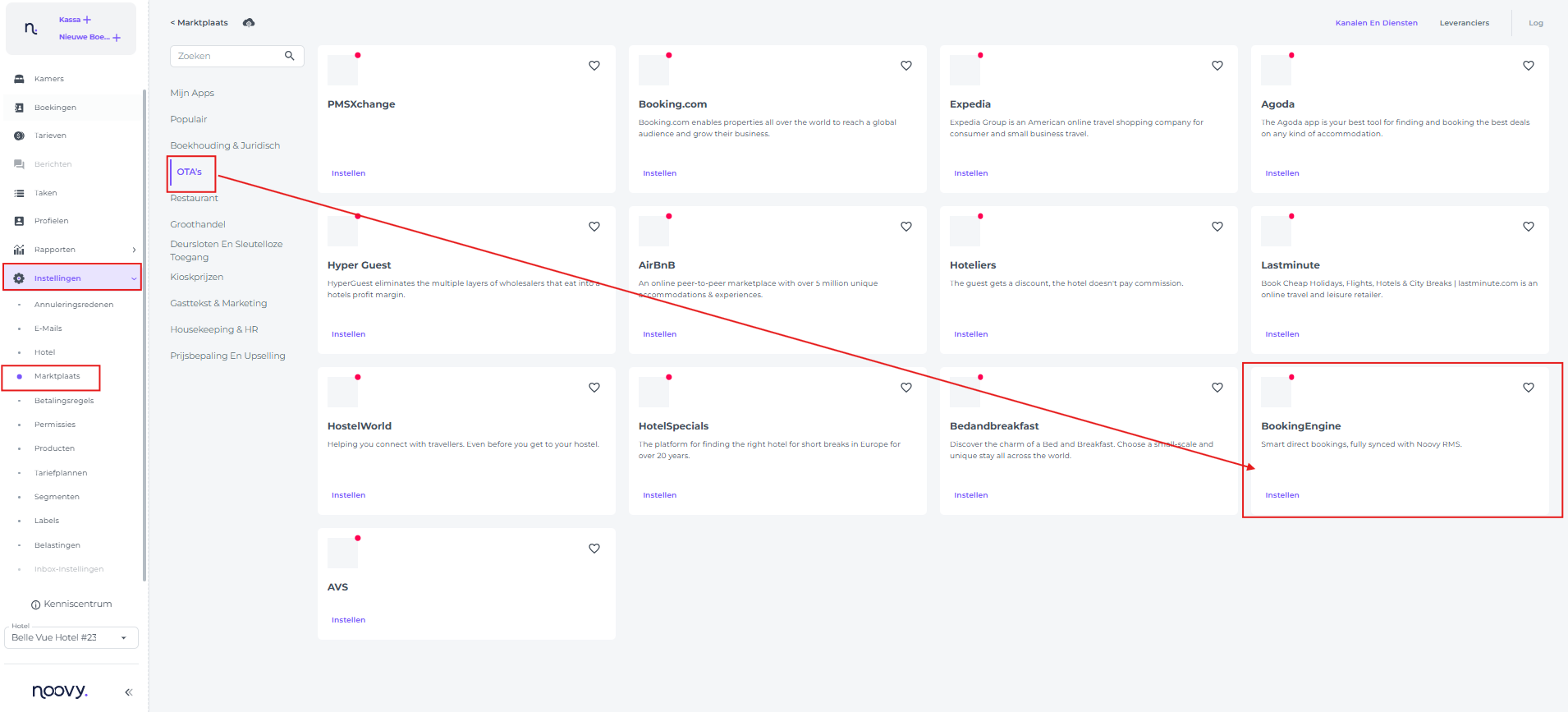
In de Noovy Boekingsmodule-instellingen zijn er een aantal onderdelen die moeten worden geconfigureerd:
-
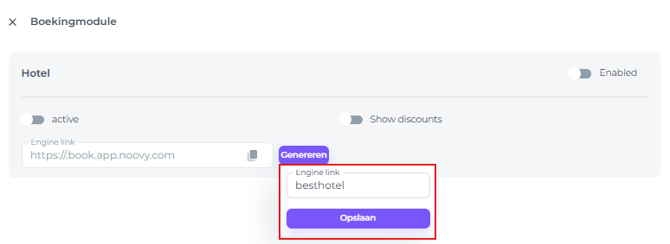
Genereren
Klik om de URL-redirect aan te maken voor de website van je hotel. Vul hier bijvoorbeeld de naam van je hotel in, of een andere naam, zolang deze alleen Engelse letters, A–Z, cijfers, punten en streepjes bevat. Klik op Opslaan:
-
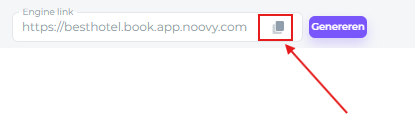
Link kopiëren voor de configuratie van je website
De link is nu aangemaakt en kan worden gekopieerd om op je website te plaatsen* achter bijvoorbeeld een knop zoals 'Boek Nu' of 'Hier Boeken':
☝️Let op: *Het toevoegen van de URL-redirect aan je website is de verantwoordelijkheid van het hotel. -
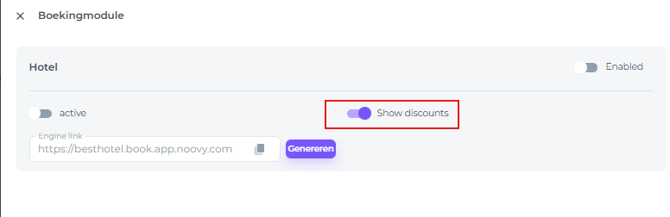
Toon kortingen
Wanneer deze schakelaar is ingeschakeld, zien gasten de originele kamerprijs van het geselecteerde tariefplan doorgestreept naast de kortingsprijs:
-
Inschakelen (Enable)
Zet de schakelaar aan en klik op Opslaan on de boekingsmodule te activeren: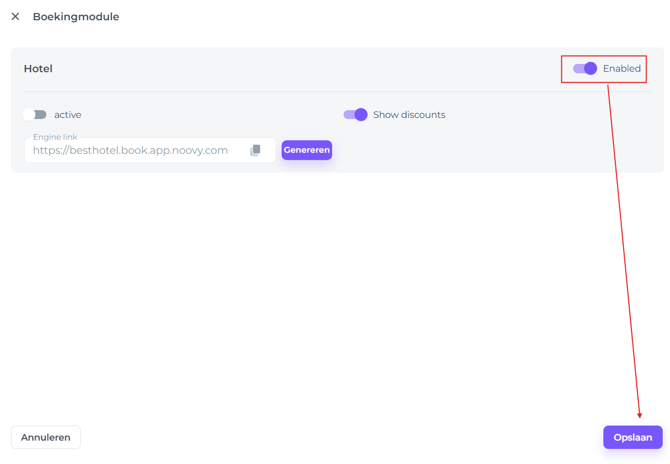
☝️Active schakelaar Deze wordt binnenkort verwijderd, omdat deze overbodig is.
Mapping
Zodra de installatie in Noovy is afgerond, wordt de mapping van de tariefplannen door ons team uitgevoerd. Zodra de mapping is voltooid, is je Boekingsmodule klaar voor gebruik.
☝️ Vergeet niet
Plaats de URL-redirect eerst op je website voordat je overschakelt van Boekingsmodule.
Doe je dit niet, dan kunnen gasten niet rechtstreeks boeken. Dat kan leiden tot gemiste reserveringen of boekingen via een OTA.
Wat de boeker zal ervaren:
Wanneer gasten je website bezoeken, zal de knop ‘Boek hier’ of ‘Boek nu’ direct zichtbaar moeten zijn en idealiter overal op de website makkelijk terug te vinden blijven. Achter deze knop wordt de URL-redirect geplaatst die door het hotel wordt ingesteld:
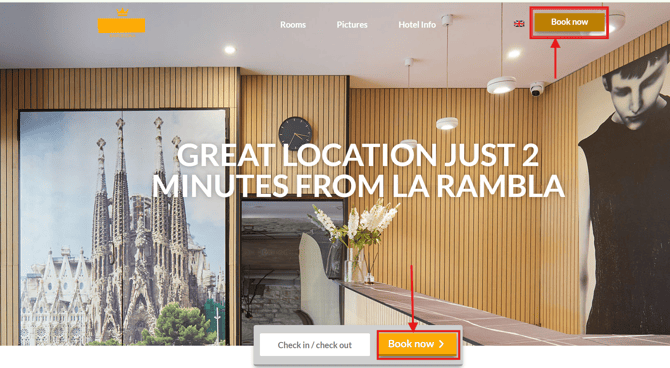
Via deze knop wordt de gast doorgestuurd naar de Boekingsmodule, waar de beschikbaarheid voor de gekozen verblijfsperiode zichtbaar is en de boeking kan worden afgerond.
Gewenste beschikbare taal: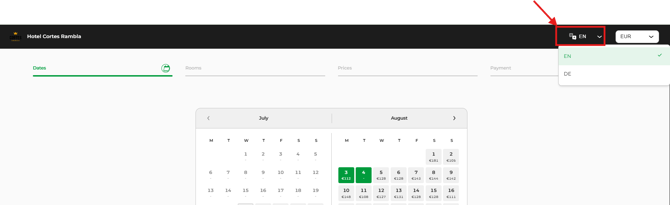
Verblijfsdata en aantal gasten (volwassenen en kinderen):
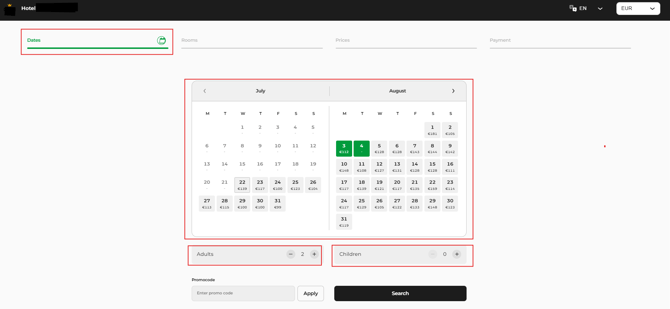
Promotiecode indien verschaft aan de boeker:
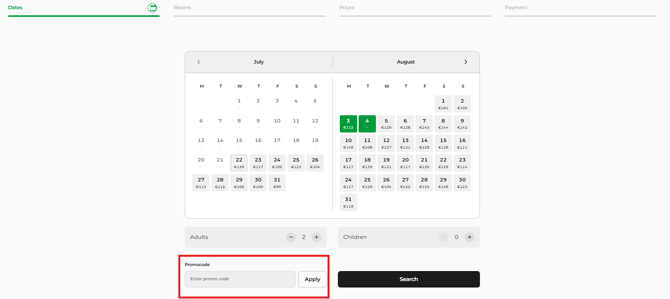
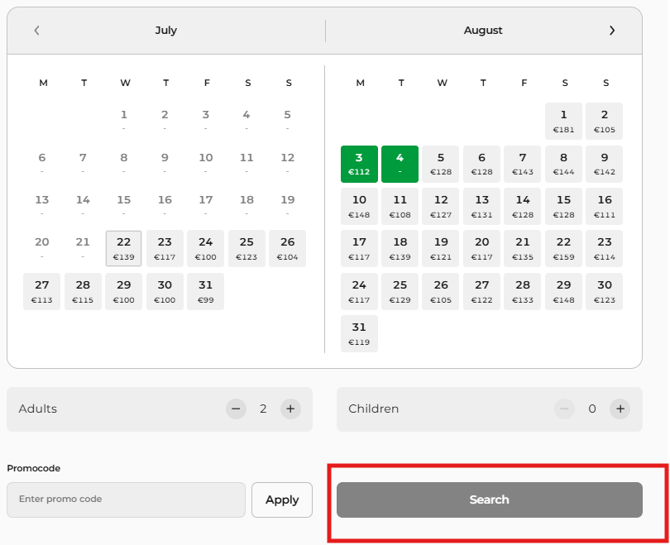
Zoek naar beschikbare kamers en tarieven:
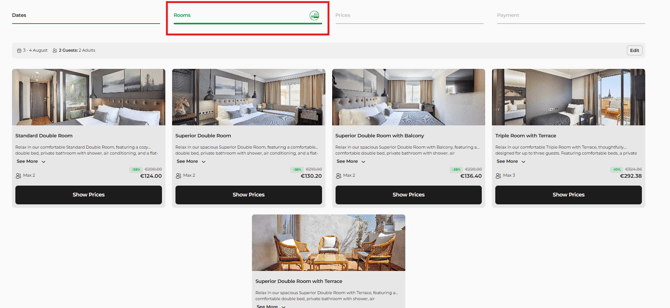
Beschikbare kamers bekijken:
Wanneer de gewenste kamer is geselecteerd, ziet de gast het volgende:
Alle onderdelen worden hieronder toegelicht:
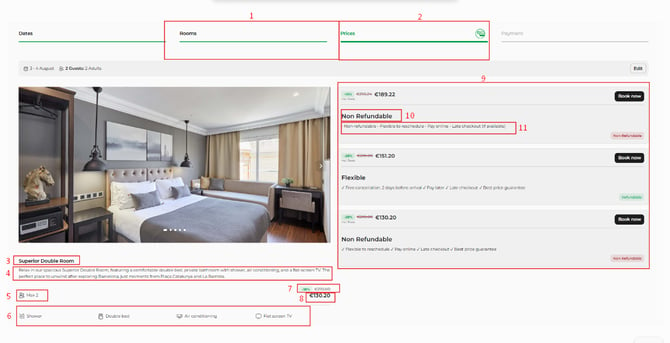
Klik op de blauw gemarkeerde onderdelen om direct naar het relevante deel van dit artikel te gaan, waar de configuratie wordt toegelicht.
- Het tabblad Kamers blijft open, zodat gasten eenvoudig terug kunnen gaan om andere kamers te bekijken of te selecteren.
- In de sectie Tarieven kan de gast het gewenste tarief selecteren.
- Titelbeschrijving Kamer
- Beschrijving Kamer
- Basisbezetting zoals ingesteld via de Product pagina (kamertype):
- Faciliteitspictogrammen zoals ingesteld bij Producten > Kamers > Boekingsmodule
- Kortingsprijs zoals ingesteld via Marktplaats > ‘Show Discounts' (Toon kortingen)
- De BAR (Best Available Rate) op dat moment, zoals bepaald in de Tarievenkalender van het systeem
- Tarief selectie
- Titel van de tariefbeschrijving zoals ingesteld in het tariefplan
- Beschrijving van het tarief zoals ingesteld in het tariefplan
Laatste stap: gegevens van de boeker en betaling
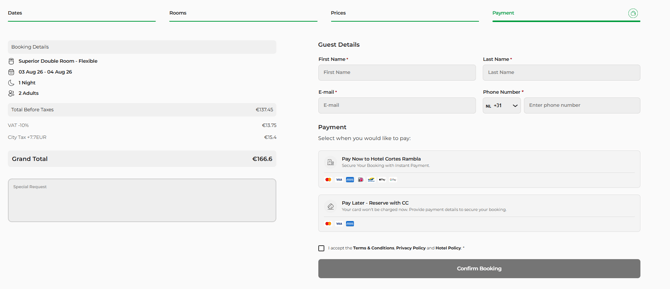
In de laatste stap van het boekingsproces kan de gast de boeking afronden en, indien van toepassing, betalen, afhankelijk van het gekozen tarief en de bijbehorende voorwaarden:
-
Valuta
De boeker kan de valuta kiezen waarin het totaalbedrag wordt weergegeven.
-
Alle weergegeven prijzen worden herberekend in de geselecteerde valuta op basis van de wisselkoersen van Stripe. De uiteindelijke boekingsvaluta blijft de basisvaluta van het hotel en verandert niet door deze keuze:

-
-
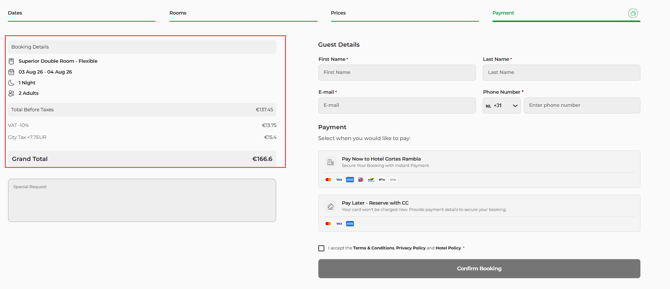
Overzicht
Alle reserveringsgegevens en bedragen in één overzicht:
-
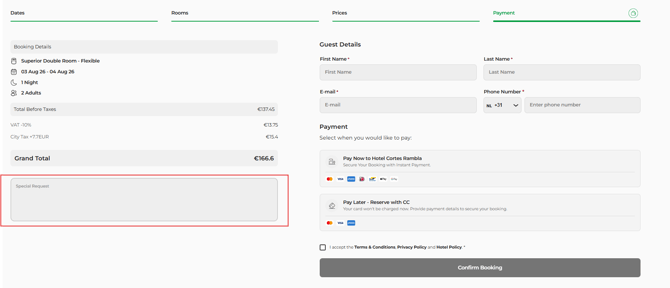
Verzoeken
In de laatste stap kan de boeker een verzoek toevoegen. Dit verzoek wordt in Noovy weergegeven in de sectie Opmerkingen op de boekingspagina:
-
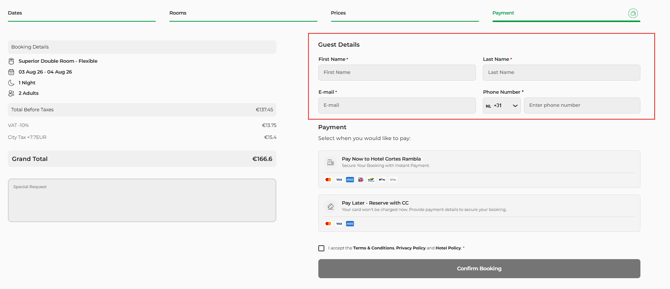
NAW gegevens van de boeker
De boeker vult hier het e-mailadres, de naam, adresgegevens en het telefoonnummer in:
- Betaling
In de sectie Betaling ziet de boeker de betaalopties die zijn ingesteld via het Betaalmethode in het tariefplan.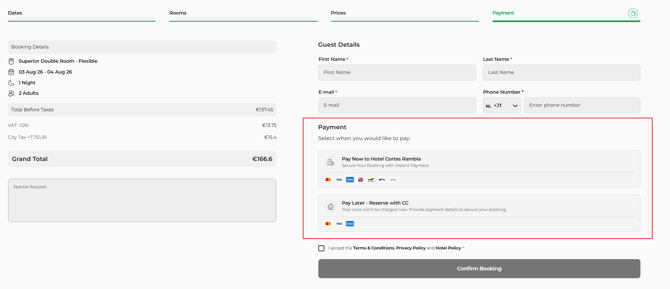
- In bovenstaand voorbeeld kan de boeker kiezen uit twee betaalopties: Creditcard en Creditcard - Betaal Later.
-
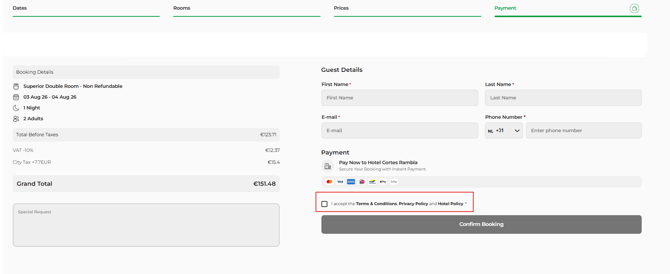
Algemene voorwaarden
De boeker moet dit vakje aanvinken om de boeking af te ronden:
Waar worden in Noovy de algemene voorwaarden ingesteld?
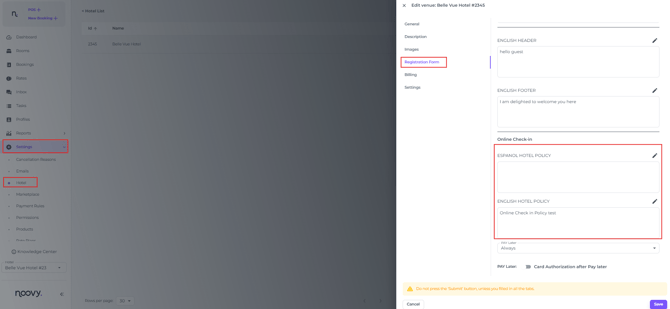
Het hotelbeleid moet in het systeem worden ingevuld via Instellingen > Hotel > Bewerken > Registratieformulier. Onderaan dit formulier vind je de velden voor het hotelbeleid van zowel de Online Check-In als de Boekingsmodule:
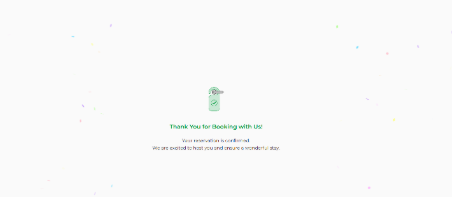
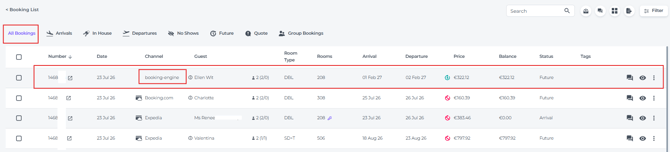
- Zodra de boeker op Bevestigen klikt en alle bovenstaande stappen succesvol zijn afgerond, wordt de boeking aangemaakt en in Noovy geregistreerd met als kanaal Boekingsmodule:
Boeking annuleren
Als de boeker de boeking wil annuleren, moet deze rechtstreeks contact opnemen met het hotel. De boeking wordt vervolgens handmatig door jou geannuleerd.