![Noovys Logo-02-1.png]](https://help.noovy.com/hs-fs/hubfs/Noovys%20Logo-02-1.png?height=40&name=Noovys%20Logo-02-1.png)
Es gibt drei Möglichkeiten, ein Zimmer in deinem PMS auszuchecken:
-
Über die Buchungsseite
-
Über den Zimmerkalender
-
Über die Buchungs- / Abreiseliste
Über die Buchungsseite:
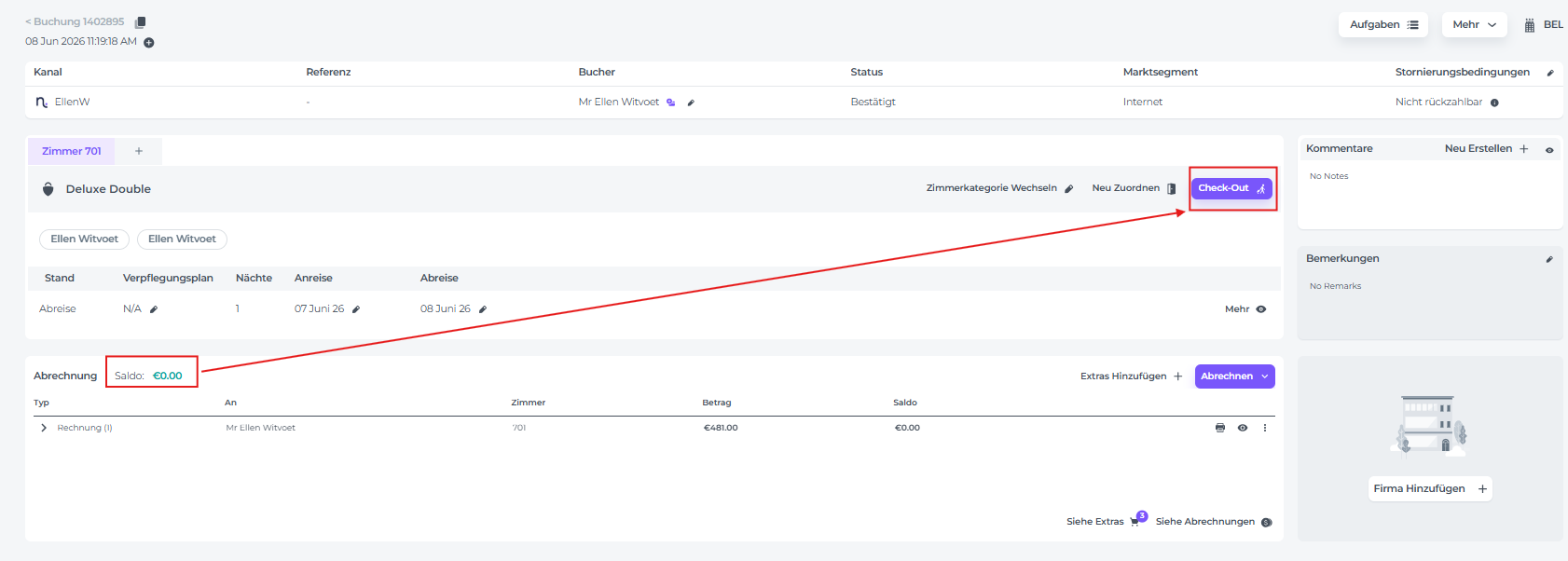
- Stelle sicher, dass die Buchung bezahlt ist und der Saldo auf 0 steht, dann klicke auf Check-out:
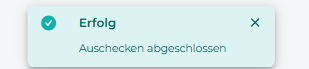
- Die Buchung wird sofort ausgecheckt:
-
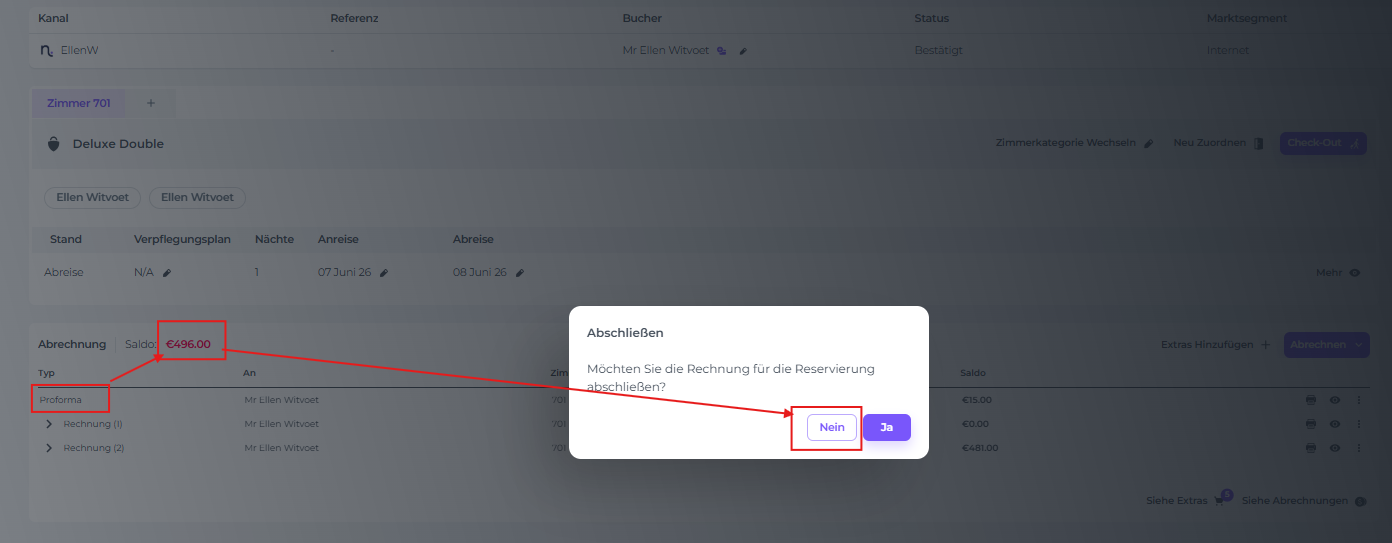
Falls noch Proforma-Rechnungen offen sind, fordert dich das System zur Bestätigung auf. Dies dient als Erinnerung, um sicherzustellen, dass der Saldo bei Null liegt.
Wähle NEIN, falls noch ein Betrag offen ist, und begleiche den Restbetrag. Sobald der Saldo Null ist und alle Rechnungsdetails korrekt sind.
Wähle JA, um fortzufahren.
Über den Zimmerkalender (Belegungsplan):
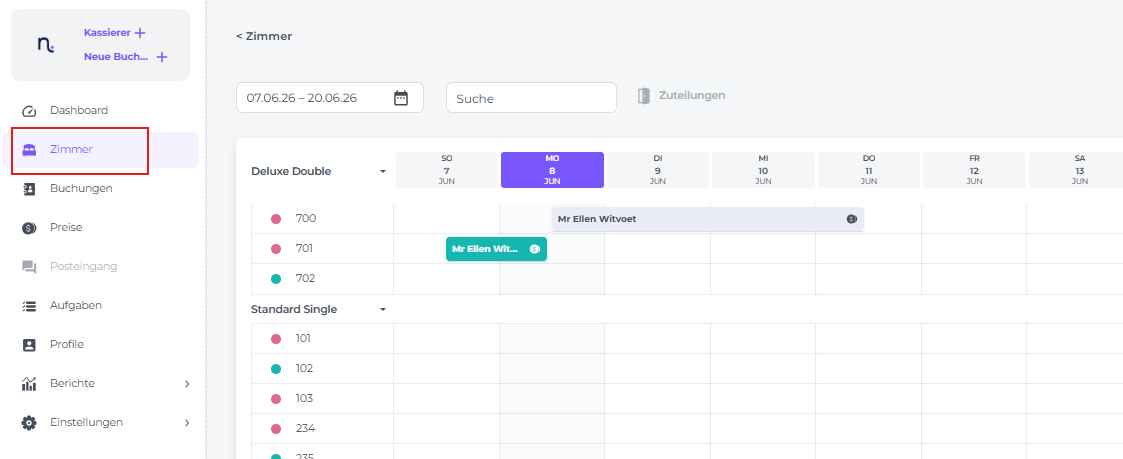
- Klicke im Zimmerkalender auf die Buchung, die du auschecken möchtest (die Standardfarbe für Gäste im Haus ist Grün).
- Vergewissere dich im erscheinenden Pop-up-Fenster zuerst, dass der Saldo 0 ist (Reservierung ist bezahlt).
Wenn ja, klicke auf Check-out.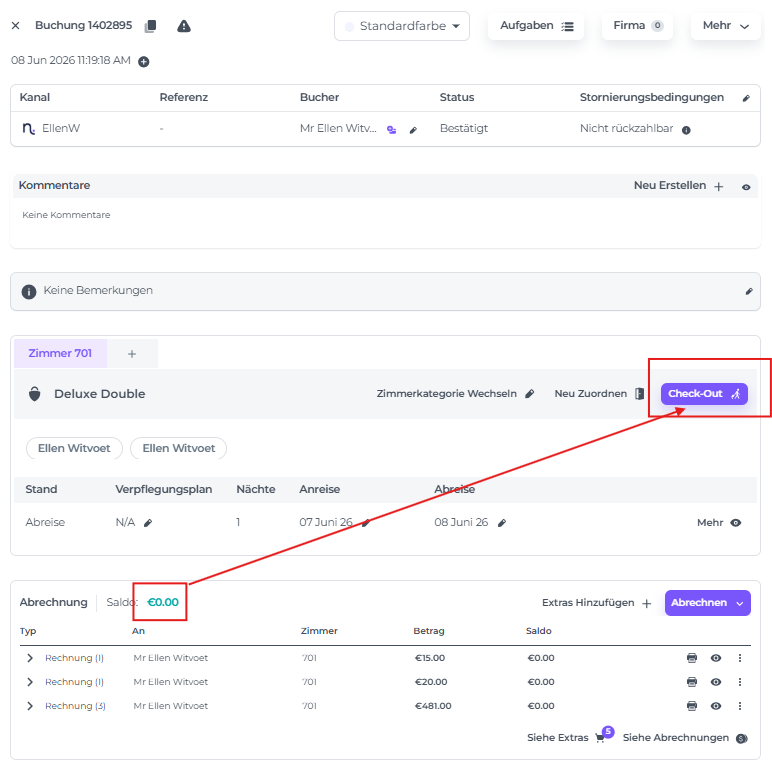
- Das System fragt dich eventuell, ob du die Proforma-Rechnung(en) finalisieren möchtest.
(Das Finalisieren führt zum endgültigen Abschluss des Finanzstatus: Alle Dokumente müssen am Ende geschlossen werden. Nach dem Finalisieren kannst du die Reservierung nicht mehr einfach ändern.) - Wähle JA (stelle sicher, dass der Saldo auf 0 steht; falls nicht, begleiche bitte zuerst die Zahlung).
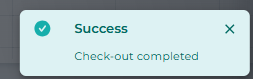
- Die Buchung wird daraufhin ausgecheckt.
Über die Buchungsliste:
- Wähle in der Seitenleiste Buchungen und klicke auf den Reiter Abreisen::
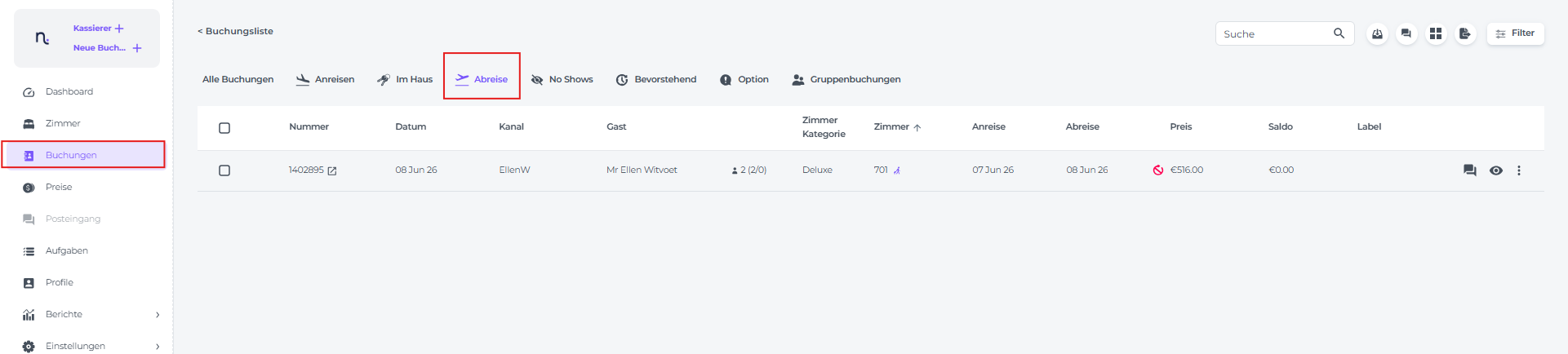
- Stelle sicher, dass der Saldo Null ist (begleiche ggf. ausstehende Zahlungen) und klicke dann auf die Zimmernummer, um auszuchecken
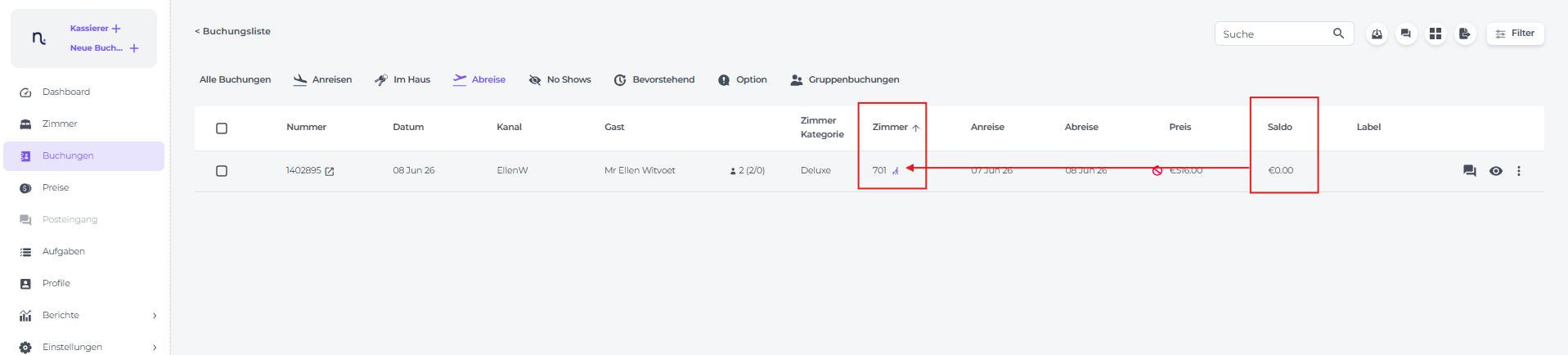
Alternativ kannst du auf die Schaltfläche Weitere Aktionen (die drei Punkte hinter der Reservierung) klicken und Kasse wählen.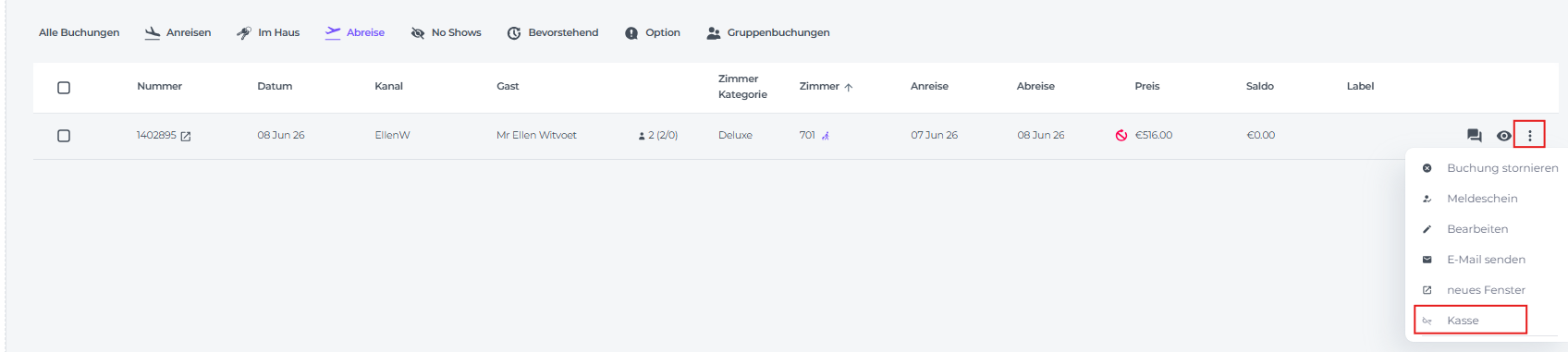
- Wähle JA, um die Proforma-Rechnungen zu finalisieren, sobald der Saldo Null ist. Stelle sicher, dass alle Zahler- und Adressdaten korrekt sind, da das Finalisieren den Finanzdatensatz schließt.
Bitte beachte: Einmal finalisiert, kann das Dokument nicht mehr ohne Weiteres geändert werden . - Ein Pop-up zeigt dir an, ob die Buchung erfolgreich ausgecheckt wurde.
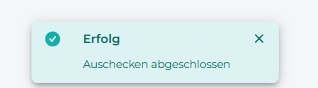
- Die Buchung erscheint danach nicht mehr in der Abreiseliste (bitte aktualisiere die Seite).