![Noovys Logo-02-1.png]](https://help.noovy.com/hs-fs/hubfs/Noovys%20Logo-02-1.png?height=40&name=Noovys%20Logo-02-1.png)
☝️Beachte:
Bei No-Show-Buchungen bestimmt die Richtlinie des Hotels, ob die Reservierung bestehen bleibt. Aber meistens gilt: Wenn ein Gast das Hotel nicht über eine spätere Anreise informiert, verwirkt er sein Recht auf die Reservierung.
Das Hotel muss die Buchung also am Tag nach dem Ankunftsdatum stornieren. In solchen Fällen wird eine Gebühr berechnet, wie in den geltenden Stornierungsbedingungen angegeben. Meistens bedeutet dies, dass der Gast die erste Nacht bezahlt; aber bei Nicht-Rückerstattbaren (Non Refundable) Buchungen kann der gesamte Zeitraum in Rechnung gestellt werden. Überprüfe die Stornierungsbedingungen der betreffenden Buchung zur Sicherheit.
☝️Überprüfe, wo die Buchung vorgenommen wurde:
Bevor du das No-Show-Verfahren startest, musst du prüfen, woher die Buchung stammt. Einige OTA-Plattformen (Online Travel Agent) verlangen, dass du die Reservierung in ihrem Extranet als 'No Show' markierst.
Zum Beispiel:
Bei Booking.com musst du die Reservierung in ihrem Extranet als No Show angeben – dies ist wichtig, um sicherzustellen, dass:
- Keine Kundenzufriedenheitsumfragen versendet werden.
- Die Provisionsabwicklung korrekt verläuft.
Die 6 Schritte, die du bei der Abwicklung einer No Show Buchung durchführen musst:
-
Zahlung prüfen
-
Die ursprüngliche Proforma stornieren
-
Eine neue 'No Show' Proforma erstellen
-
Die Zahlung mit der neuen Proforma verknüpfen
-
Abschließen der Proforma zur Rechnung
-
Storniere die Buchung
1. Zahlung prüfen:
-
Suche nach der betreffenden No Show Buchung und stelle sicher, dass eine Zahlung für den (korrekten) Betrag vorhanden ist:
JA, die Buchung ist bezahlt:
-
Überprüfe, ob der berechnete Betrag korrekt ist. Im Allgemeinen bedeutet dies, dass keine City Tax / Kurtaxe berechnet wurde. *Wenn die Kurtaxe doch berechnet wurde, hat der Zahler Anspruch auf Rückerstattung des zu viel gezahlten Betrags (*Siehe Tipp unten).
-
💡Tipp:
Willst du mehr Erklärung zu Rückerstattungen für die Kurtaxe?
👉 Siehe den Artikel für eine ausführliche Erklärung: ''How to refund City Tax for Pre Paid Bookings' (*Vorerst noch auf Englisch, die deutsche Übersetzung folgt bald.)
- NEIN, es ist noch keine Zahlung für die Buchung registriert:
- Erstelle die Zahlung für den korrekten Betrag, indem du die in der Buchung hinterlegte Kreditkarte belastest (dies kann eine VCC – Virtuelle Kreditkarte des OTA sein oder die Kreditkarte des Buchenden).
💡Tipp:
Um den korrekten Betrag zu bestimmen, den du belasten musst, ziehst du in der Regel die City Tax / Kurtaxe vom Gesamtbetrag auf der Proforma ab, da diese Steuer meistens außerhalb der vorausbezahlten Kosten liegt.
Um genau zu sehen, welchen Betrag du einziehen musst (exklusive Kurtaxe), stornierst du am besten zuerst die ursprüngliche Proforma und erstellst dann eine neue Proforma mit dem Status 'No Show'. Auf diese Weise wird die Kurtaxe automatisch außerhalb des einzuziehenden Betrags gehalten und du musst den zu zahlenden Betrag nicht selbst berechnen.
*Siehe die Schritte zur Erstellung der neuen Proforma in Schritt 3: 👉'Erstelle eine neue Proforma mit der Angabe No Show'.
ℹ️Wenn du zweifelst, ob die Kurtaxe inbegriffen ist:
Sieh in den Reservierungsbedingungen nach oder überprüfe das OTA Extranet, um den korrekten Betrag, der für die betreffende Reservierung in Rechnung gestellt werden muss, zu bestätigen.
2. Die ursprüngliche Proforma stornieren:
Damit du eine neue Proforma erstellen kannst, die den No Show angibt.
☝️Achtung:
- Wenn die Buchung bereits storniert ist:
- Es ist keine aktive Proforma mehr vorhanden: Überspringe Schritt 2 und gehe direkt zu Schritt 3 👉 'Erstelle eine neue Proforma mit der Angabe No Show'.
- Wenn die ursprüngliche Proforma ist bereits zu einer Rechnung abgeschlossen ist:
- Kreditiere die Rechnung, bevor du mit der Erstellung einer neuen Proforma fortfährst.
👉 Überprüfe den Artikel 'Wie kann ich eine Rechnung gutschreiben?'.
- Kreditiere die Rechnung, bevor du mit der Erstellung einer neuen Proforma fortfährst.
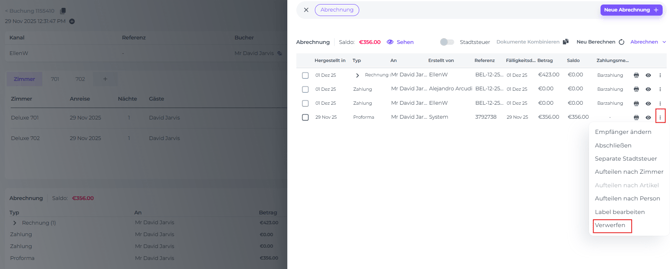
- Storniere die ursprüngliche Proforma, indem du unter 'Siehe Abrechnungen' (oder über den Abschnitt Abrechnung der Buchung) auf die Schaltfläche 'Mehr Aktionen' (das 3-Punkte-Symbol hinter der betreffenden Proforma) klickst – wähle Stornieren:
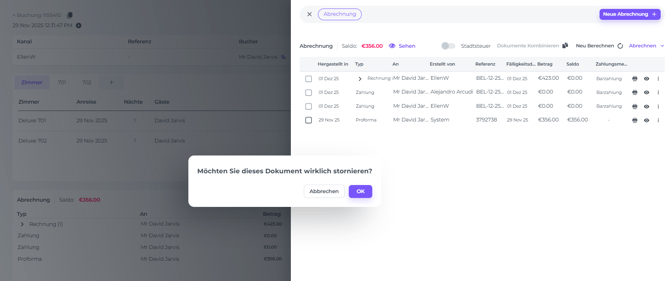
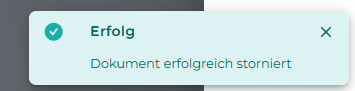
- Klicke auf OK:
3. Erstelle eine neue Proforma:
Mit der Beschreibung 'No Show'
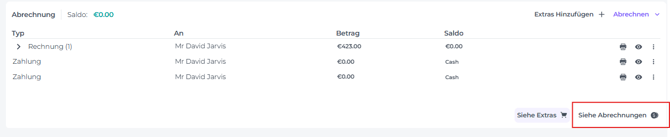
- Gehe im Abschnitt Abrechnung der Buchung zu Siehe Abrechnungen – Neues Dokument:

- Ist die City Tax/Kurtaxe EXKLUSIVE? (In den meisten Fällen ja), lies die folgenden Anweisungen:
🚩 Anweisungen zum Entfernen der City Tax/Kurtaxe:
Bei der Erstellung der neuen Proforma für die No-Show-Kosten muss die City Tax/Kurtaxe im Allgemeinen ausgeschlossen werden. Der Gast ist nicht angereist und muss diese Steuer daher auch nicht bezahlen.
(*Achtung! Es gibt Ausnahmen, bei denen die Kurtaxe inbegriffen ist, dies kommt jedoch sehr selten vor. Konsultiere die Reservierungsbestätigung oder die betreffende Buchung im Extranet des OTA, falls du Zweifel hast.)
In dem Pop-up-Bildschirm, der erscheint, nachdem du auf Neue Abrechnung geklickt hast: Aktiviere den Schalter für 'Kurtaxe', BEVOR du eine neue Proforma erstellst: Schiebe den Schalter 'Stadsteuer' nach rechts:
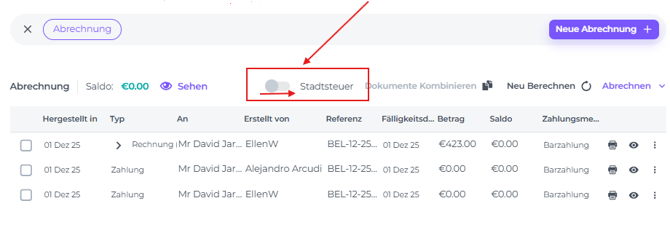
Fahre dann mit der Erstellung der Proforma fort.
-
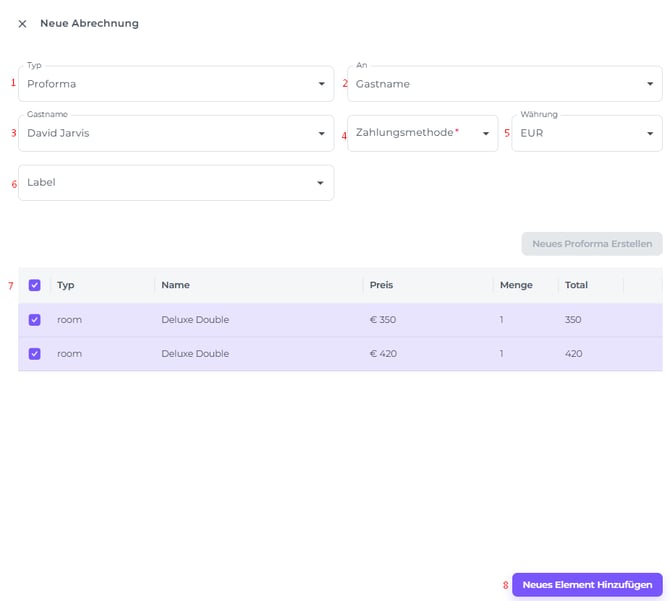
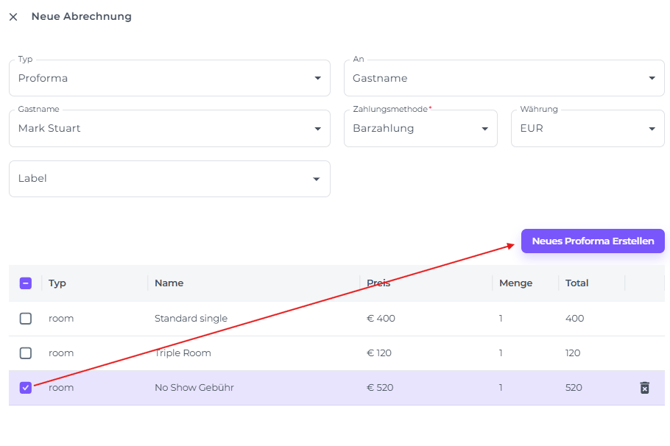
Erstelle die neue Proforma, indem du im Pop-up-Fenster für Neue Abrechnung die Felder wie in der Abbildung unten ausfüllst
-
Typ - Dokumententyp wähle Proforma
-
An - Wähle den Zahlertyp, der auf dieser Proforma erscheinen soll (Kanalname/Gastname/Firmenname)
-
Kanalname/Gastname/Firmenname - Wähle den richtigen Zahler, es können mehrere unter dem Zahlertyp existieren
-
Zahlungsmthode - Wähle die Zahlungsmethode, mit der die Zahlung erfolgt/erfolgen wird
-
Währung - Wähle die korrekte Währung (falls mehrere Währungen für die Unterkunft eingestellt sind)
-
Label - *Noch in Entwicklung und noch nicht aktiv zur Nutzung
-
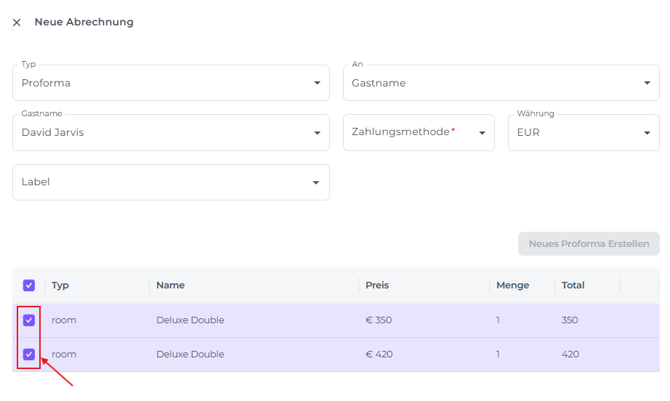
Typ - Artikeltyp > Die angekreuzten Felder der ursprünglichen Proforma müssen abgewählt werden, um eine neue Proforma mit dem No Show Artikel zu erstellen:
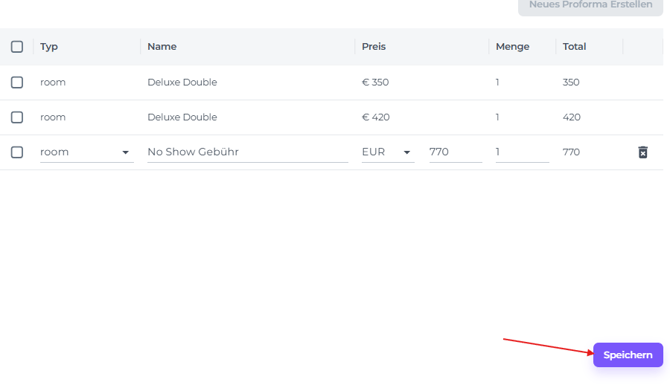
- Neuses Element Hinzufügen - Klicke und füge den No Show Element/Artikel hinzu, indem du den Namen und den Betrag auf den bezahlten/zu bezahlenden Betrag änderst.
(*In diesem Fall waren zwei Zimmer gebucht und die Gesamtsumme von zwei Zimmern wurde in einer Proforma für die No Show Gebühr zusammengefasst):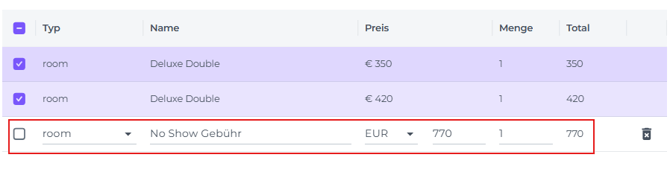
☝️Anmerkung:
Der Artikeltyp ist in erster Linie immer 'Room/Zimmer'.
No-Show-Kosten und/oder Stornierungsgebühren sind Zimmerkosten, daher sollte dieser Artikeltyp nicht geändert werden!
- Klicke auf Speichern:
- Kreuze anschließend den/die neuen No Show Element/Artikel an und Klicke auf Neues Proforma Erstellen:
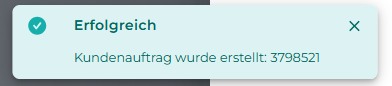
- Eine temporäre Nachricht erscheint, um anzuzeigen, dass die neue Proforma erstellt wurde:
☝️Wenn eine Zahlung noch nicht verarbeitet wurde:
Vergiss nicht, die Kreditkarte oder die VCC (Virtual Credit Card) für den Betrag zu belasten, der auf der neuen No Show Proforma angezeigt wird (was in den meisten Fällen exklusive City Tax/Kurtaxe sein sollte)
📝Notiz:
Danach sollte das Reservierungssaldo null betragen und alle Zahlungen sollten korrekt mit der neuen Proforma übereinstimmen.
4. Die Zahlung mit der neuen Proforma verknüpfen:
Bereits getätigte Zahlungen sind nun von den Proformas, die du erstellt hast, getrennt und müssen daher mit der neuen Proforma verknüpft werden.
- Klicke auf die drei Punkte (More Action button) hinter den Zahlungen und wähle 'Wechseln zu SO/Rechnung':
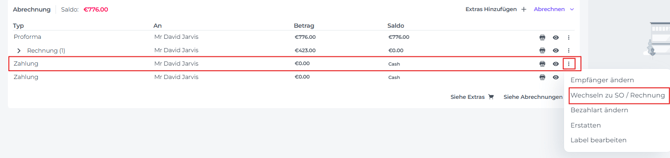
- Wähle die korrekte Proforma und klicke auf Speichern:
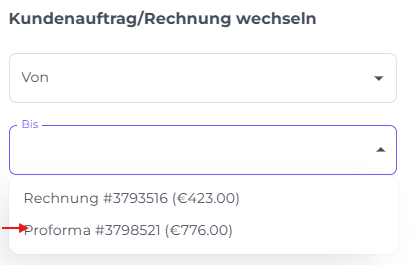
Es erscheint eine temporäre Nachricht, die bestätigt, ob die Aktion erfolgreich war: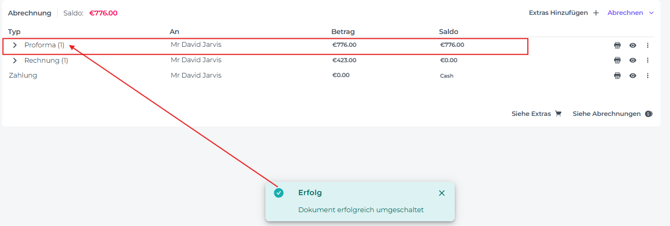
5. Abschließen der Proforma zur Rechnung:
- Sobald alle Daten korrekt sind (wie Zahler, Betrag und Artikelname), kannst du die Proforma als Rechnung abschließen, indem du auf die Schaltfläche Mehr Aktionen (3 Punkte) hinter der Proforma klickst:

- Du wirst noch einmal gefragt, ob du sicher bist, dass du Folgendes tun möchtest:
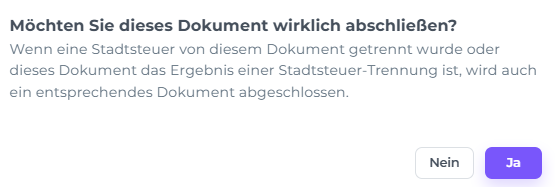
Wenn die Proforma erfolgreich in eine Rechnung umgewandelt wurde, erscheint eine temporäre Nachricht: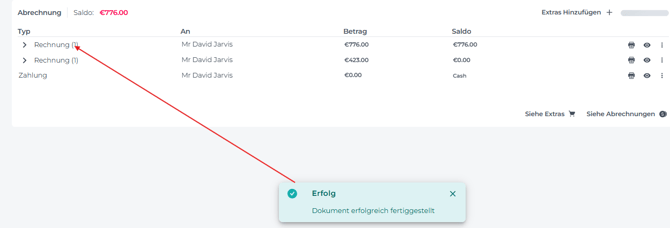
6. Storniere die Buchung:
-
Falls die Buchung nicht bereits storniert wurde:
👉 Siehe den Artikel 'Wie storniere ich eine Buchung?'
Wie No Show Buchungen zu behandeln sind, in Kürze:
- Warte auf die späteste Ankunftszeit:
- Warte bis zum Tag nach dem geplanten Anreisedatum.
- Überprüfe die Herkunft der Buchung:
- Prüfe genau, woher die Buchung stammt (war sie über ein OTA, wie Booking.com, oder direkt?) und führe die richtigen Schritte aus.
- Markiere die Buchung im OTA (falls nötig):
- Wenn es sich um eine OTA-Buchung handelt, gehe in deren Extranet und markiere die Reservierung dort als 'No-Show'. Dies stellt sicher, dass du beispielsweise keine ungerechtfertigte Provision zahlst.
-
-
-
Prüfe die Zahlung:
Ist bereits eine Zahlung für die Buchung erfolgt? Wenn nicht, hole dies nach.
-
Storniere die ursprüngliche Proforma:
Falls die Buchung eine aktive Proforma hat.
-
Erstelle eine neue 'No Show' Proforma:
Auf der der No Show angegeben und die City Tax/Kurtaxe nicht aufgeführt ist (im Allgemeinen wird diese Steuer nicht bezahlt, wenn der Gast No Show ist)
-
Stelle die Kosten in Rechnung:
Da die Buchung nicht-rückerstattbar war, stellst du dem Gast den vollen Betrag des Aufenthalts in Rechnung. *Um sicherzugehen, ob andere Bedingungen gelten, überprüfe die Buchung und die Stornierungsbedingungen!
-
Abschließen der Proforma zur Rechnung:
Wenn alle Daten auf der Proforma korrekt sind.
-
Storniere die Buchung im System:
Falls dies nicht bereits automatisch durch den OTA erfolgt ist.
-
-