![Noovys Logo-02-1.png]](https://help.noovy.com/hs-fs/hubfs/Noovys%20Logo-02-1.png?height=40&name=Noovys%20Logo-02-1.png)
ℹ️Der Unterschied zwischen OOO und OOS
Außer Betrieb (OOO) – Wenn ein technisches Problem ein Zimmer unverkäuflich macht, sollte es als Außer Betrieb (Out of Order) gekennzeichnet werden.
Außer Service (OOS) – Wenn ein Zimmer eine kleine Reparatur oder Aufmerksamkeit erfordert, aber weiterhin verkäuflich ist, setze seinen Status auf Außer Service (Out of Service). Das bedeutet, das Problem kann behoben werden, während das Zimmer noch verfügbar ist, vorausgesetzt, die Reparaturen sind abgeschlossen, bevor der nächste Gast eincheckt.
Die Einstellung eines Zimmers auf OOO oder OOS erfolgt im Zimmerkalender.
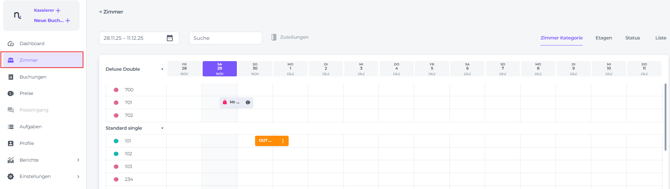
- Cursor über das Systyemmenu und klicke auf Zimmer (Kalender):
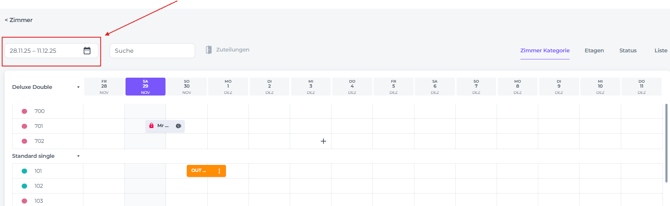
- Wähle den gewünschten Datumsbereich im Kalender aus, um ein Zimmer als Außer Betrieb (OOO) oder Außer Service (OOS) festzulegen:
- Navigiere zu dem Zimmer, das du als OOO oder OOS kennzeichnen möchtest:
-
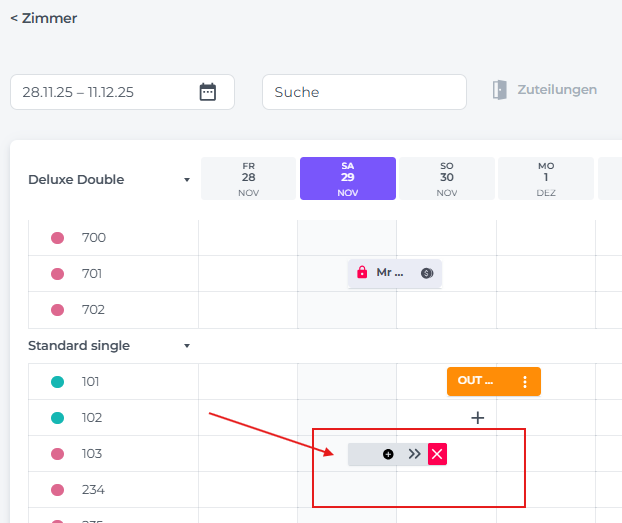
Doppelklicke auf das erste Datum, für das du den OOO- oder OOS-Status festlegen willst; eine Symbolleiste erscheint an diesem Datum:
-
Um mehrere Daten auszuwählen, klicke und halte die Symbolleiste und ziehe diese dann auf das gewünschte Enddatum für den OOO- oder OOS-Zeitraum. Alternativ kannst du die Daten später manuell ändern, wie in diesem Artikel beschrieben.
- Klicke auf das + Zeichen in der Symbolleiste und es erscheint ein Pop-up-Fenster. Hier kannst du entweder OOO oder OOS auswählen:
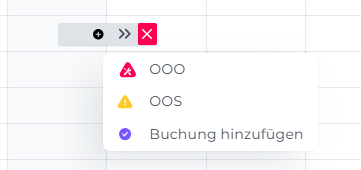
- Gib im Pop-up den Grund für die Einstellung des Zimmers auf OOO oder OOS ein und wähle oder korrigiere die entsprechenden Daten.
Um den Vorgang abzubrechen, klicke auf das Papierkorb-Symbol; um zu bestätigen, klicke auf Speichern: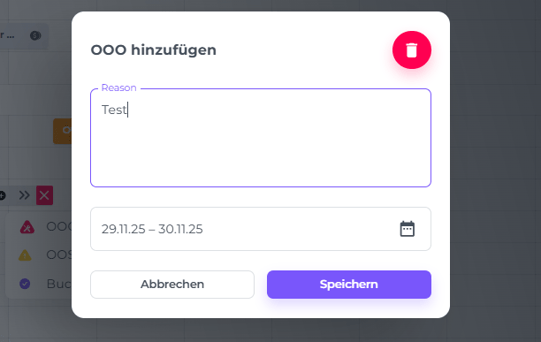
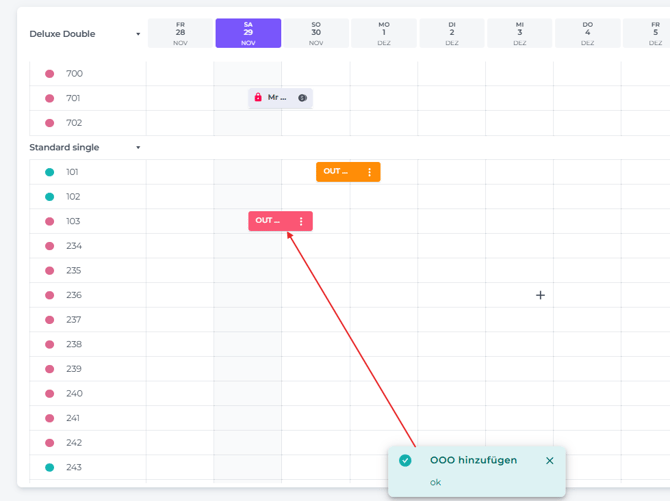
- Das Zimmer wird nun für die ausgewählten Daten als OOO oder OOS angezeigt und es erscheint eine temporäre Bestätigungsnachricht:
-
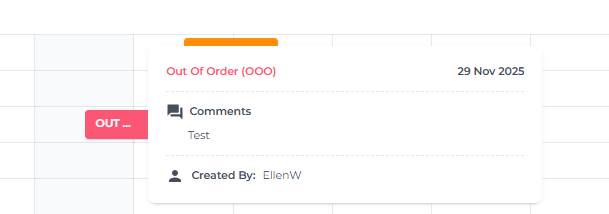
Wenn du mit der Maus über den Status fährst, werden der Grund, die Person, die die Änderung vorgenommen hat, und der Zeitpunkt der Ausführung angezeigt:
-
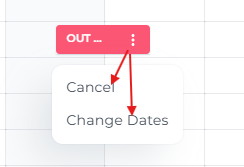
Um OOO abzubrechen oder die Daten zu ändern, klicke auf die drei Punkte in der Leiste und wähle deine Aktion aus:
💡Tipp:
Die Einstellung eines bestimmten Zimmers auf Außer Betrieb (Out of Order) entfernt es sofort aus der Verfügbarkeit und stoppt den Verkauf auf allen Kanälen, einschließlich OTAs wie Booking.com, Expedia und deiner eigenen Website.
Dies ist eine schnelle Alternative zur Änderung der Verfügbarkeit, verglichen mit der Aktualisierung des Ratenkalenders.