![Noovys Logo-02-1.png]](https://help.noovy.com/hs-fs/hubfs/Noovys%20Logo-02-1.png?height=40&name=Noovys%20Logo-02-1.png)
Unterwegs oder ohne Computer? Kein Problem!
Mit der Noovy App bleibst du in Echtzeit mit den täglichen Abläufen deines Hotels verbunden – ob im Haus, zwischen Standorten oder in der Freizeit.
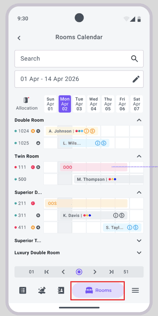
Wir entwickeln die App ständig weiter, um dein Team zu unterstützen und Abläufe zu vereinfachen. Die neueste Ergänzung, der Zimmerkalender, bietet dir eine klare Übersicht aller Zimmer und Aufenthalte auf einem einzigen Bildschirm. Du siehst sofort, welche Zimmer belegt, anreisend, abreisend oder frei sind, kannst das Housekeeping koordinieren, den Zimmerstatus anpassen und Reservierungen erstellen.
Wo auch immer du bist: Die Noovy App und der Zimmerkalender helfen dir, den Überblick zu behalten, schneller zu entscheiden und den Hotelbetrieb reibungslos zu steuern.
Hinweis:
Zum Zeitpunkt der Veröffentlichung dieses Artikels befindet sich die Übersetzung der Mobile App noch in Arbeit. Daher sind die Abbildungen in diesem Artikel derzeit noch auf Englisch.
Zimmerkalender
Wenn du den Zimmerkalender über das Bettsymbol am unteren Rand deines Handybildschirms öffnest, siehst du alle physischen Zimmer und die aktuell zugewiesenen Buchungen.
Im Folgenden findest du eine Übersicht über alle verfügbaren Funktionen und wie du sie nutzt:
Suche Feld
-
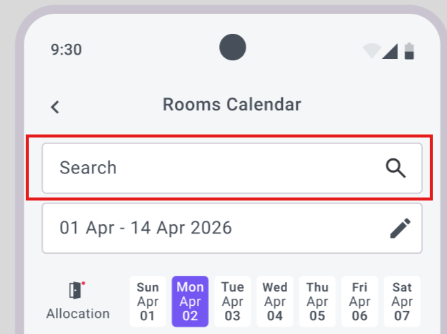
Hier kannst du ein bestimmtes Zimmer finden, indem du seine Metaobject-Nummer (so ist das Zimmer in den Noovy-Zimmereinstellungen definiert) oder – falls dein Hotel mit Zimmernamen arbeitet – den Zimmernamen eingibst:
Datumsauswahl
Wähle den Datumsbereich aus, den der Zimmerkalender anzeigen soll:
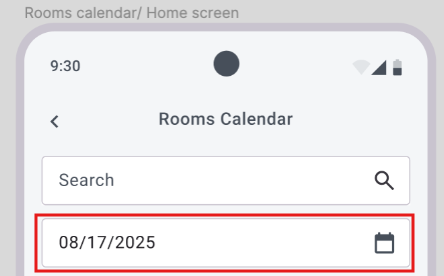
Standardmäßig zeigt der Kalender einen Zeitraum von einer Woche an, beginnend mit dem gestrigen Tag.
- Navigationsleiste

- Mit den Navigationstasten kannst du den angezeigten Zeitraum anpassen:
- Mit > und < springst du jeweils 7 Tage vor oder zurück
- Mit >| springst du zur letzten Woche des aktuellen Jahres
- Mit |< springst du zur ersten Woche des aktuellen Jahres
- Bei jeder Navigation wird die Datumsauswahl automatisch an den aktuell im Zimmerkalender angezeigten Zeitraum angepasst
Tabs
- Wechsle zwischen Zimmerkategorie, Etage, Status und Listenansicht:
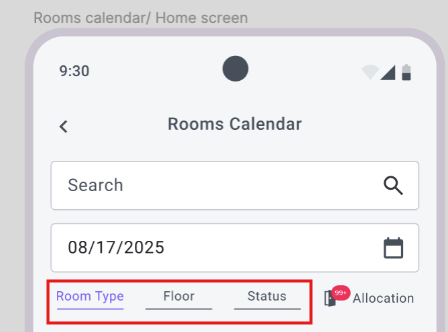
- Tab Zimmerkategorie
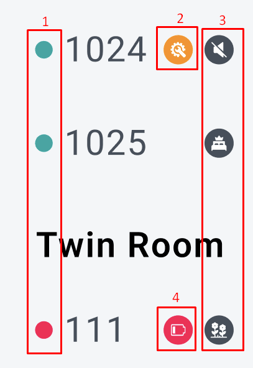
1. Housekeeping-Status – Tippe auf den grünen (sauber) oder roten (schmutzig) Punkt, um den Status zu ändern.
2. Aufgabenindikator – Zeigt dir eine oder mehrere offene Aufgaben für dieses Zimmer.
3. Metaobject-Merkmale – Zeigt die Ausstattungsmerkmale, die in den Metaobject-Einstellungen hinterlegt sind.
4. Niedriger Batteriestand – Wird angezeigt, wenn dein Hotel die Noovy-Lock-Integration nutzt.
-
Tab Floor - Zeigt dir alle Zimmer nach Etage gruppiert, unabhängig von der Zimmerkategorie.
-
Tab Status - Zeigt dir Zimmer nach Reservierungsstatus gruppiert (In-House, Anreise, Abreise) oder als frei.
-
Tab Liste - Zeigt dir alle Zimmer in einer Liste, beginnend mit der niedrigsten Zimmernummer.
- Tab Zimmerkategorie
Buchungsübersicht
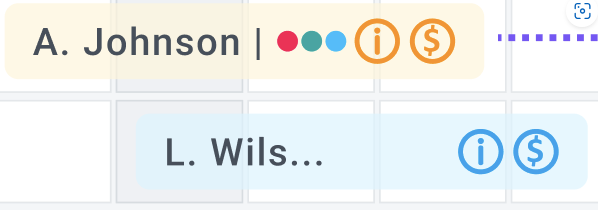
Der Kalender zeigt alle zugewiesenen (nicht stornierten) Buchungen an:
-
-
Die Farbe einer Buchung zeigt ihren Status bzw. die im System hinterlegten Farblogiken (Anreise / In-House / Option).
-
Zeigt dir auf einen Blick wichtige Hinweise wie:
- Offener Zahlungssaldo
- Unvollständige Gästedaten
- Schloss‑Symbol („Do Not Move“)
- Geteilte Zimmerzuweisung
- Buchungs-Tags
-
Buchung Details
- Durch Antippen einer zugewiesenen Buchung öffnest du eine Buchungsübersicht in einem unteren Pop-up-Fenster:
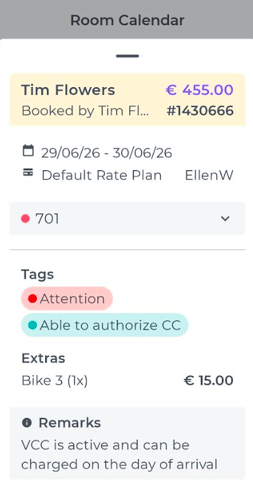
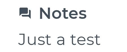
- Dabei werden unter anderem folgende Informationen angezeigt: Name der Gäst:innen, offener Saldo, Name der buchenden Person, Buchungs-ID, Aufenthaltsdaten, Rate Plan, Noovy-Benutzer:in der Erstellung, Zimmernummer, Tags, Extras, Bemerkungen und Notizen.
- Umbuchung (Reallocation) – Tippe auf die Buchung und wähle ein anderes Zimmer innerhalb derselben Zimmerkategorie aus.
Zuweisungsschaltfläche
- Die Zuweisungsschaltfläche/-Allocation button zeigt dir an, wenn es im ausgewählten Datumsbereich nicht zugewiesene Buchungen gibt:
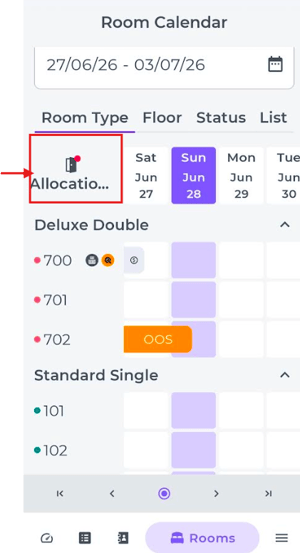
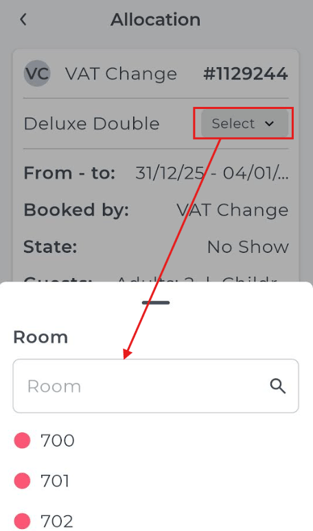
- Wenn du auf diese Schaltfläche tippst, öffnet sich der Zuweisungsbildschirm. Dort kannst du die betreffenden Buchungen einem sauberen oder schmutzigen Zimmer derselben Zimmerkategorie zuweisen:
Neue Buchung erstellen
-
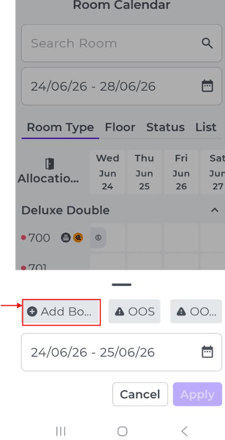
Tippe im Kalender auf das gewünschte freie Datum, um ein Pop-up zu öffnen, und wähle dort +Add Booking:
-
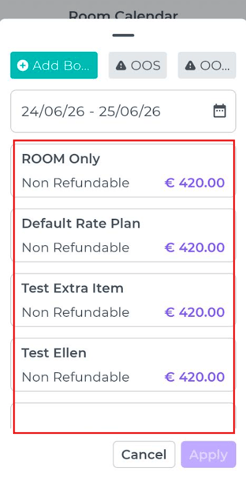
Wähle den gewünschten Rate Plan aus:
- Scrolle nach unten und trage das Geschlecht sowie den Namen der Gäst:innen ein.
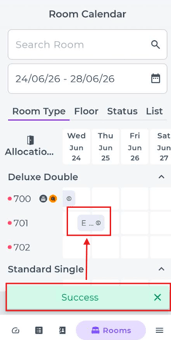
- Klicke anschließend auf Apply, die Buchung wird erstellt, dem Zimmer zugewiesen und im Zimmerkalender angezeigt:
Out of Order (OOO) / Out of Service (OOS) erstellen
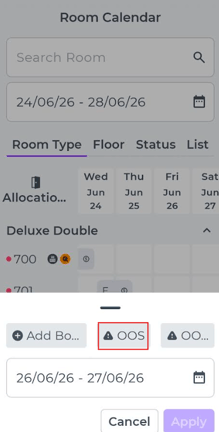
- Wähle ein freies Datum im Kalender aus und entscheide dich anschließend für OOO oder OOS:
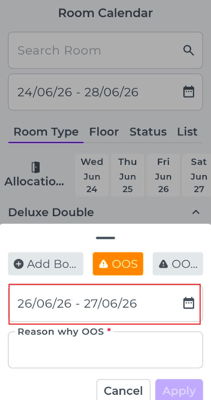
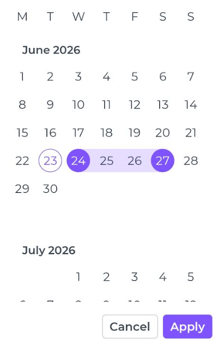
- Wähle den Zeitraum aus, in dem das Zimmer als OOO oder OOS markiert sein soll, und bestätige mit Apply:
-
- Gib den Grund für den OOO- bzw. OOS-Status ein und bestätige mit Apply.
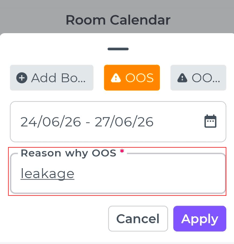
Hinweis: Wenn für einen der ausgewählten Tage bereits eine Buchung besteht, erscheint eine entsprechende Meldung:
"Reallocate the booking that is preventing you from setting the room to OOO or OOS, or take another appropriate action if it is creating an overbooking."
(DE - Verschiebe in diesem Fall die betreffende Buchung auf ein anderes Datum oder Zimmer – oder triff eine andere passende Entscheidung, falls dadurch eine Überbuchung entsteht.")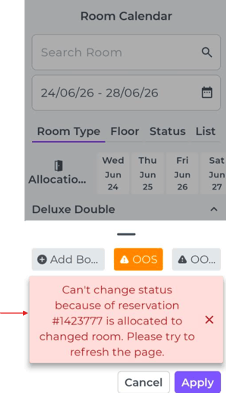
- Gib den Grund für den OOO- bzw. OOS-Status ein und bestätige mit Apply.
- Nach dem Bestätigen mit Apply wird der OOO- bzw. OOS-Status für das Zimmer gesetzt:
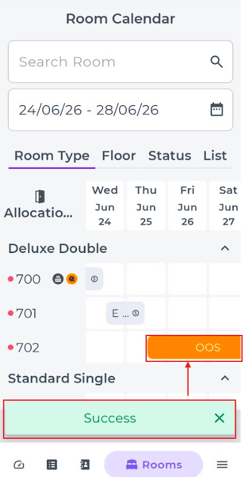
Sperren / Nicht verschieben
- Wenn eine Reservierung gesperrt bzw. auf „Do Not Move/Nicht verschieben“ gesetzt wurde, erkennst du dies am Schloss‑Symbol:
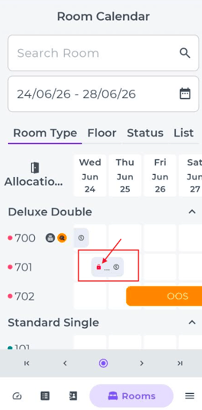
- Nur Benutzer:innen mit entsprechender Entsperr-Berechtigung können diese Einstellung aufheben und das Zimmer ändern bzw. neu zuweisen.