![Noovys Logo-02-1.png]](https://help.noovy.com/hs-fs/hubfs/Noovys%20Logo-02-1.png?height=40&name=Noovys%20Logo-02-1.png)
Onderweg of even zonder computer? Geen probleem!
Met de Noovy-app blijf je via je telefoon in realtime verbonden met de dagelijkse operatie van je hotel, of je nu op locatie bent, tussen twee vestigingen in, of vrij bent en je overal waar je bent wilt kunnen schakelen.
We verbeteren de app continu om je team te ondersteunen en je werkprocessen te vereenvoudigen. Onze nieuwste uitbreiding, de Kamerskalender, geeft je in één oogopslag een duidelijk overzicht van alle kamers en verblijven. Je ziet direct welke kamers bezet zijn, aankomen, vertrekken of beschikbaar zijn, zodat je housekeeping kunt aansturen, de kamerstatus kunt bijwerken en reserveringen kunt aanmaken.
Waar je ook bent, met de Noovy-app en de Kamerskalender houd je de regie, neem je sneller beslissingen en blijft de dagelijkse operatie soepel verlopen.
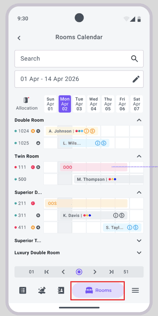
Opmerking: Op het moment van publiceren van dit artikel is de vertaling van de Mobile App nog in volle gang. Daarom zijn de afbeeldingen in dit artikel nog in het Engels.
De Kamerskalender
Als je de Kamerskalender opent via het bed-icoon onderaan je mobiele scherm, zie je alle fysieke kamers en de reserveringen die daar momenteel aan zijn gekoppeld.
Hieronder vind je een overzicht van alle beschikbare functies en hoe je ze gebruikt:
Zoekveld
-
Gebruik dit veld (search) om een specifieke kamer te vinden door het Metaobjectnummer /Kamernummer in te voeren (of de kamernaam als je hotel met kamernamen werkt).
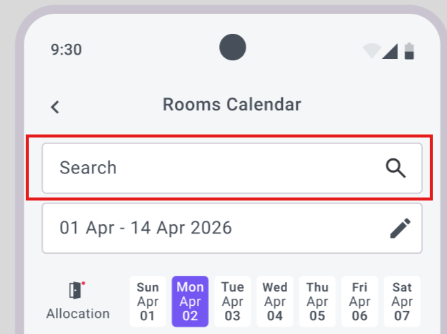
Datumkiezer
- Selecteer het datumbereik dat je in de Kamerskalender wilt tonen::
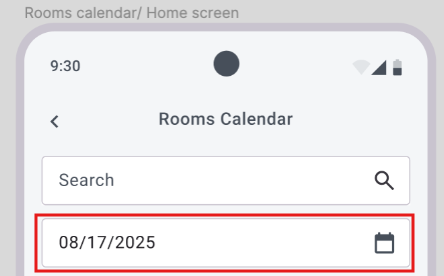
- Standaard toont de kalender een periode van één week, beginnend vanaf gisteren.
- Navigatie

Met de navigatieknoppen kun je eenvoudig door de dagen bladeren:- Met > en < spring je telkens 7 dagen vooruit of achteruit.
- Met >| ga je direct naar de laatste week van het huidige jaar.
- Met |< ga je direct naar de eerste week van het huidige jaar.
De gekozen periode in de Kamerskalender wordt automatisch overgenomen in de datumkiezer.
Tabbladen
- Schakel hier tussen de weergaven Kamertype, Verdieping, Status en Lijst:
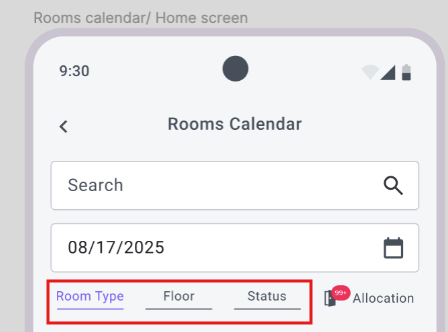
- Tabblad Room Type /Kamertype
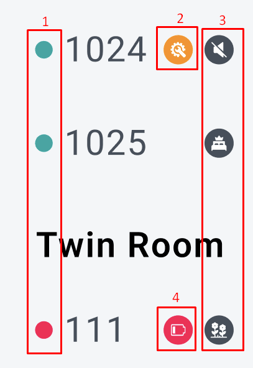
1. Housekeepingstatus – tik op de groene (schoon) of rode (vuil) stip om de status te wijzigen.
2. Taakindicator – toont één of meerdere openstaande taken voor deze kamer.
3. Metaobject-faciliteiten – laat de kenmerken zien die in de Metaobject-instellingen zijn geconfigureerd.
4. Lage batterij – wordt weergegeven als je hotel de Noovy Lock-integratie gebruikt en de batterijniveau’s laag zijn.
- Tabblad Floor/ Verdieping – toont alle kamers gegroepeerd per verdieping, ongeacht het kamertype.
- Tabblad Status – toont kamers gegroepeerd op reserveringsstatus (In-huis, Aankomst, Vertrek) of wanneer ze leeg zijn.
- Tabblad Lijst -toont alle kamers, beginnend bij het laagste kamernummer
- Tabblad Room Type /Kamertype
Boekingsweergave
- De kalender toont alle toegewezen (niet-geannuleerde) boekingen.
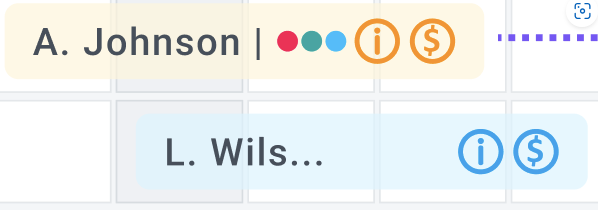
- De kleur van de reservering geeft de reserveringsstatus weer, volgens de kleurregels die in het systeem zijn ingesteld (Aankomst / In-house / Optie).
- Toont in één oogopslag belangrijke indicatoren, zoals:
- Onbetaald saldo (balance)
- Onvolledige gastgegevens
- Vergrendeld (Do Not Move)
- Boekingslabels
- Gesplitste toewijzing
Boekingdetails
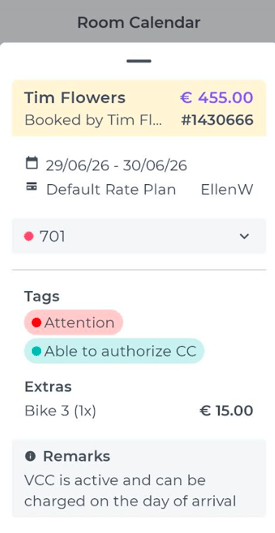
- Als je op een toegewezen reservering tikt, opent er onderin het scherm een overzicht met de belangrijkste boekingsdetails:
-
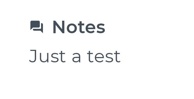
Met onder andere de volgende gegevens: gastnaam, openstaand saldo, boekernaam (booked by), boekings-ID, verblijfsdata, tariefplan, Noovy gebruikersnaam van de gebruiker die de boeking heeft aangemaakt, kamernummer, labels (tags), extra’s, opmerkingen (remarks) en notities (notes)
-
-
- Her-toewijzing (reallocation) : tik op het kamernummer en kies een andere kamer binnen dezelfde kamercategorie.
Kamertoewijzing
- De knop/toewijzingsindicator (allocation) laat zien wanneer er binnen het geselecteerde datumbereik nog niet-toegewezen reserveringen zijn.
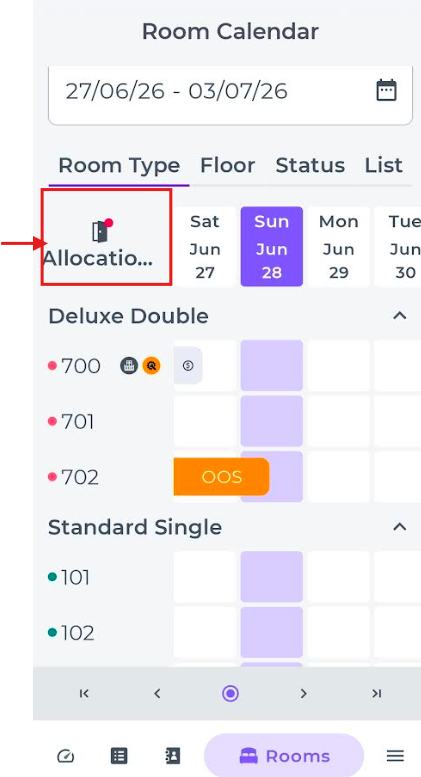
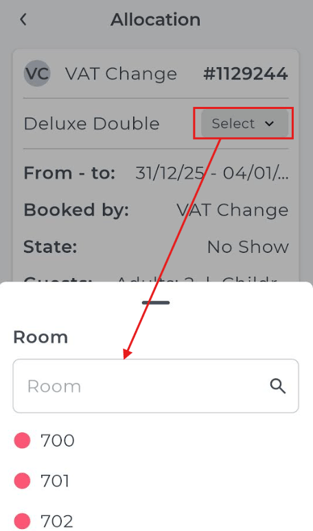
- Als je op deze knop tikt, opent het scherm ‘Toewijzingen/Allocations’ en kun je de betreffende reservering(en) toewijzen door een schone of vuile kamer binnen dezelfde kamercategorie te kiezen.
Nieuwe Boeking aanmaken
-
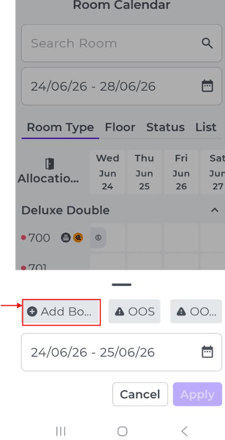
Tik op de gewenste (vrije) datum in de kalender om een pop-up te openen en kies vervolgens +Add Booking
-
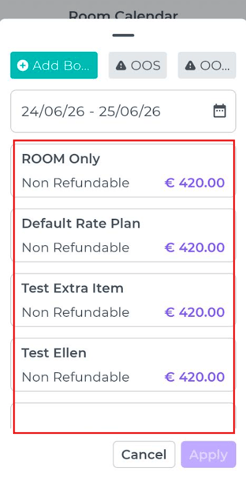
Selecteer het gewenste tariefplan
- Scroll vervolgens naar beneden en vul het geslacht en de naam van de gast in.
- Klik op Apply; de reservering wordt dan aangemaakt, toegewezen en direct zichtbaar in de Kamerskalender
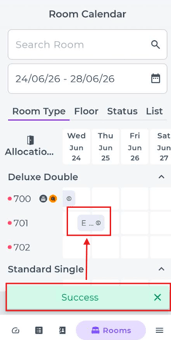
Out Of Order (OOO) / Out Of Service (OOS) status aanmaken
- Selecteer een vrije datum en kies OOO of OOS:
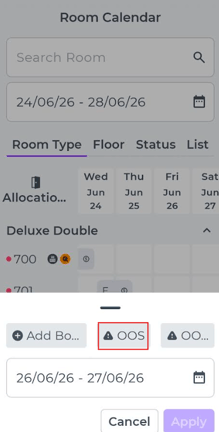
- Selecteer de periode waarin de kamer OOO of OOS moet zijn en klik daarna op Apply:
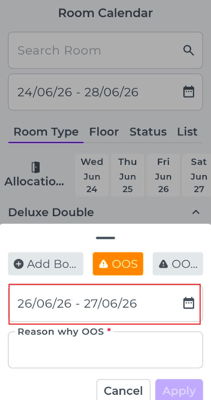
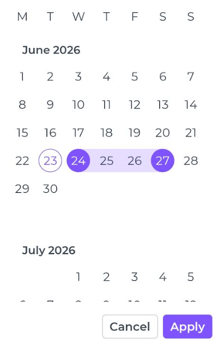
- Vul de reden voor de OOO- of OOS-status in en klik op Apply:
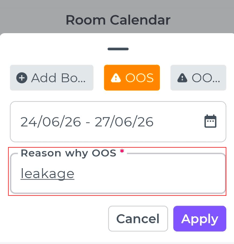
☝️Let op:
Als er al een reservering bestaat op (één van) de geselecteerde datum(s), verschijnt er een melding:
"Reallocate the booking that is preventing you from setting the room to OOO or OOS, or take another appropriate action if it is creating an overbooking."
(NL: “Verplaats de reservering die voorkomt dat je de kamer op OOO of OOS kunt zetten, of neem een andere passende actie als er sprake is van overboeking.”)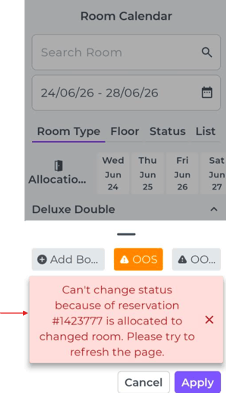
- Nadat je op Apply hebt geklikt, wordt de OOO- of OOS-status ingesteld:
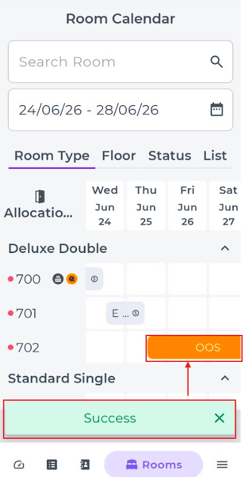
Vergrendel/ Do Not Move
- Wanneer een reservering is vergrendeld / op Do Not Move staat, wordt dit aangegeven met een slot‑icoon:
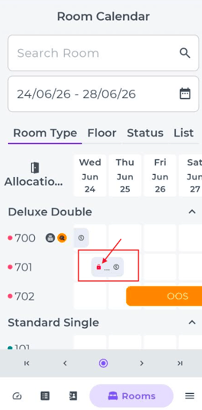
- Alleen een gebruiker met de juiste ontgrendelmachtiging kan deze status wijzigen en de kamer aanpassen of her-toewijzen.