![Noovys Logo-02-1.png]](https://help.noovy.com/hs-fs/hubfs/Noovys%20Logo-02-1.png?height=40&name=Noovys%20Logo-02-1.png)
Preise für ein bestimmtes Datum anzupassen, ist in Noovy kinderleicht; nutze einfach die Kalenderansicht oder die Listenansicht, um das Ganze zu erledigen.
Das Aktualisieren der Preise dauert weniger als eine Minute – schau dir diesen Artikel an, um zu erfahren, wie es geht.
Preise über die Kalenderansicht anpassen
- Gehe im Hauptmenü zu Preise und wähle den Tab Kalendar aus:
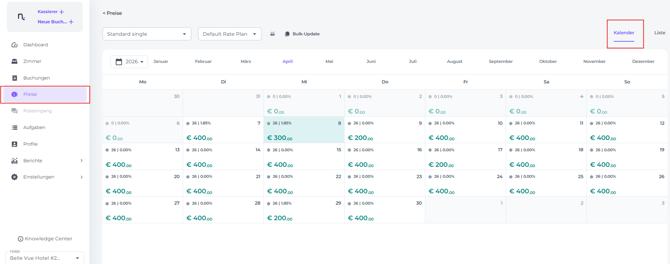
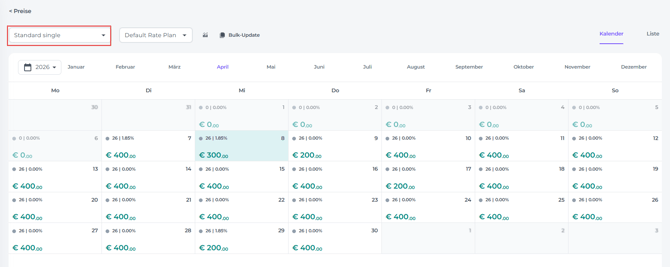
- Wähle den Zimmertyp aus, den du anpassen möchtest:
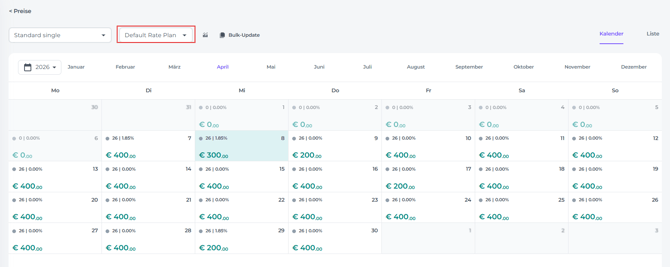
- Wähle den Ratenplan aus, für den du Änderungen vornehmen möchtest:
⚠️ Wichtige Info zur Auswahl des Ratenpläne :
Im Normalfall sollte der Standard( Default) Rateplan (der übergeordnete Ratenplan) ausgewählt werden, um Preise zu ändern. Das System ist so konfiguriert, dass alle anderen Preise proportional angepasst werden – basierend auf den Regeln, die du bei der Einrichtung festgelegt hast.
Bitte beachte: Wenn du den Preis für einen speziellen Plan änderst, der nicht der Standard Default-Plan ist, wird dieser Plan für den gewählten Zeitraum nicht mehr vom Standard Default-Plan gesteuert.
⚠️ Das bedeutet, dass alle weiteren Updates der Preise für diesen Zeitraum direkt in diesem speziellen Ratenplan verwaltet werden müssen!
Es ist extrem wichtig, dass die Ratenpläne korrekt konfiguriert sind, da Fehler direkte Auswirkungen auf die Korrektheit deiner Preise haben können. Sollten die Einstellungen eines Rate Plans angepasst werden müssen, wende dich bitte an das Support-Team oder deinen Account Manager – wir helfen dir gerne weiter.
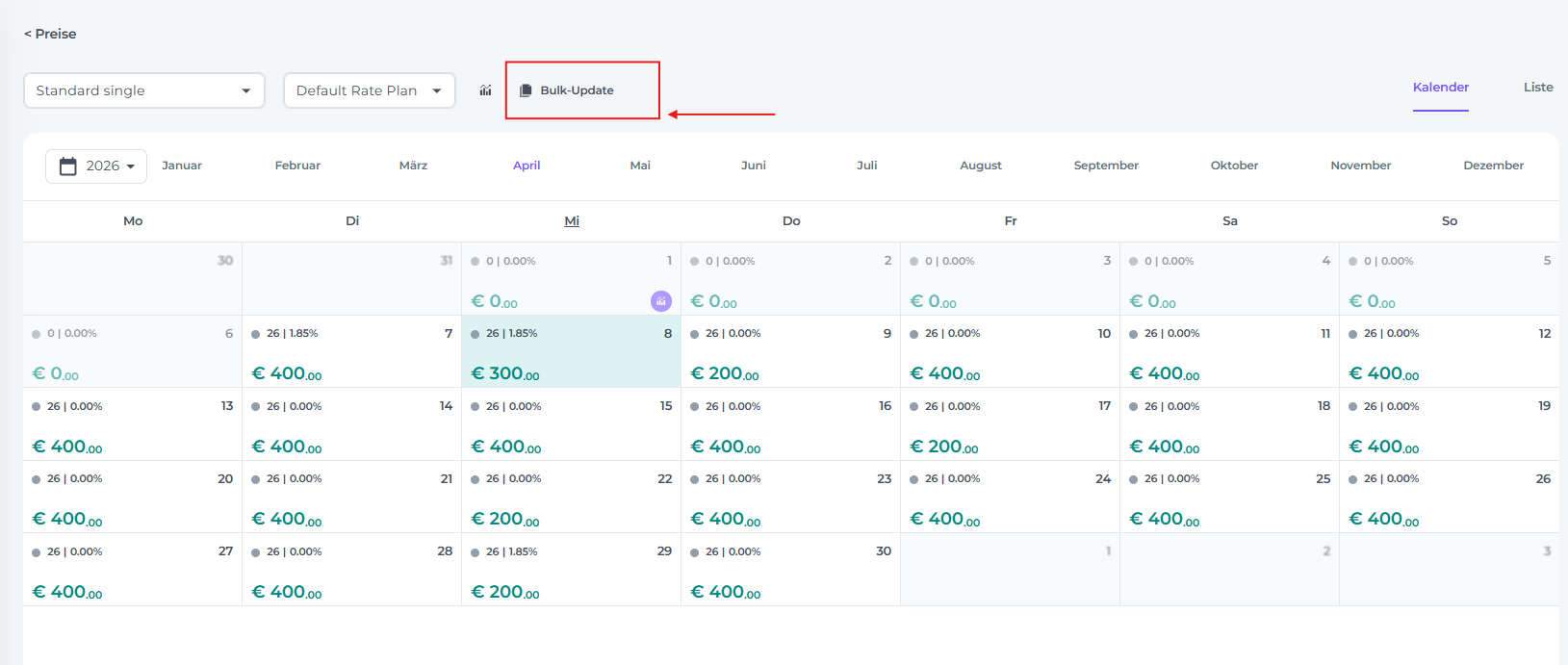
- Wähle den Monat aus, in dem du die Preise für bestimmte Tage ändern möchtest:
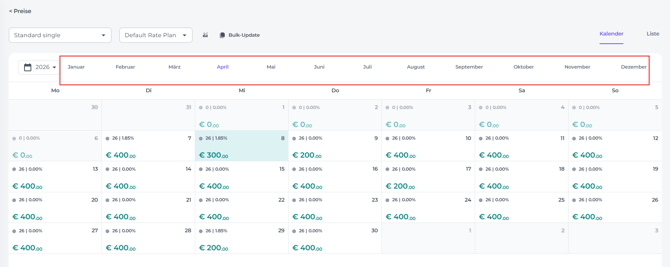
- Doppelklicke auf den gewünschten Tag und gib die neuen Preise ein:
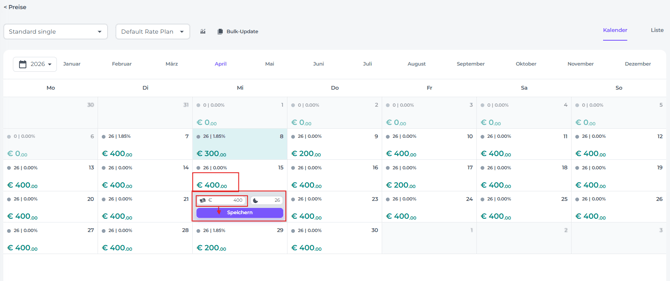
- Klicke auf Speichern (bitte beachte, dass das System einen Moment brauchen kann, um die Änderungen zu verarbeiten).
Preise über die Listenansicht anpassen
- Gehe im Hauptmenü zu Preise und wähle den Tab Liste aus:
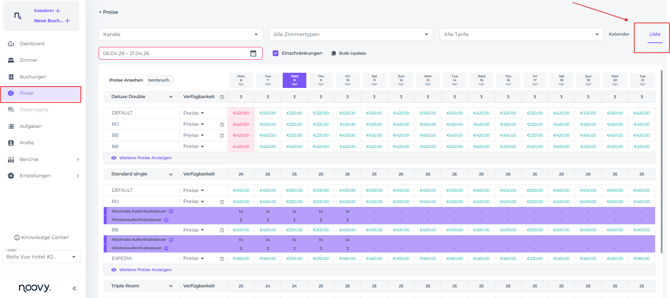
- Kanäle:
Falls du die Preise für bestimmte Kanäle ändern musst, wähle sie über dieses Feld aus. Wenn du das Feld leer lässt, werden die Preise für alle Kanäle geändert: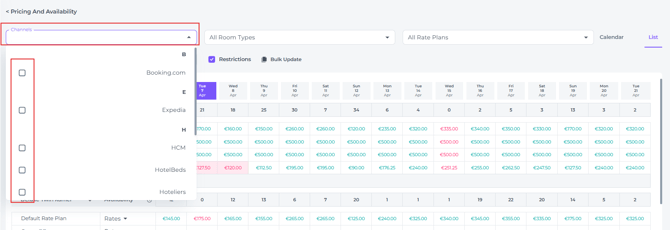
- Zimmertypen:
Wähle die Zimmertypen aus, die im Kalender angezeigt werden sollen. Wenn du nichts auswählst, bleiben alle Zimmertypen sichtbar: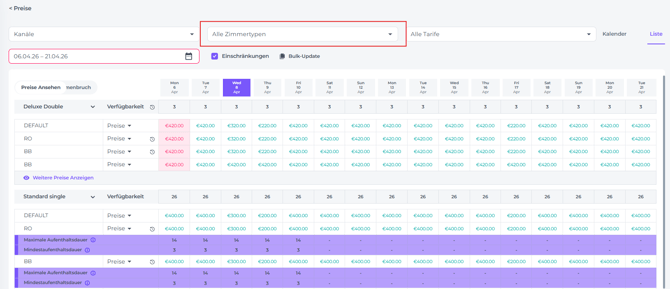
- Ratenpläne :
Wähle die Ratenpläne aus, die du bearbeiten möchtest.
Wir empfehlen, den Standard Default Rate Plan zu nutzen (lies dazu bitte die oben stehenden wichtigen Informationen zu den Ratenpläne ):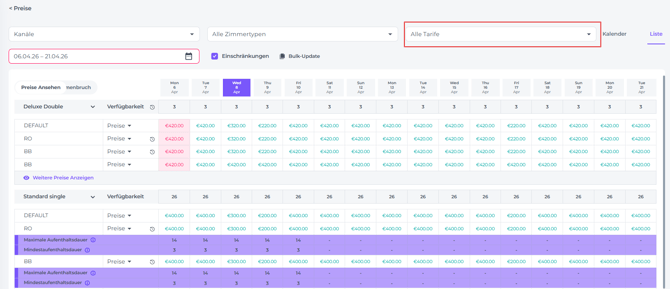
- See rates:
Hierüber kannst du die gewählten Ratenpläne innerhalb der jeweiligen Zimmertyp-Sektion einsehen. Die Preise müssen eingeblendet sein, um Änderungen vornehmen zu können: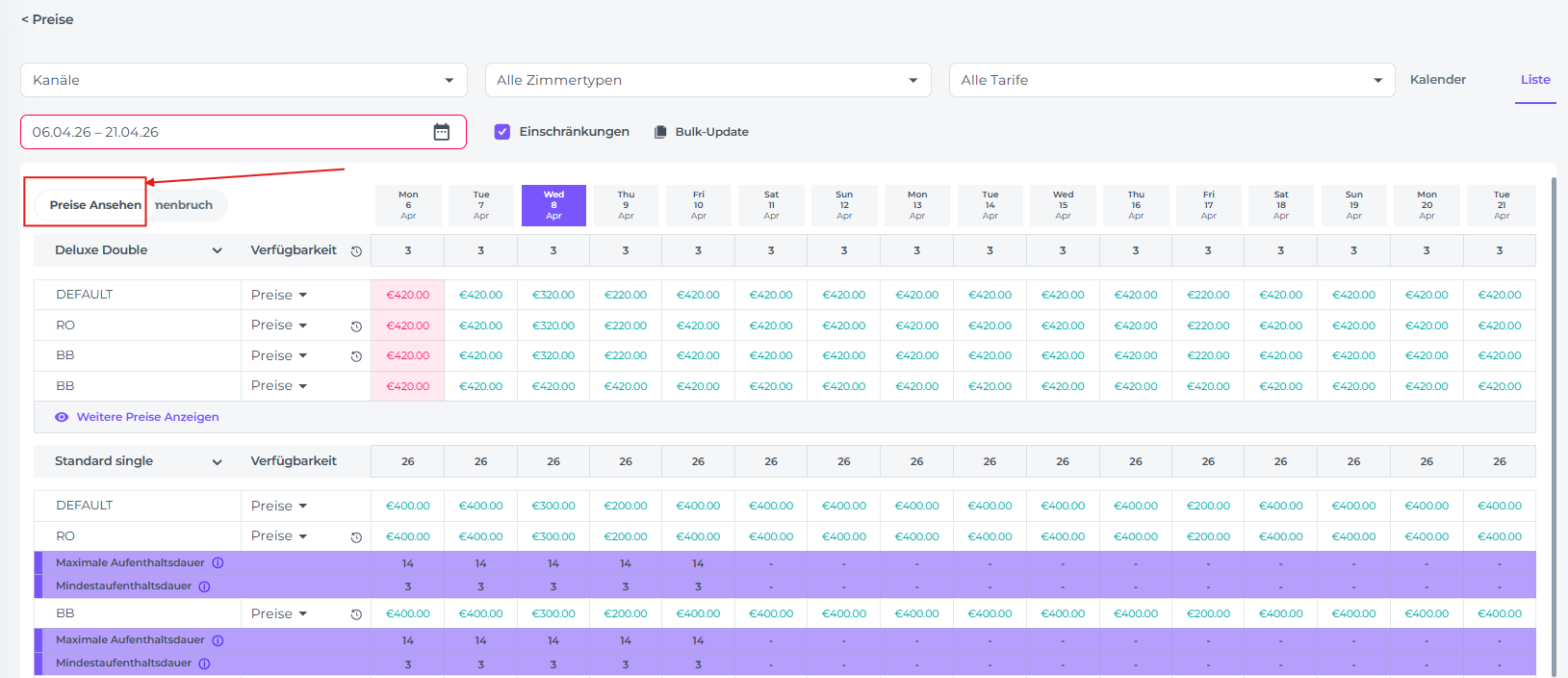
-
Klicke einmal auf den Preis für das jeweilige Datum, das du ändern möchtest, und führe die Aktualisierung durch:
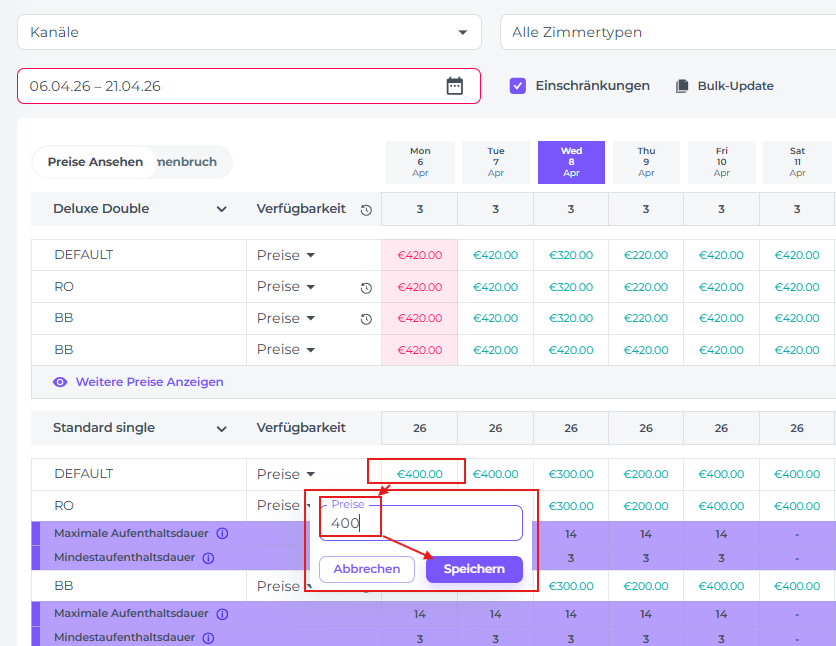
- Klicke auf Speichern – der Preis für das gewählte Datum wurde nun geändert.
💡 Tipp:
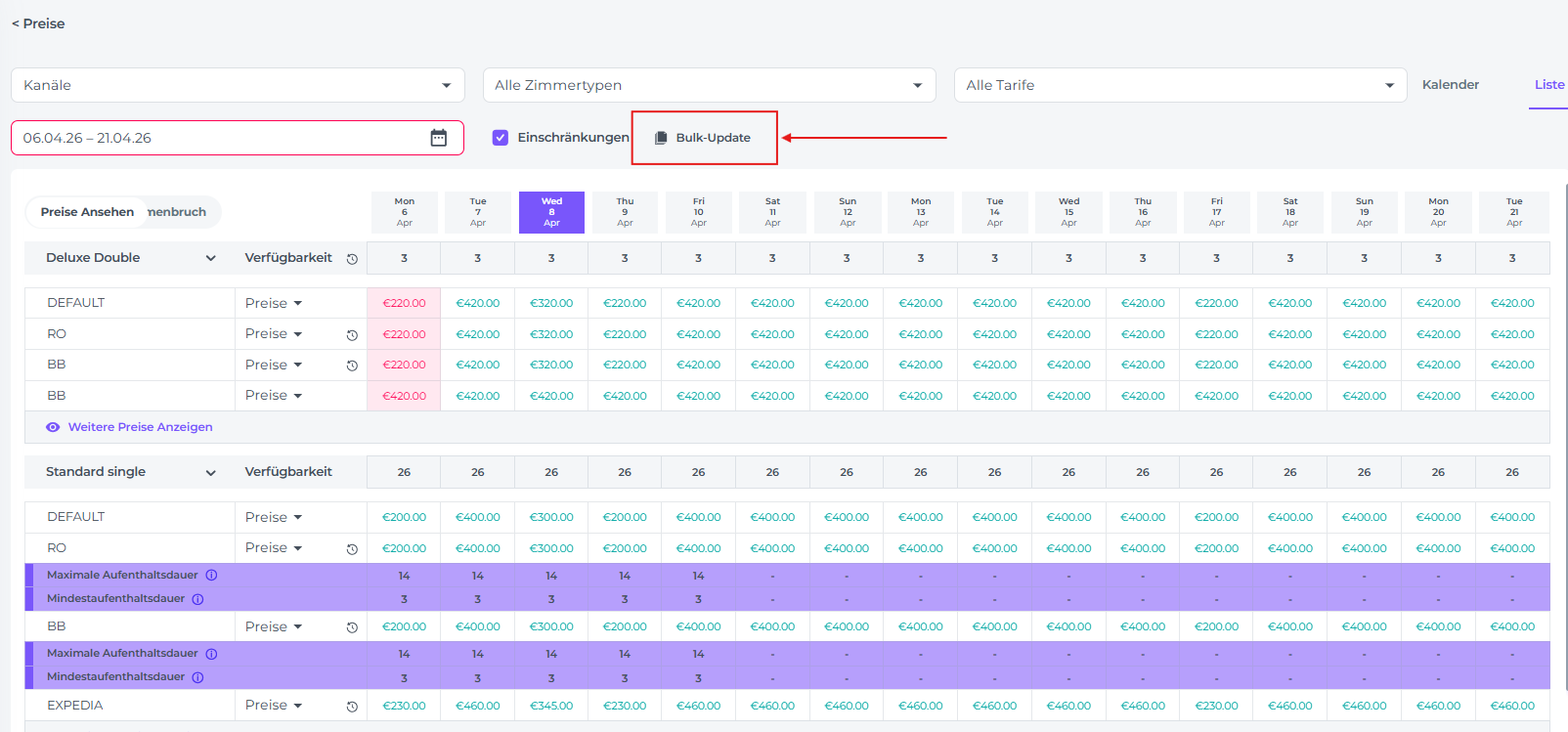
Du möchtest mehrere Preise für längere Zeiträume gleichzeitig aktualisieren? Hier erfährst du wie du das Bulk-Update nutzt.
-
Kalenderansicht
-
Listenansicht