![Noovys Logo-02-1.png]](https://help.noovy.com/hs-fs/hubfs/Noovys%20Logo-02-1.png?height=40&name=Noovys%20Logo-02-1.png)
Prijzen aanpassen voor een specifieke datum is in Noovy zo gepiept; gebruik de Kalender Weergave of de Lijst Weergave om het te regelen.
Je prijzen updaten kost minder dan een minuutje, check dit artikel om te zien hoe het moet.
Prijzen aanpassen via de Kalendar weergave
-
Ga in het hoofdmenu naar Tarieven en kies het tabblad Kalender:
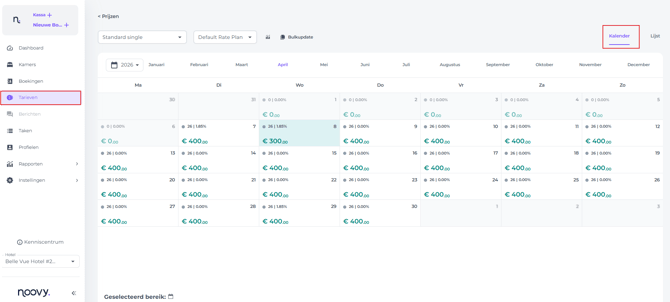
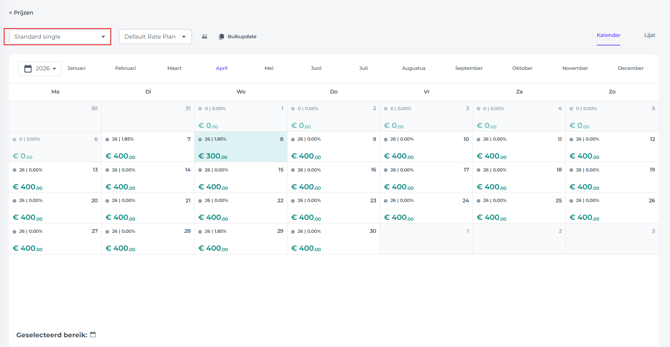
- Selecteer het Kamertype dat je wilt aanpassen:
- Selecteer het Tariefplan waarvoor je wijzigingen wilt doorvoeren.
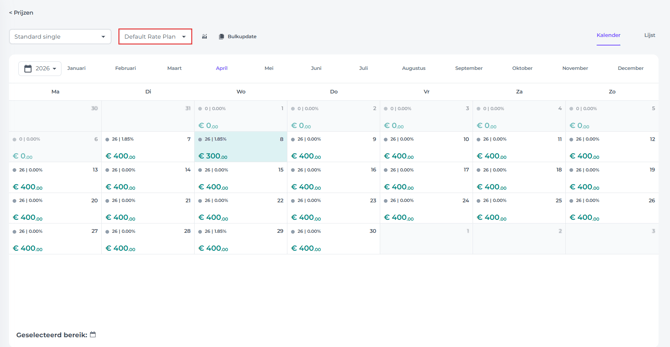
⚠️ Belangrijk bij het kiezen van je Tariefplan:
Meestal moet je het Standaard (Default) Tariefplan (het 'Moeder'tariefplan) kiezen om prijzen aan te passen. Het systeem is zo ingesteld dat alle andere tarieven automatisch meeveranderen op basis van de regels die je eerder hebt ingesteld.
Let op: pas je de prijs aan voor een specifiek plan dat niet de Standaard (Default) is? Dan luistert dat plan voor de geselecteerde periode niet meer naar de wijzigingen in het Standaard (Default)-plan.
⚠️ Dat betekent dat je vanaf dat moment alle prijs- of beschikbaarheidsupdates voor die periode direct in dat specifieke plan moet beheren!
Het is essentieel dat je rate plans goed staan ingesteld, want foutjes kunnen grote gevolgen hebben voor je prijzen. Moeten de instellingen van een Tariefplan worden aangepast? Neem dan even contact op met het Support Team of je Account Manager, zij helpen je graag verder.
- Kies de maand waarin je de prijzen voor specifieke dagen wilt wijzigen.
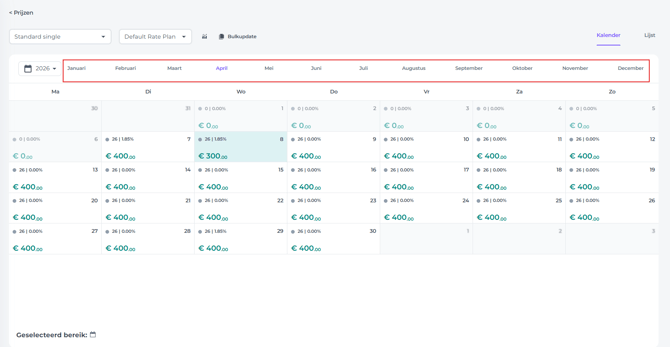
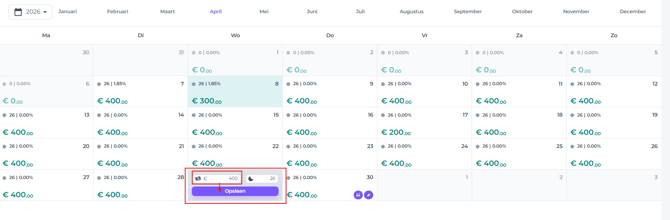
- Dubbelklik op de dag die je wilt aanpassen en vul de nieuwe prijzen in.
-
Klik op Opslaan (let op: het systeem kan er even over doen om je wijzigingen te verwerken).
Prijzen aanpasssen via de Lijst Weergave
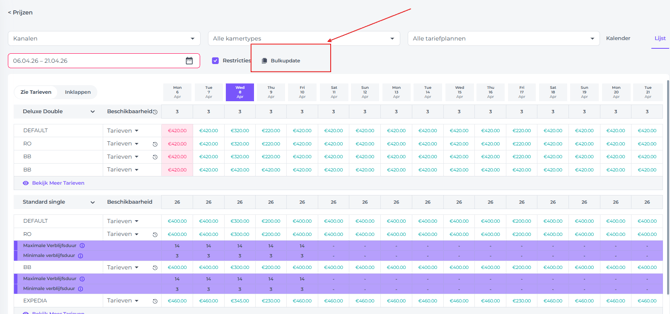
- Kies in het hoofdmenu Tarieven en selecteer de Lijst Weergave:
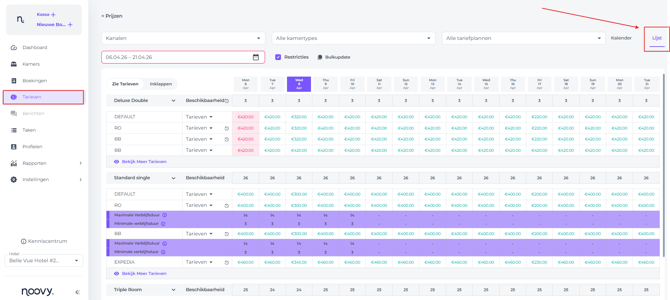
- Kanalen:
Wil je de prijzen van specifieke kanalen (OTA's) aanpassen? Gebruik dan dit veld om de juiste kanalen aan te vinken. Laat je dit leeg, dan worden de prijzen voor alle kanalen aangepast.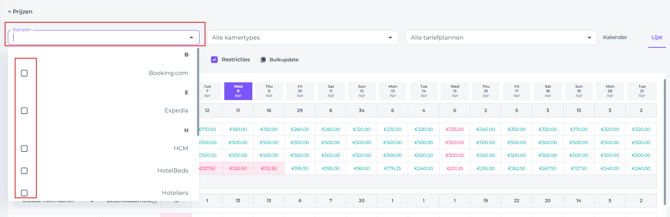
- Kamertypes:
Selecteer de kamertypes die je op de kalender wilt zien. Als je niets invult, blijven alle kamertypes zichtbaar..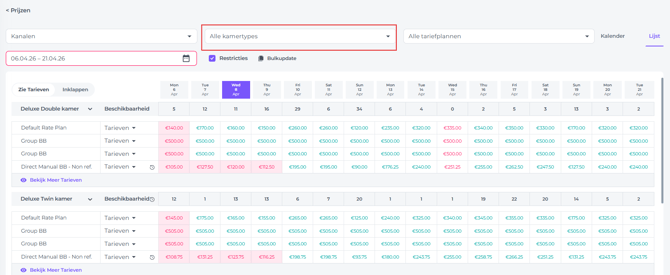
- Tariefplan:
Kies het Tariefplan die je wilt wijzigen.
We raden je aan om hiervoor het Standaard (Default) Tariefplan te gebruiken (lees hierboven de belangrijke info over Tariefplannen nog even na).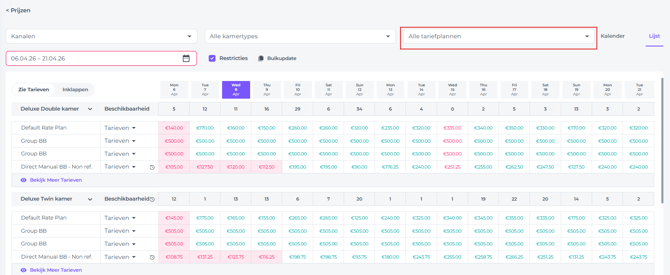
- Zie Tarieven:
Hiermee kun je de gekozen Tariefplannen bekijken onder het kopje van elk kamertype. De prijzen moeten wel zichtbaar zijn om wijzigingen te kunnen maken.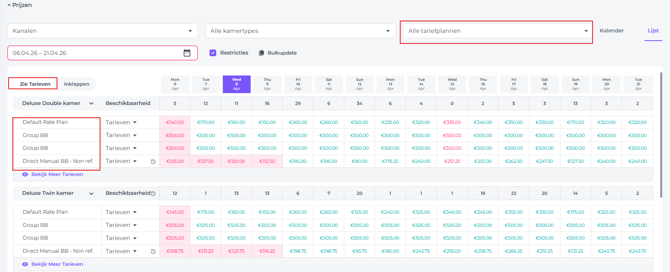
- Klik één keer op de prijs van de datum die je wilt veranderen en voer de update door.
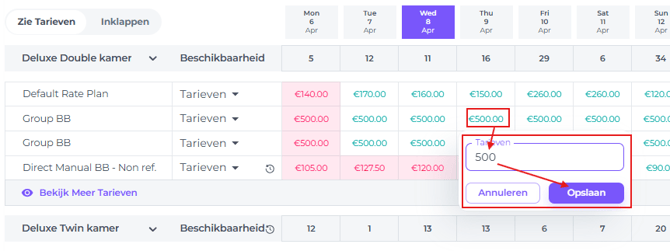
- Klik op Opslaan en de prijs voor die specifieke datum is aangepast.
💡 Tip: Wil je meerdere prijzen of periodes tegelijk updaten? Check dan hier 👉 Hoe je de Bulk-Update gebruikt.