![Noovys Logo-02-1.png]](https://help.noovy.com/hs-fs/hubfs/Noovys%20Logo-02-1.png?height=40&name=Noovys%20Logo-02-1.png)
⛔Automatisches Schließen – Was bedeutet das?
Es gibt Situationen, in denen du einen bestimmten Zimmertyp oder mehrere Zimmertypen nicht mehr anbieten möchtest, sobald die Verfügbarkeit eine bestimmte Anzahl erreicht. Dies kann auch nur für einzelne Ratenpläne eingerichtet werden. Mit der Einschränkung „Automatisches Schließen" setzt das System die Verfügbarkeit automatisch auf null, sobald dein festgelegter Schwellenwert erreicht ist, sodass für diesen Zimmertyp und/oder Ratenplan keine weiteren Buchungen mehr angenommen werden.
Einschränkungen können auf zwei Arten eingerichtet werden:
- ÜBER DIE BULK UPDATE IM PREISEKALENDER
- ÜBER DIE RATENPLAN-EINSTELLUNGEN (zwei unterschiedliche Funktionen)
1. Automatisches Schließen
ÜBER DAS BULK UPDATE IM RATENKALENDER
- Wähle im Hauptmenü Prteise → Bulk Update. Das Tool für das Bulk Update findest du sowohl in der Listenansicht des Ratenkalenders:
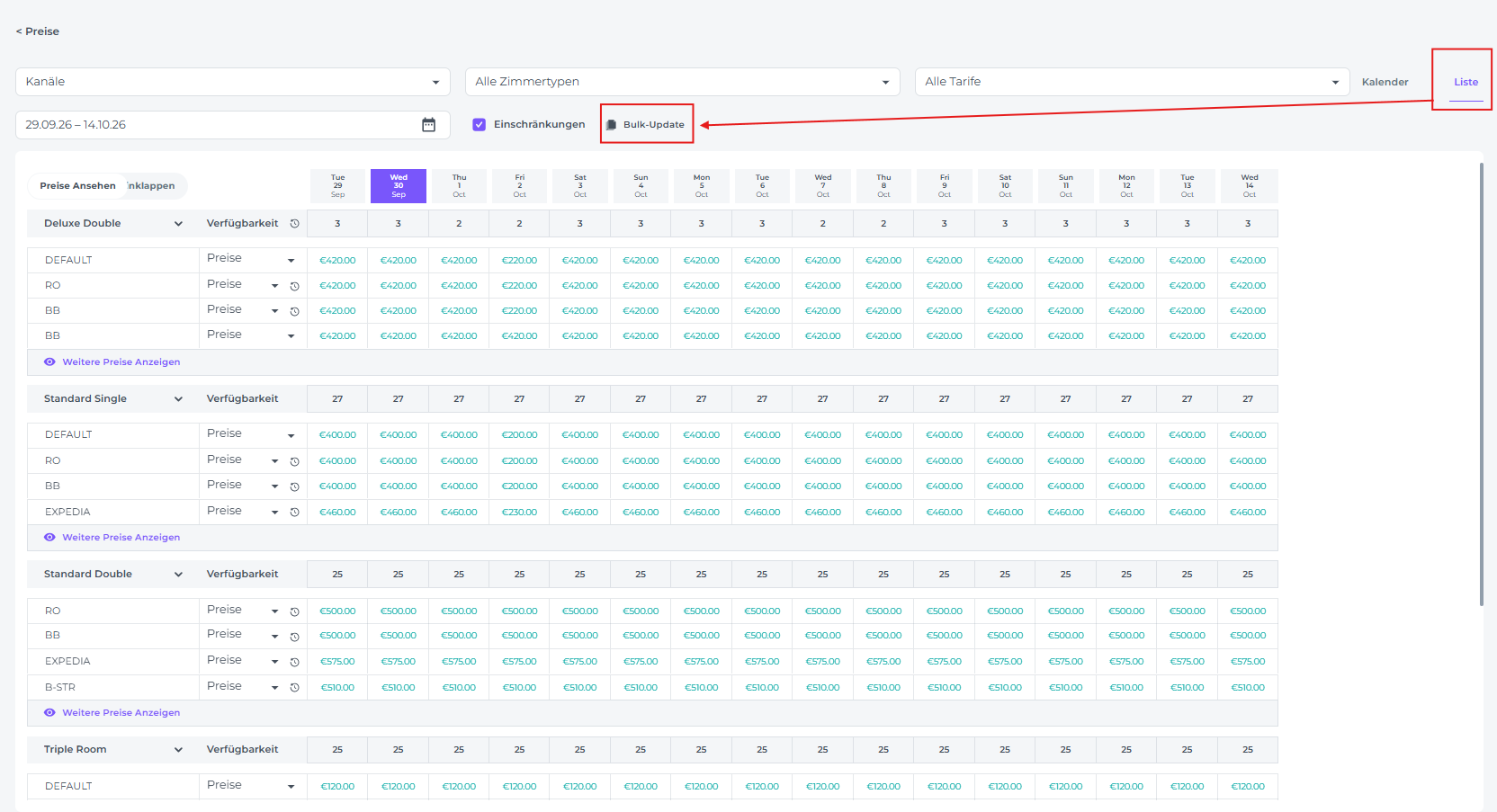
Als auch in der Kalenderansicht: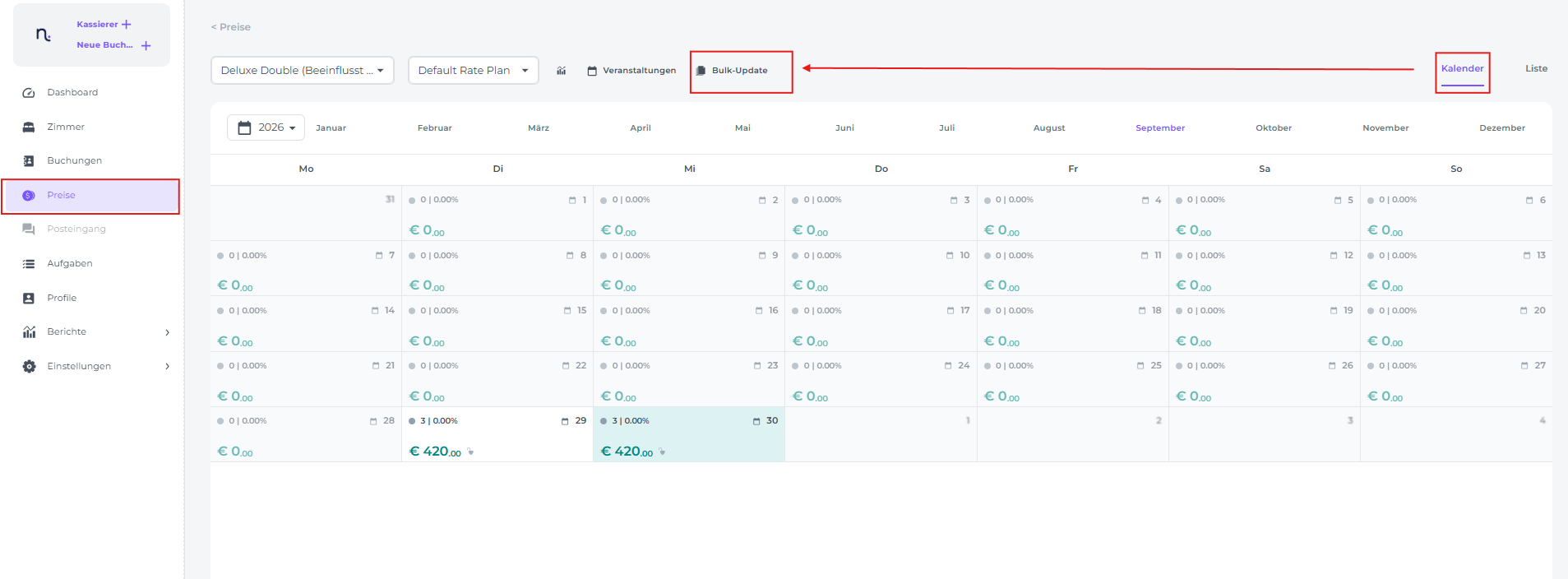
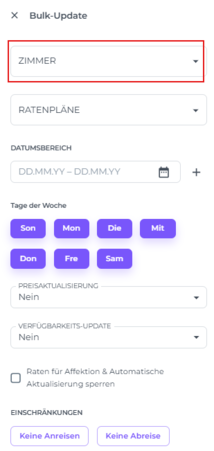
- Wähle im Popup-Fenster des Bulk Update den/die Zimmertyp(en) aus, auf den/die du die Einschränkung anwenden möchtest:
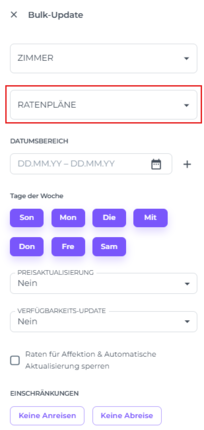
- Wähle die zutreffenden Ratenpläne aus:
⚠️ Wichtiger Hinweis:
Während Änderungen an Verfügbarkeit und Preisen am besten am Standard-Ratenplan vorgenommen werden, damit alle verknüpften Ratenpläne entsprechend aktualisiert werden, solltest du Einschränkungen NICHT auf dem Standard-Ratenplan setzen, dies wirkt sich nicht auf andere Ratenpläne aus.
Wende Einschränkungen stattdessen direkt auf die spezifischen Ratenpläne an, die du beeinflussen möchtest.Für die Einschränkung „Automatisches Schließen" bedeutet dies in der Regel, dass sie auf alle relevanten Ratenpläne angewendet wird, um an ausgewählten Terminen automatisch zu schließen. Wenn du generell für alle Ratenpläne automatisch schließen möchtest, wählst du in der Regel alle Ratenpläne aus, mit Ausnahme des Standard-Ratenplans.
☝️ Indem du Einschränkungen auf allen Ratenplänen außer dem Standard setzt, behältst du die Flexibilität, diese Einschränkungen später einfach aufzuheben, indem du über „Auf Standard zurücksetzen " im Bulk Update zu den Standardeinstellungen zurückkehrst.
⚠️ Beachten Sie jedoch, dass „Auf Standard zurücksetzen" auch alle anderen manuellen Änderungen an Raten und Preisen entfernt.
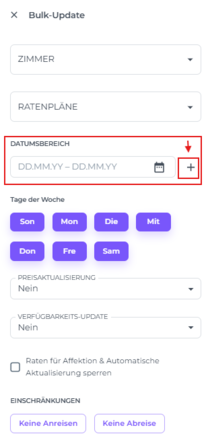
- Wähle den Datumsbereich aus, für den die Einschränkung „Automatisches Schließen" gelten soll. Du kannst mehrere Zeiträume über das Pluszeichen (+) auswählen:
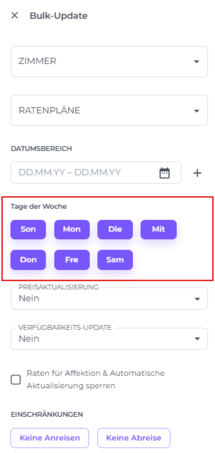
- Du kannst festlegen, an welchen Wochentagen diese Aktion gelten soll. Wenn du auf einen der Tage klickst, wird er weiß und somit inaktiv. Die Änderungen gelten dann nicht für einen inaktiven Tag:
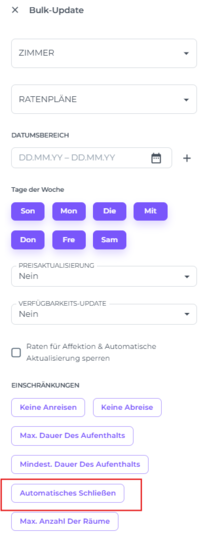
- Wähle die Einschränkung „Automatisches Schließen" aus:
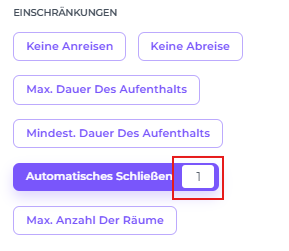
- Du wirst aufgefordert, die Anzahl der verfügbaren Zimmer anzugeben, die die Aktivierung des Verkaufsstopps auslösen soll:
- Sobald du auf Speichern klickst, tritt die Einschränkung sofort in Kraft.
💡 Tipp:
Weitere Informationen zur Nutzung des Bulk Update findest du in unserem Artikel Wie nutze ich das Bulk Update
2. Automatisches Schließen
ÜBER DIE RATENPLAN-EINSTELLUNGEN – FÜR EINZELNE RATENPLÄNE
Es stehen dir zwei Einstellungsoptionen für „Automatisches Schließen" zur Verfügung:
-
- Automatisches Schließen, wenn die Verfügbarkeit eine bestimmte festgelegte Anzahl an Zimmern erreicht.
- Automatisches Schließen für ausgewählte Wochentage, zu einer bestimmten Uhrzeit, für bestimmte (oder alle) Zimmertypen.
Für beide Optionen gehst du zunächst zu den Ratenplan-Einstellungen:
- Gehe im Hauptmenü zu Einstellungen → Ratenpläne:
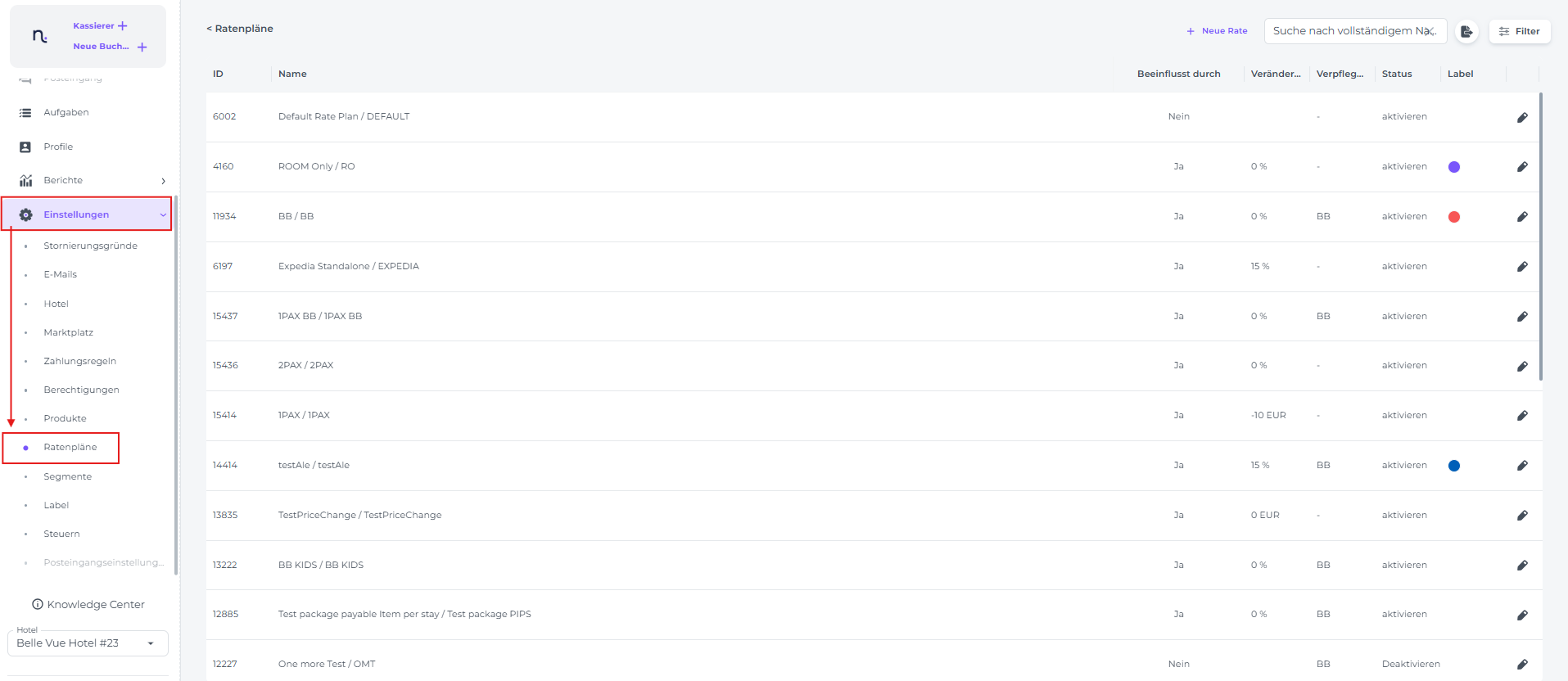
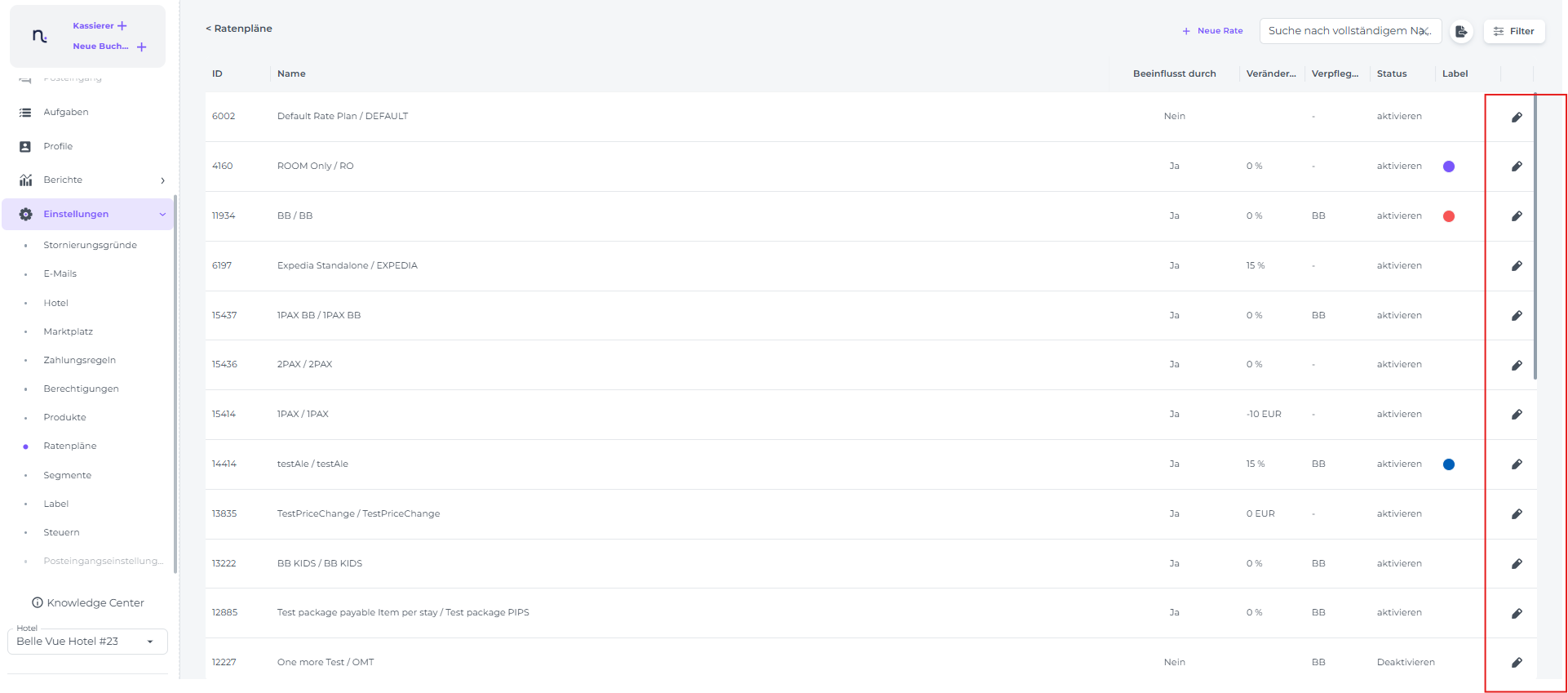
- Wähle den Ratenplan aus, für den du die Einschränkung „Automatisches Schließen" festlegen möchtest, und klicke auf das Stiftsymbol (Bearbeiten-Schaltfläche) daneben:
💡 Tipp:
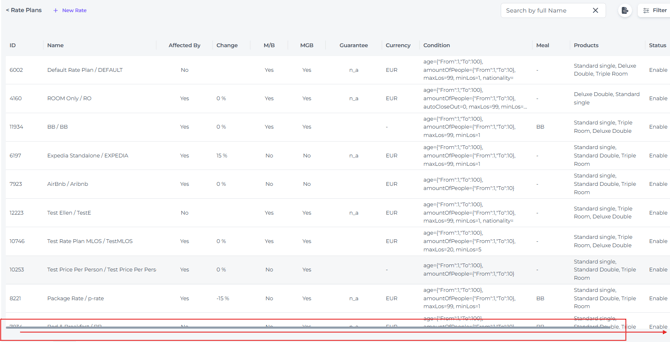
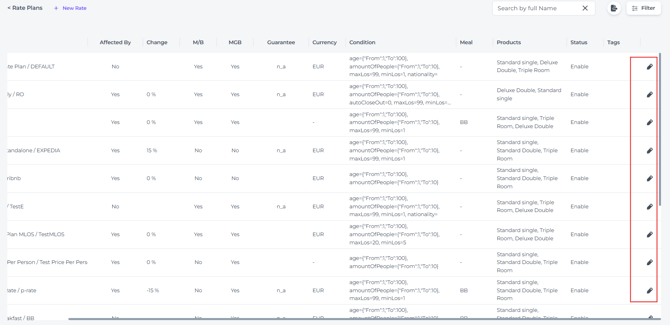
Wenn das Bearbeiten-Symbol (Stift) nicht sichtbar ist, kann es sein, dass dein Bildschirm verkleinert (herausgezoomt) ist, wodurch die Schaltfläche außerhalb des sichtbaren Bereichs verschoben wird. Verwende in diesem Fall die horizontale Bildlaufleiste am unteren Rand der Ratenplan-Liste, um nach rechts zu scrollen. Klicke und halte einfach die linke Maustaste, um seitlich zu scrollen – die Bearbeiten-Schaltfläche wird dann sichtbar:
Option 1
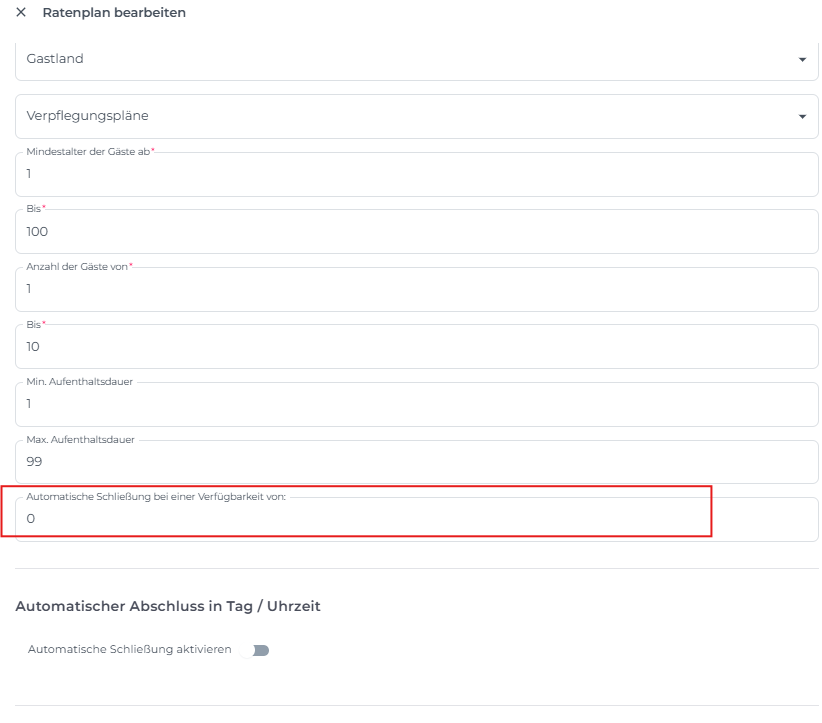
Automatisches Schließen, wenn die Verfügbarkeit eine bestimmte festgelegte Anzahl an Zimmern erreicht:
-
Scrolle nach unten zu „Automatisches Schließung bei einer Verfügbarkeit von" und gib die Anzahl der verfügbaren Zimmer ein, die die Einschränkung auslösen soll.
- Klicke auf Speichern, um den Ratenplan zu aktualisieren.
Option 2
Automatisches Schließen für ausgewählte Wochentage, zu einer bestimmten Uhrzeit.
- Im erscheinenden Popup-Fenster scrollst du nach unten, bis du den Bereich „Automatisches Schließen" siehst:
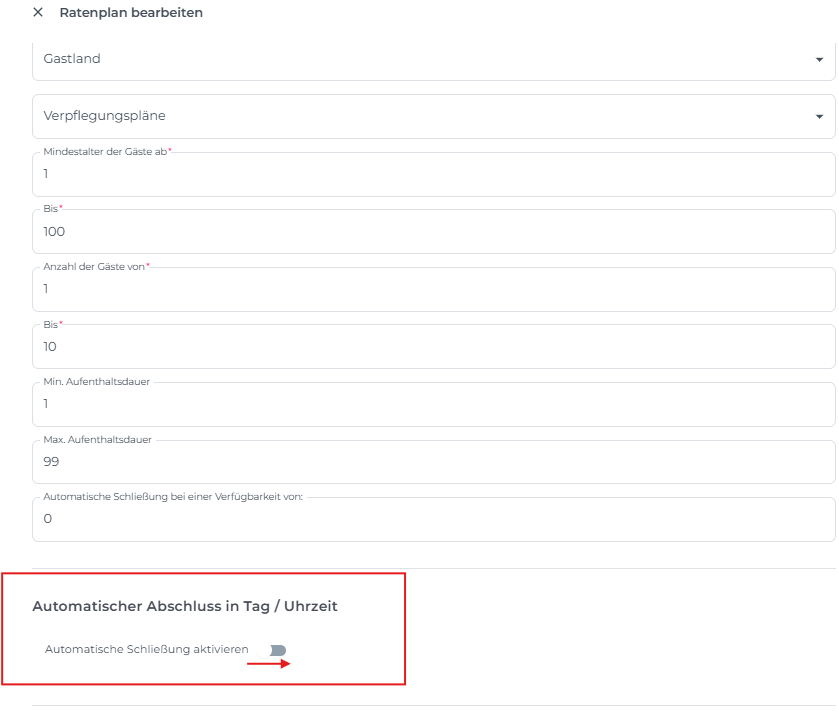
- Sobald du den Schalter zur Aktivierung umgelegt hast, fordert dich das System auf, die Wochentage festzulegen, an denen das Automatische Schließen gelten soll, sowie die Uhrzeit, zu der die Verfügbarkeit an jedem Tag auf null gesetzt wird:
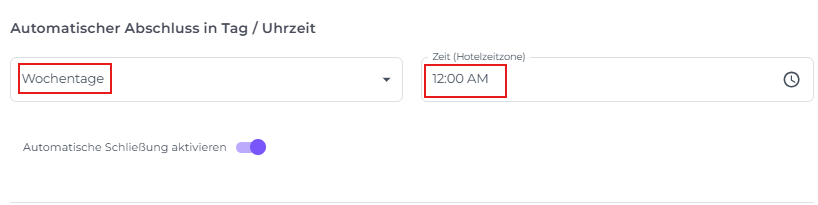
- Sobald du unten im Popup-Fenster auf Speichern klickst, tritt die Einschränkung sofort in Kraft.