![Noovys Logo-02-1.png]](https://help.noovy.com/hs-fs/hubfs/Noovys%20Logo-02-1.png?height=40&name=Noovys%20Logo-02-1.png)
⛔Automatisch Sluiten - wat betekent het?
Soms wil je een specifiek kamertype of meerdere kamertypes niet meer aanbieden zodra de beschikbaarheid een bepaald aantal bereikt. Via de Tarievenkalender stel je dit per periode in. Dit kan ook alleen voor afzonderlijke Tarief plannen worden ingesteld in de rate plan instellingen. Met deAutomatisch Sluiten -restrictie zet het systeem de beschikbaarheid automatisch op nul zodra de ingestelde drempel is bereikt die je hebt ingvoerd, zodat er geen verdere boekingen meer mogelijk zijn voor dat kamertype en/of rate plan.
RESTRICTIES KUNNEN OP TWEE MANIEREN WORDEN INGESTELD:
- VIA DE BULK UPDATE IN DE TARIEFKALENDER
- VIA DE RATE PLAN-INSTELLINGEN (twee verschillende functies)
-
AUTOMATISCH SLUITEN VIA DE BULK UPDATE IN DE TARIEFKALENDER
- Ga in het hoofdmenu naar Tarieven - Bulk Update. De tool Bulk Update vind je zowel in de lijstweergave:
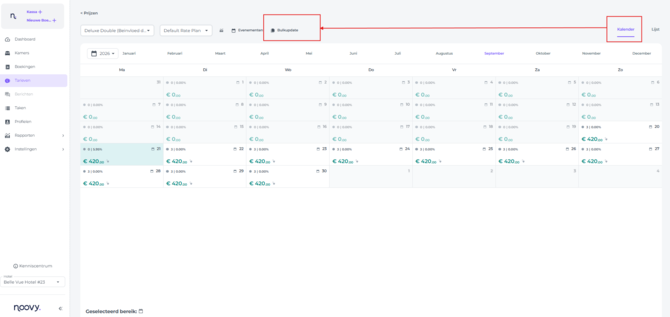
Als in de kalenderweergave: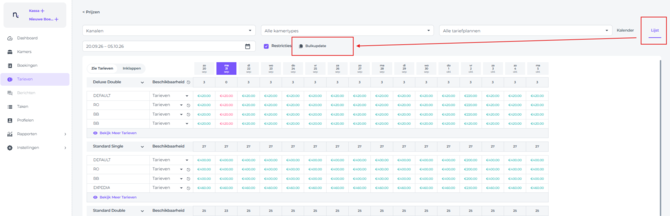
- Selecteer in het pop-upvenster van Bulk Update de kamertypes waarop je de restrictie wilt toepassen:
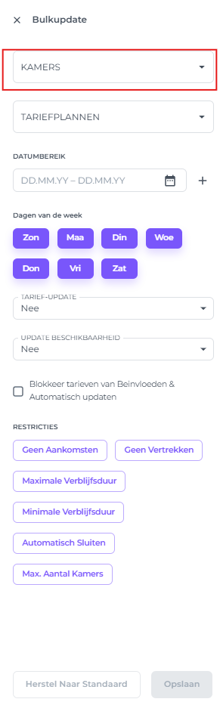
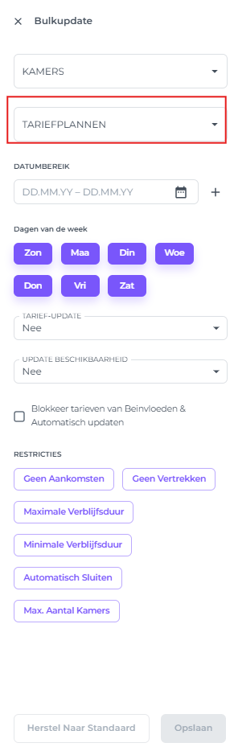
- Selecteer de tariefplannen die van toepassing zijn:
⚠️Belangrijke opmerking:
Wijzigingen in beschikbaarheid en prijzen voer je het best door op het Default (standaard) Tariefplan, zodat alle gekoppelde rate plans automatisch worden bijgewerkt. Restricties mogen echter niet op het Standaard Tariefplan worden ingesteld, omdat deze dan geen effect hebben op de andereTariefplannen.
Stel restricties daarom altijd rechtstreeks in op de specifieke tariefplannen waarop je ze wilt toepassen.
Voor de restrictie Automatisch Sluiten betekent dit meestal dat je alle relevante tariefplannen selecteert voor de gekozen datums. Wil je Automatisch Sluiten voor alle tariefplannen instellen, selecteer dan alle tariefplannen behalve het Standaard Tariefplan.
☝️Door restricties in te stellen op alle Tariefplannen behalve het Standaard, kun je ze later eenvoudig weer opheffen via Herstel Naar Standaard in de Bulk Update.
⚠️Let op: met Herstel Naar Standaard worden ook alle andere handmatige wijzigingen in tarieven en prijzen verwijderd.
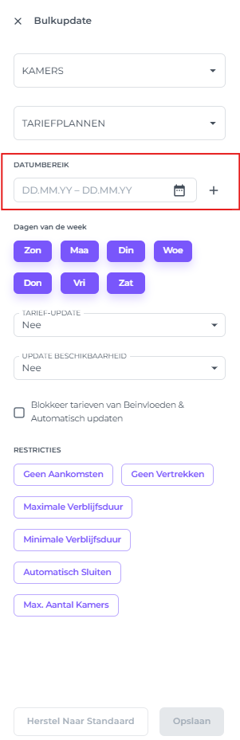
- Kies het datumbereik waarvoor de restrictie Automatisch Sluiten moet gelden. Je kunt meerdere periodes toevoegen met het + teken:
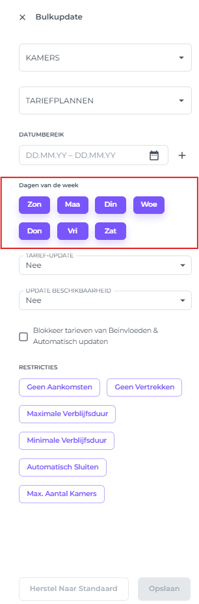
- Je kunt aangeven op welke dagen van de week deze actie moet worden toegepast. Klik je op een dag, dan wordt deze wit en daarmee inactief. Op inactieve dagen worden de wijzigingen (automatisch sluiten) niet toegepast:
- Selecteer de restrictie Automatisch Sluiten:
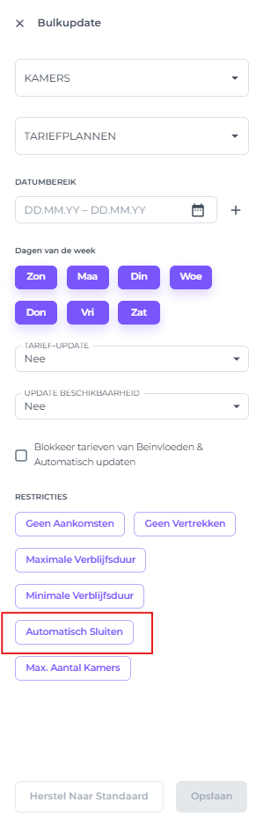
- Daarna geef je aan bij hoeveel beschikbare kamers Automatisch Sluiten moet worden geactiveerd:
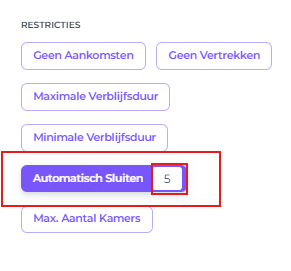
- Zodra je op Opslaan klikt, wordt de restrictie direct actief.
💡Tip:
Wil je meer weten over het gebruik van Bulk Update? Bekijk dan ook ons artikel Hoe gebruik ik de bulk update?
2. AUTOMATISCH SLUITEN VIA DE TARIEFPLAN-INSTELLINGEN
Er zijn twee mogelijkheden om Automatisch Sluiten in te stellen:
-
Automatisch Sluiten wanneer de beschikbaarheid een ingesteld aantal kamers bereikt.
-
Automatisch Sluiten op geselecteerde dagen van de week, op een bepaald tijdstip, voor specifieke of alle kamertypes.
Ga voor beide opties eerst naar de instellingen van de tariefplannen:
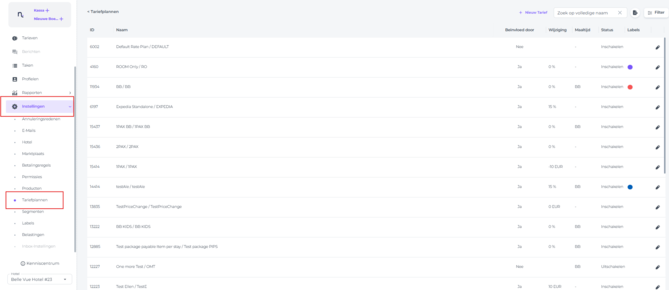
- Ga in het hoofdmenu naar Instellingen - Tariefplannen:
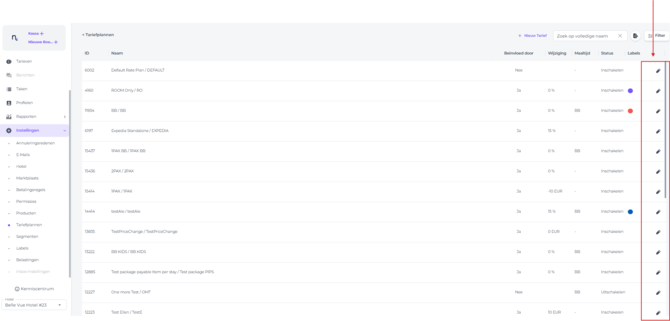
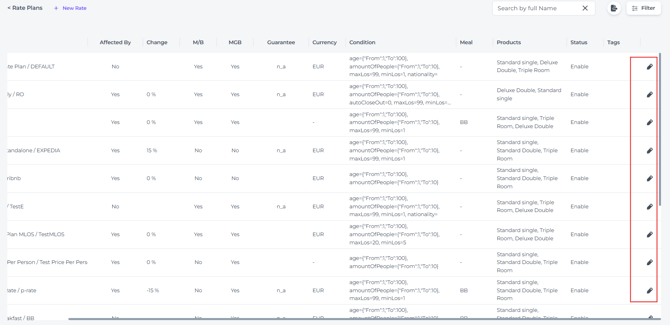
- Kies het tariefplan waarvoor je de restrictie Automatisch Sluiten wilt instellen en klik op het pen-icoon (bewerken) erachter:
💡Tip:
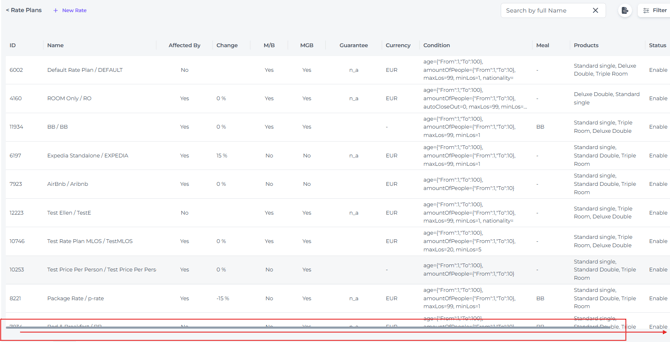
Is het bewerkingsicoon (pen) niet zichtbaar? Dan staat je scherm mogelijk te ver uitgezoomd, waardoor de knop buiten beeld valt. Gebruik in dat geval de horizontale schuifbalk onderaan de lijst met tariefplannen om naar rechts te scrollen. Klik en houd de linkermuisknop ingedrukt om te schuiven; daarna wordt de bewerkknop zichtbaar:
Optie 1 - Automatisch Sluiten wanneer de beschikbaarheid een ingesteld aantal kamers bereikt:
- Scroll omlaag naar 'Automatisch Sluiten wanneer beschikbaarheid gelijk is aan' en vul het aantal beschikbare kamers in waarbij de restrictie moet worden geactiveerd:
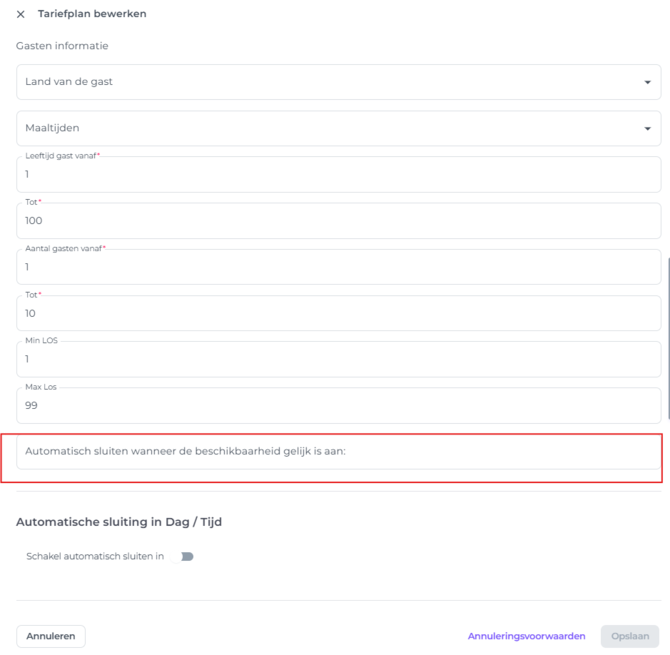
- Klik op Opslaan om het tariefplan bij te werken.
Optie 2 - Automatisch Sluiten op geselecteerde dagen van de week, op een bepaald tijdstip, voor specifieke of alle kamertypes.
- Scroll in het pop-upvenster omlaag tot je de sectie Automatisch Sluiten ziet:
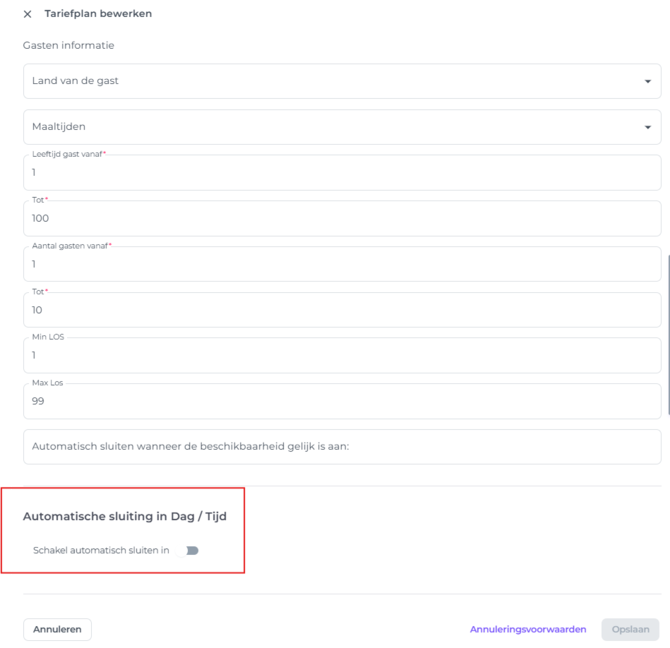
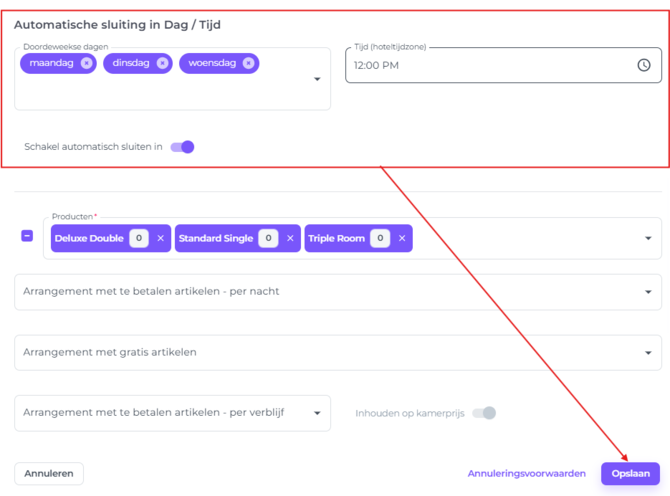
- Zodra je de schakelaar activeert, vraagt het systeem je om in te stellen op welke dagen van de week Automatisch Sluiten moet gelden, op welk tijdstip de beschikbaarheid elke dag op nul moet worden gezet:
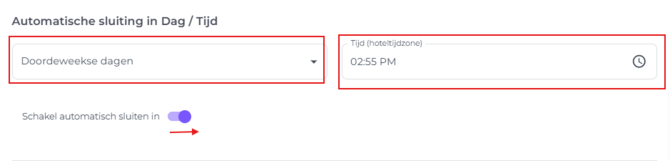
- Zodra je onderaan het pop-upvenster op Opslaan klikt, wordt de restrictie direct actief: