![Noovys Logo-02-1.png]](https://help.noovy.com/hs-fs/hubfs/Noovys%20Logo-02-1.png?height=40&name=Noovys%20Logo-02-1.png)
⚠️ Bitte beachten:
Ratenpläne werden normalerweise während des Onboardings von deinem Account Manager in Absprache mit dem Hotel konfiguriert.
❗❗ Falls du später eine Ratenplan hinzufügen oder anpassen musst, empfehlen wir dir dringend, deinen Account Manager zu kontaktieren, um das korrekte Channel-Mapping und andere technische Einstellungen sicherzustellen.
Folge diesen Schritten, um eine neue Preiskategorie zu erstellen:
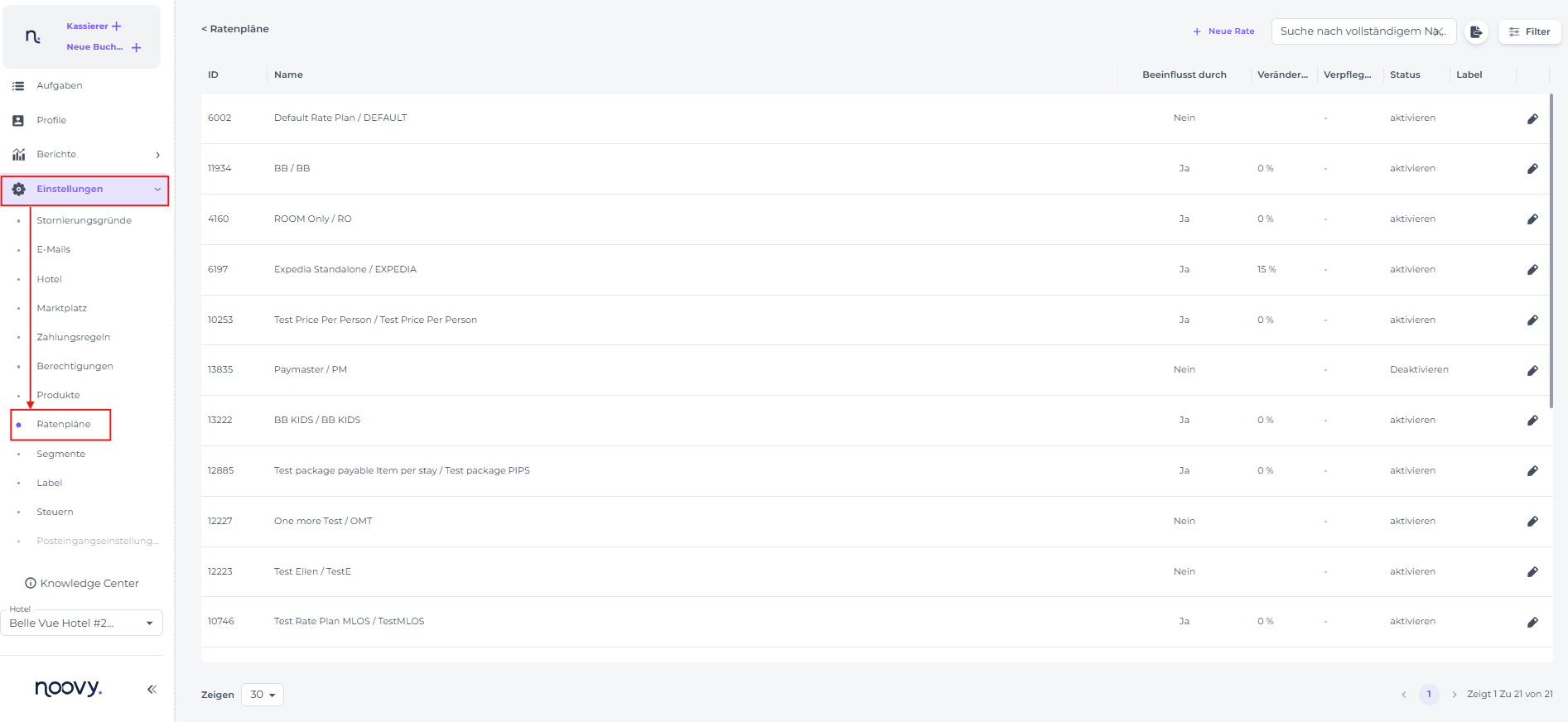
- Gehe im Hauptmenü zu Einstellungen – Ratenplänen:
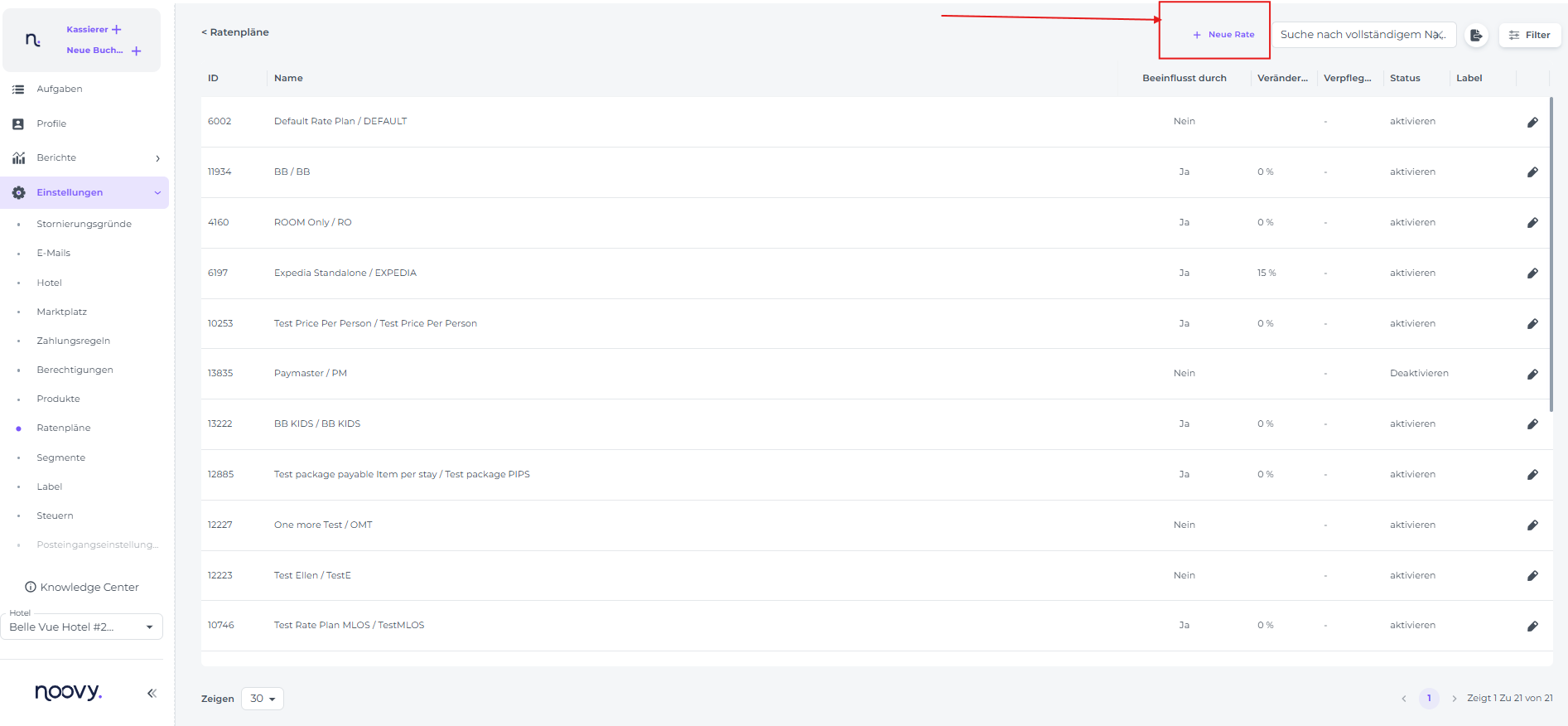
- Klicke auf „+ Neue Rate“, um das Erstellungsfenster zu öffnen:
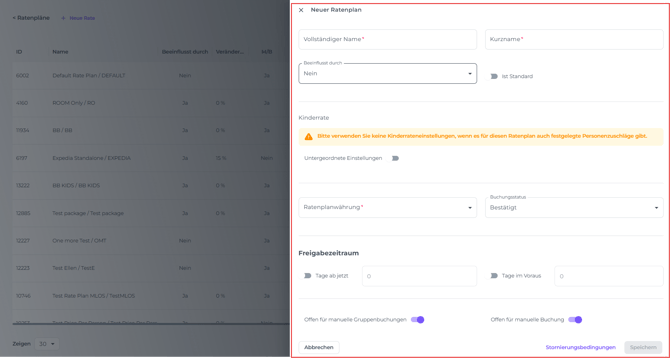
- Es erscheint ein Pop-up-Fenster, in dem du den Ratenplan konfigurieren kannst:
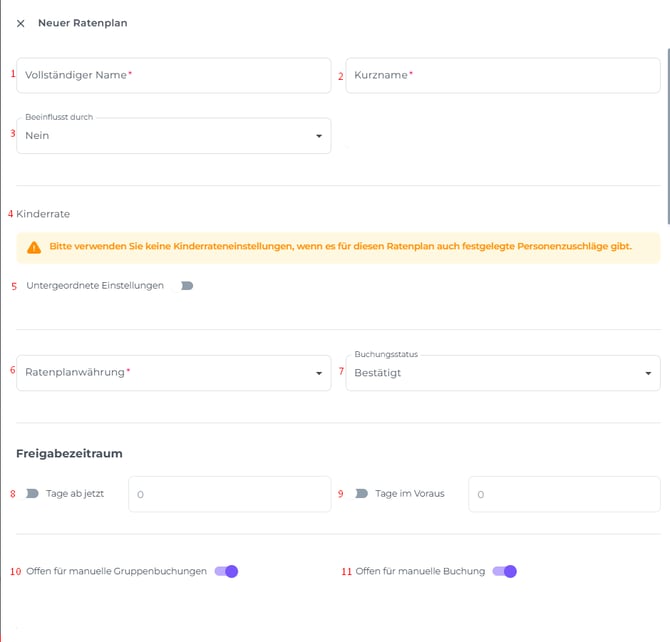
Erklärung der Felder:
-
Vollständiger Name - Gib einen klaren, beschreibenden Namen für deinen neuen Ratenplan ein.
- Kurzname - Gib eine abgekürzte Version des Namens ein, die dem vollen Namen ähnelt.
- Beeinflusst durch - Wähle den Ratenplan aus, der den Plan beeinflusst, den du gerade erstellst.
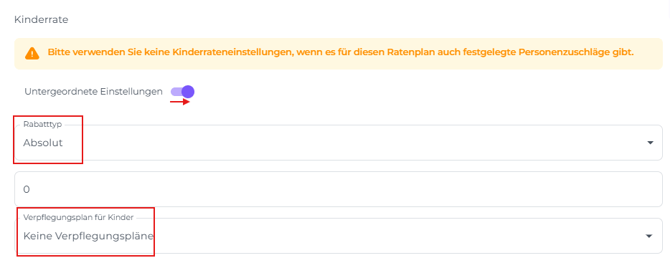
- Kinderrate - Wenn du dies aktivierst, kannst du ermäßigte Raten für Kinder (unter 18 Jahren) festlegen und einen Verpflegungsplan für das Kinderfrühstück anhängen. Ein Kinderfrühstück sollte vorher als eigene Leistung unter der Funktion Produkte -Verpflegung angelegt werden.
- Untergeordnete Einstellungen - Wähle die einstellungen nachdem die shalter activiert is:
- Rateplan Währung - Wähle die passende Währung aus, falls mehrere Optionen verfügbar sind.
- Buchungsstatus (Bestätigt oder Auf Anfrage) - „Bestätigt“ ist der Standard. Bei „Auf Anfrage“ muss jede Buchung manuell von dir freigegeben werden. Nutze dies, wenn du die volle Kontrolle über die Buchungen für diesen Rateplan haben möchtest.
- Tage ab Jetzt - Du kannst festlegen, ob der Rateplan direkt ab heute buchbar ist.
- Tage Im Foraus - Wenn der Rateplan erst ab einer bestimmten Anzahl von Tagen in der Zukunft buchbar ist
- Offen für manuelle Gruppenbuchungen - Aktiviere dies, wenn dieser Rateplan für manuelle Gruppenbuchungen verfügbar sein soll.
- Offen für manuelle Buchung - Aktiviere dies, wenn der Rateplan für manuelle Einzelbuchungen verfügbar sein soll.
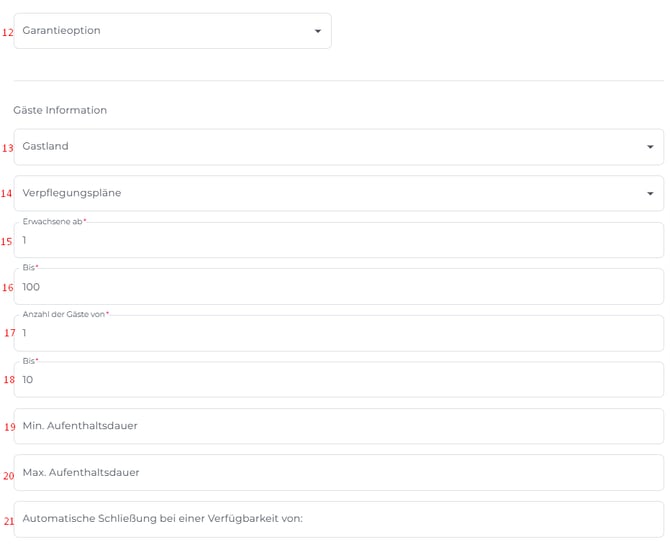
- Garantieoption - Lege fest wie mann deie buchung garantieren soll. Meistens N/A (not Applicable)
- Gastland - Bestimme ein Land, wenn dieser Preis nur für Bewohner eines bestimmten Landes buchbar sein soll.
- Verpflegungspläne - Wähle die passende Verpflegung für diesen Rateplan aus.
- Erwachsene ab - Lege ein Mindestalter fest, falls jüngere Personen diesen Preis nicht nutzen können.
- (Erwachsene) bis -Lege ein Höchstalter fest, falls Personen über einem bestimmten Alter nicht für diesen Rateplan berechtigt sind.
- Anzahl der Gäste (Von) - Setze die Mindestanzahl an Gästen. Gibst du hier eine 2 ein, können Alleinreisende diesen Rateplan nicht buchen.
- Anzahl der Gäste (Bis) - Legt die maximale Anzahl an Gästen fest, die diesen Rateplan buchen dürfen.
- Mindestaufenthaltsdauer (Min Los) - Hier legst du fest, wie viele Nächte Gäste mindestens bleiben müssen (überschreibt die Einstellungen im Kalender).
- Maximalaufenthaltsdauer (Max Los) - Hier legst du die maximale Aufenthaltsdauer für diesen Rateplan fest.
- Automatischer schliessung bei einer Verfügbarkeit von - Gib hier die Anzahl der Zimmer ein, bei der der Verkauf automatisch geschlossen werden soll. Sobald dieser Wert erreicht ist, werden für diesen Rateplan keine neuen Buchungen mehr angenommen.
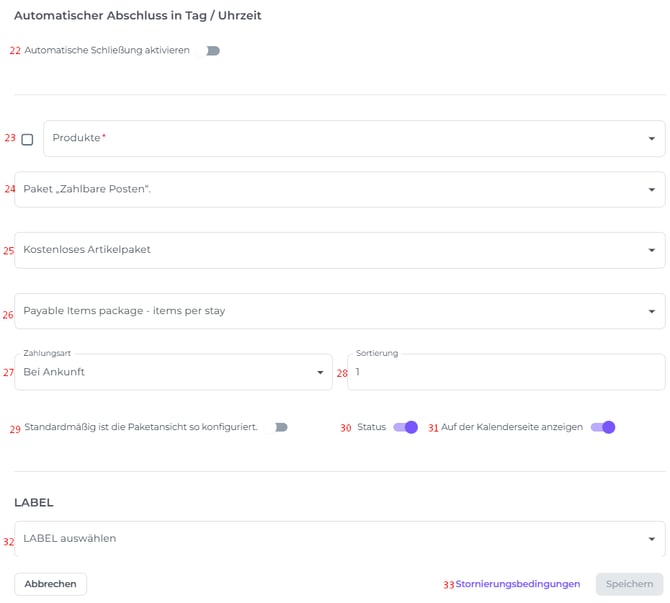
- Automatischer Verkaufsstopp aktivieren - Wenn du diese Funktion einschaltest, kannst du genau festlegen, an welchen Wochentagen und ab welcher Uhrzeit dieser Rateplan nicht mehr buchbar sein soll. So hast du die volle Kontrolle darüber, wann welche Tarife verfügbar sind.
- Produkte - Füge die Zimmertypen hinzu, die in diesem Rateplan enthalten sein sollen.
- Zahlbare Artikel im Paket (pro Nacht) - Füge Artikel zum Paket hinzu.
Der Preis des Artikels wird gleichmäßig auf alle Nächte des Aufenthalts verteilt und vom Zimmerpreis abgezogen. Dabei bleibt der Gesamtbetrag der Buchung unverändert (die Gesamtsumme entspricht exakt dem im Buchungskanal angezeigten Preis).
Der Abzug wird gleichmäßig über alle Nächte verteilt (gegebenenfalls mit minimalen Rundungsanpassungen). Wähle hier die Artikel aus, die nicht im Zimmerpreis enthalten sind – diese werden zusätzlich zu dem im Preiskalender angezeigten Preis aufgeschlagen. - Kostenloses Artikelpaket - Wähle Artikel aus, die im Zimmerpreis enthalten sind – diese erscheinen auf der vorläufigen Rechnung (Proforma) mit dem Wert 0.
- Zahlbare Artikel im Paket (pro Aufenthalt) - Füge Artikel zum Paket hinzu.
Die Artikel werden einmalig pro Buchung (pro Zimmer!) hinzugefügt, anstatt für jede Nacht. Diese Artikel werden automatisch zur Buchung hinzugefügt, sobald diese erstellt wird. - Zahlungsart - Wähle, ob dieser Rateplan direkt vor Ort im Hotel gezahlt wird oder im Voraus beglichen werden muss (Pre-Paid).
- Sortierung - Leg die Position dieses Tarifs in der Liste deiner Ratepläne fest.
- Standardmässig ist deie Paketansicht so konfiguriert - Wenn dieser Schalter aktiviert ist, wird der Preis in der Paketansicht angezeigt. Alle im Rateplan enthaltenen Leistungen (Verpflegung, Zimmer und Extras) werden in einer einzigen Zeile unter dem Namen des Rateplans zusammengefasst. Auf der Rechnung erscheint dann zum Beispiel „Spezialpaket mit Minibar“ anstelle von separaten Zeilen wie „Doppelzimmer“, „Flasche Cola“, usw.
-
Status - Wenn der Schalter aktiviert ist, ist dieser Rateplan live und für Gäste buchbar.
- Auf der Kalenderseite anzeigen - Empfohlen! So kannst du Preise und Verfügbarkeiten für diesen Rateplan direkt im Preiskalender verwalten.
- Label auswählen - Weise diesem Rateplan Markierungen (Labels) zu, um ihn besser zu kategorisieren.
- Stornierungsbedingungen - Füge dem Rateplan eine spezifische Stornierungsrichtlinie hinzu. Weitere Informationen dazu findest du in unserem Artikel „How to manage cancellation policies“. (Demnächst auch auf Deutsch verfügbar.)
-
☝️Vergiss nicht zu Speichern, wenn du alle Felder korrekt ausgefüllt hast!
📝Hinweis:
Stelle sicher, dass alle Einstellungen mit den betrieblichen Anforderungen deines Hauses und deinen Stornierungsbedingungen (falls zutreffend) übereinstimmen.
Überprüfe den Preiskalender, um sicherzustellen, dass der Rateplan korrekt angewendet wurde, und nimm bei Bedarf die nötigen Anpassungen vor.
Solltest du dir bei einem Punkt unsicher sein, zögere bitte nicht, dich von deiner Account Manager beraten zu lassen.