![Noovys Logo-02-1.png]](https://help.noovy.com/hs-fs/hubfs/Noovys%20Logo-02-1.png?height=40&name=Noovys%20Logo-02-1.png)
Was sind Benachrichtigungsregels?
Sobald du deine E-Mail-Vorlagen erstellt hast, kannst du unsere Rule Engine (Regel-Modul) nutzen, um den Versand zu automatisieren. Dieses clevere Tool sorgt dafür, dass deine Nachrichten die Gäste zum perfekten Zeitpunkt erreichen, egal ob als sofortige Bestätigung oder als geplanter Follow-up nach dem Aufenthalt. In diesem Artikel zeigen wir dir, wie du diese Regeln einrichtest.
Du findest diese Funktion im Hauptmenü unter E-Mails > Regeln.
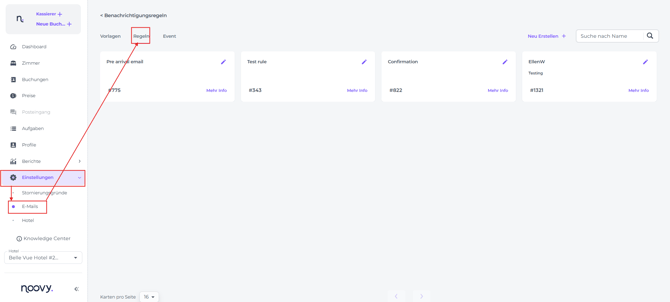
Eine Benachrichtigungsregel erstellen
- Klicke auf Neu erstellen + :
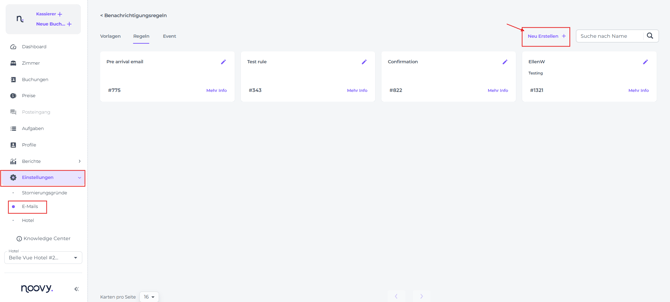
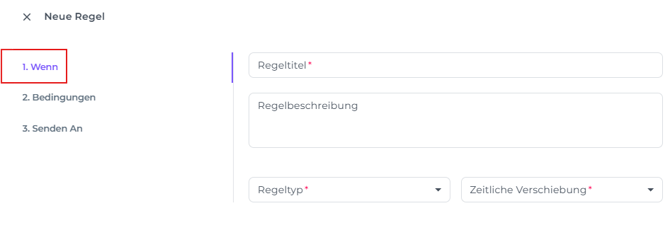
Neue Regel Tab 1: „Wenn“ – Sendezeitpunkt festlegen
-
Regel-Titel: Gib der Regel einen klaren und eindeutigen Namen.
-
Regelbeschreibung: Kurz und verständlich.
-
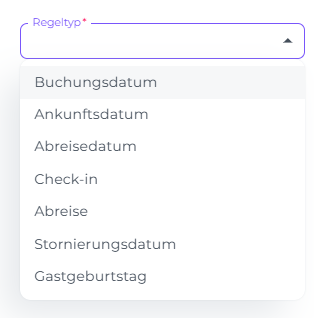
Regeltyp: Lege fest, wann die Nachricht gesendet werden soll:
-
Buchungsdatum: Der Tag, an dem die Buchung erstellt wurde.
-
Ankunftdatum: Der erste Tag des Aufenthalts.
-
Abreisedatum: Der letzte Tag der Reservierung.
-
Check-In: Der Moment, in dem die Buchung im System eingecheckt wird.
-
Check-Out/Abreise: Der Moment, in dem die Buchung ausgecheckt wird.
-
Stornierungsdatum: Der Moment, in dem die Buchung storniert wird.
-
Geburtstag (des Gastes): Basierend auf dem Geburtstag im Gästeprofil.
📝 Hinweis: Wenn eine Buchung aktualisiert wird, passt das System den Sendezeitpunkt automatisch an.
-
-
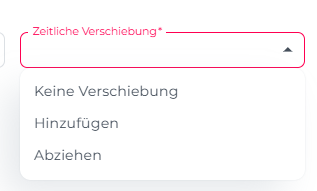
Zeitliche Verschiebung: Hier kannst du x Tage und x Stunden zum Sendezeitpunkt hinzufügen oder abziehen:
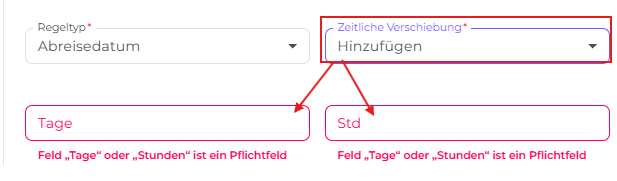
Beispiel 1:
-
Vorlage: Post Abreise Vorlage
-
Abreisedatum: 11. Mai
-
Verschiebung: + 2 Tage und 8 Stunden
-
Ergebnis: Versand am 13. Mai um 08:00 Uhr morgens.
Beispiel 2:
-
Vorlage: Post Abreise Vorlage
-
Abreisedatum: 11. Mai
-
Verschiebung: - 1 Tag und 8 Stunden
-
Ergebnis: Versand am 10. Mai um 16:00 Uhr.
Du kannst auch Keine Verschiebung wählen; dann wird die Mail exakt zu dem unter Regel-Typ gewählten Zeitpunkt verschickt.
-
Neue Regel Tab 2: „Bedingungen“ – Buchungskriterien
-
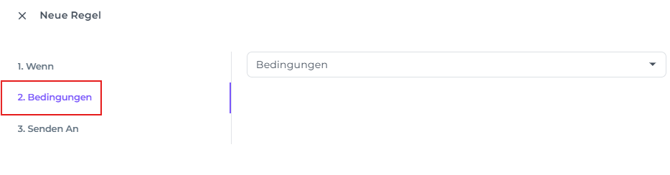
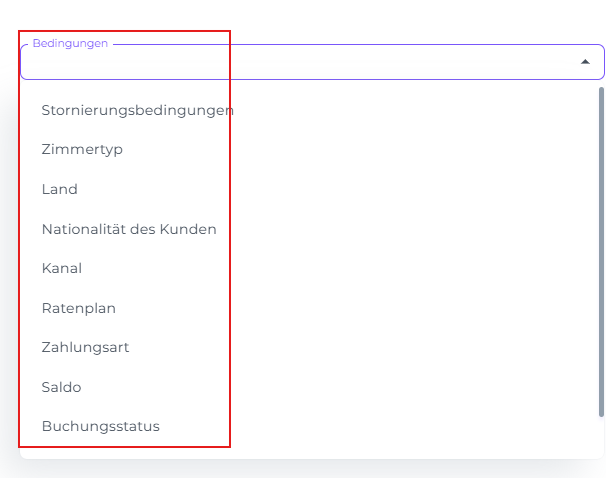
Klicke auf den Reiter Bedingungen und gib die passenden Kriterien ein. So stellst du sicher, dass die Regel nur für Buchungen greift, die deine Anforderungen genau erfüllen:
-
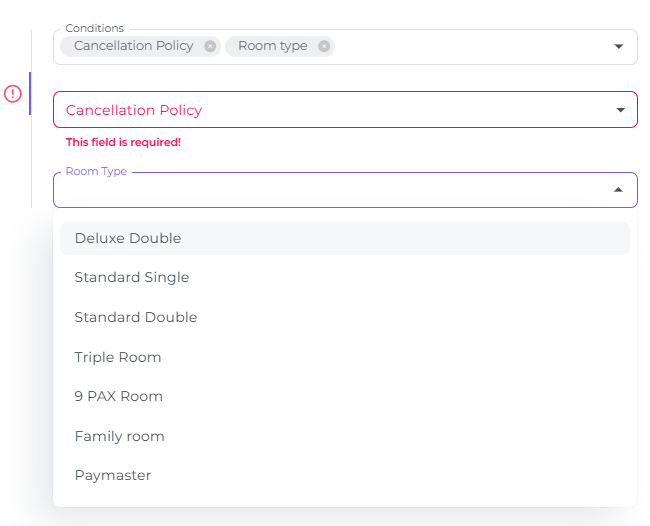
Stornierungsbedingungen: Erstattungsfähige oder nicht-rückzahlbare Buchungen (wichtig, wenn du Zahlungsdetails in der Mail erwähnst).
-
Zimmertyp: Die spezifische Kategorie (falls die Vorlage Infos zu einem bestimmten Zimmertyp enthält).
-
Land: Basierend auf dem Herkunftsland im Profil (falls Infos nur für Gäste aus bestimmten Ländern relevant sind).
-
Nationalität des Kunden: Basierend auf Profil-/Pass-Infos (damit der Gast die Mail in der richtigen Sprache bekommt).
-
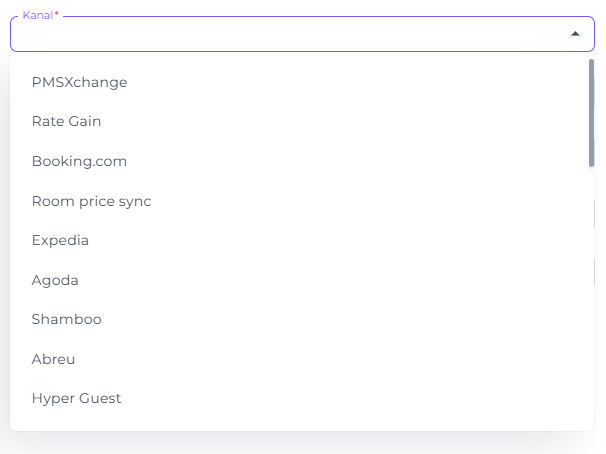
Kanal: Die Buchungsquelle (OTA / Channel). Die Regel gilt nur für die ausgewählten Kanäle.
-
Ratenplan: Welche Ratenpläne von dieser Regel erfasst werden sollen.
-
Zahlungsart: Vorauskasse (Prepaid) oder Zahlung vor Ort (Postpaid).
-
Saldo: Entscheide, ob die Regel basierend auf dem aktuellen Kontostand ausgelöst wird (Größer als
>, Kleiner als<oder Gleich=). -
Buchungsstatus: Wähle den Status aus (z. B. „Storniert“ für Stornierungsbestätigungen).
-
- Wenn du Bedingungen auswählst, öffnen sich Dropdown-Menüs, in denen du die Details anklicken kannst. Z.B:
Neue Regel Tab 3: „Senden an“ – Welche Vorlage an wen?
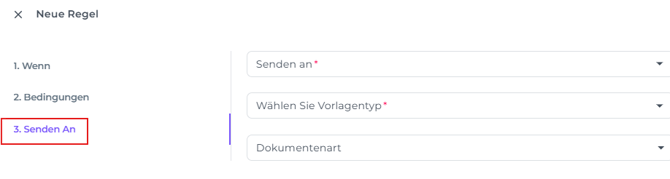
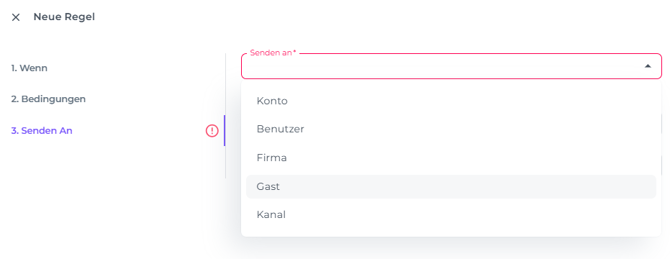
- Lege fest, wer die Nachricht erhalten soll:
-
Konto: Die Mail geht an die Adresse, die mit dem Noovy-Account verknüpft ist.
-
Benutzer: Die Mail geht an den jeweiligen Noovy-Benutzer.
-
Firma: Versand an ein ausgewähltes Firmenprofil. Nutze den Schalter, um zwischen allen Firmen oder nur bestimmten Profilen zu wählen.

-
Gast: Die Mail geht an die Gäste, deren Buchungen die Kriterien erfüllen. Auch hier kannst du zwischen allen oder spezifischen Gästen wählen.

-
Kanal: Die Nachricht wird an einen ausgewählten Kanal gesendet.
-
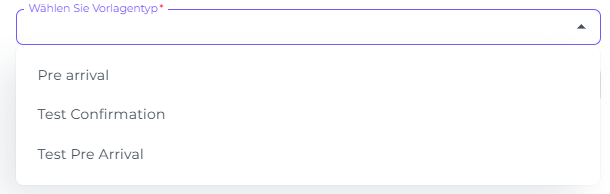
Vorlagen-Typ wählen: Hier siehst du alle aktiven Vorlagen und wählst die passende aus.
-
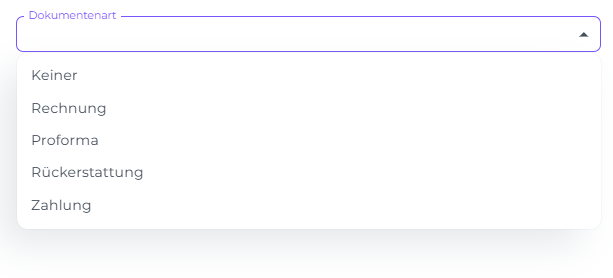
Dokumentenart: Wenn du ein Dokument (wie eine Rechnung) mitschicken möchtest, wähle es hier aus.
-
Speichern und Verwalten
Speichere die Regel, um sie sofort zu aktivieren. Sie erscheint dann direkt in deiner Liste unter dem Reiter Regeln.
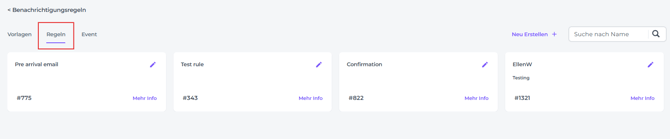
Du kannst Regeln jederzeit über das Stift-Icon bearbeiten:
*Nach einer Bearbeitung prüft das System automatisch alle Buchungen, damit für jeden Gast das Richtige passiert.
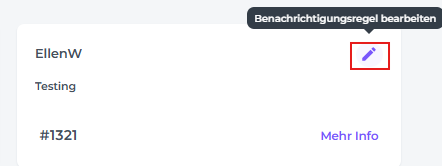
Hier kannst du die Regel auch löschen: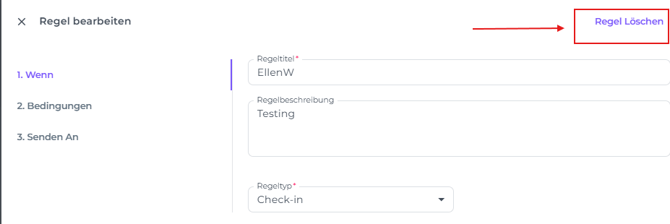
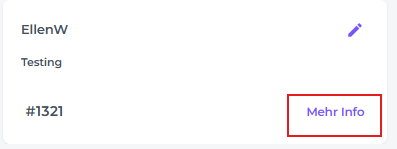
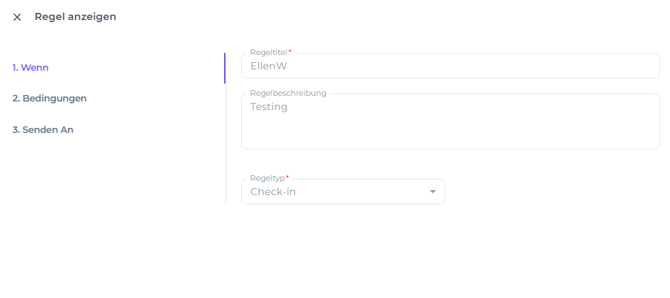
Die Regel kannst du dir ansehen, indem du auf „Mehr Info“ klickst:
💡 Tipp:
Schau dir auch unseren Artikel an: Wie sende ich eine E-Mail-Bestätigung Manuell an einen Gast?