![Noovys Logo-02-1.png]](https://help.noovy.com/hs-fs/hubfs/Noovys%20Logo-02-1.png?height=40&name=Noovys%20Logo-02-1.png)
Überblick
-
Das Label-Regelwerk weist Buchungen, Gästen oder Dokumenten automatisch Labels zu, basierend auf Regeln, die du einrichtest.
-
Die Regeln werden in der Regel von einem Manager erstellt.
-
Jede Regel prüft, ob bestimmte Bedingungen erfüllt sind, und wendet, wenn das der Fall ist, das ausgewählte Label an.
Jede Regel besteht aus:
-
Beschreibung: Der Name der Regel und eine kurze Beschreibung ihrer Funktion.
-
Label-Objekt: Auf welche Entität das Label angewendet wird (Buchung, Gast oder Dokument).
-
Bedingungen: Die Filter, die bestimmen, wann die Regel greift.
-
Label zuweisen: Das Label, das der Buchung, dem Gast oder dem Dokument hinzugefügt wird, wenn die Bedingungen der Regel erfüllt sind.
Die Einstellungen für Label-Regeln findest du in den Label-Einstellungen: Hauptmenü > Labels > Label-Regeln:

Eine Label-Regel erstellen
- Klicke in den Label-Einstellungen > Label-Regeln auf Neu erstellen +.

- Es gibt drei Bereiche, die du ausfüllen musst (klicke auf einen Bereich, um direkt dorthin zu springen):
1 - Allgemein
-
Regeltitel (Pflichtfeld)
Gib einen kurzen, klaren Titel ein, damit du die Regel in deiner Liste leicht wiedererkennst, zum Beispiel „Umfrage nach Online-Check-in“. -
Regelbeschreibung (optionales Feld, aber empfohlen)
Beschreibe kurz, was die Regel tut, zum Beispiel „Versieht Gäste, die den Online-Check-in abgeschlossen haben, mit einem Label, damit ihnen eine Umfrage gesendet werden kann“. So verstehen Kollegen auf einen Blick den Zweck der Regel.
- Label-Objekt (Pflichtfeld)
Wähle die Entität, die die Regel prüfen und mit einem Label versehen soll:
Buchung
Gast
Dokument
Das ausgewählte Label-Objekt bestimmt, welche Entität das Label erhält und welche Bedingungen für die Regel verfügbar sind. Mehr dazu findest du im Abschnitt Bedingungen unten.
2 - Bedingungen
Im Bereich Bedingungen legst du fest, wann eine Regel greift.
Das im Bereich Allgemein ausgewählte Label-Objekt bestimmt, welche Bedingungsfelder du siehst:
- Buchung: Buchungsbedingungen
- Gast: Buchungsbedingungen + Gästebedingungen
- Dokument: Buchungsbedingungen + Dokumentbedingungen
So sieht das beim Einrichten der Regel in Noovy aus:
Ausgewähltes Label-Objekt = Buchung
Nur Buchungsbedingungen (Pflicht)

Ausgewähltes Label-Objekt = Gast
Buchungsbedingungen (optional) + Gästebedingungen (Pflicht)

Ausgewähltes Label-Objekt = Dokument
Buchungsbedingungen (optional) + Dokumentbedingungen (Pflicht)

-
Option „Immer“
Wenn das Label-Objekt Gast oder Dokument ist, kannst du die Gästebedingungen oder Dokumentbedingungen auch auf Immer setzen (Kontrollkästchen aktivieren):

Wenn du für die Gästebedingungen oder Dokumentbedingungen Immer auswählst, versieht die Regel jeden Gast bzw. jedes Dokument in jeder Buchung, die die Buchungsbedingungen erfüllt, mit einem Label.
Die Buchungsbedingungen werden dadurch zur Pflicht, und du kannst dem auf „Immer“ gesetzten Feld keine weiteren Bedingungen hinzufügen. Bedingungen, die dort bereits ausgewählt waren, haben dann keine Wirkung mehr.
Wann das Kontrollkästchen „Immer“ aktiviert wird und wann nicht
Beispiel 1 – Kontrollkästchen „Immer“ aktiviert
Um alle Gäste, die den Ratenplan Corporate A gebucht haben, mit einem Label zu versehen, damit dein Team weiß, dass sie besondere Aufmerksamkeit erhalten sollen, stelle Folgendes ein:
-
Label-Objekt: Gast

-
Buchungsbedingungen: Ratenplan, Wert: Corporate A
-
Gästebedingungen: Kontrollkästchen „Immer“ aktiviert
Da das Kontrollkästchen „Immer“ aktiviert ist, musst du keine Gästebedingungen festlegen, da jeder Gast, der den Ratenplan Corporate A gebucht hat, das gleiche Maß an Aufmerksamkeit erhalten soll. Du musst nur die Buchungsbedingung (Ratenplan) und ihren Wert (Corporate A) auswählen:

Beispiel 2 – Kontrollkästchen „Immer“ nicht aktiviert
Wenn du nur Gäste im Ratenplan Corporate A mit einem bestimmten Titel mit einem Label versehen möchtest, lasse das Kontrollkästchen „Immer“ deaktiviert und lege stattdessen eine Gästebedingung fest. Zum Beispiel:
-
Label-Objekt: Gast

-
Buchungsbedingungen: Ratenplan, Wert: Corporate A
-
Gästebedingungen: Titel, Wert: Professor

Nur Gäste mit dem Titel Professor erhalten jetzt das Label für besondere Aufmerksamkeit.
3 - Label Zuweisen
-
Wähle im Feld Label auswählen (Pflichtfeld) das Label, das die Regel zuweisen soll, wenn die Bedingungen der Regel erfüllt sind:

Wenn du ein Label erstellst, weist du es einem oder mehreren Label-Typen zu. Diese bestimmen, wo das Label verwendet werden kann, und entsprechen den Label-Objekten der Regel: Buchung, Gast und Dokument.
Die Liste Label auswählen zeigt nur Labels, deren Label-Typen zum ausgewählten Label-Objekt der Regel passen, sowie Labels, die auf Alle Label-Typen gesetzt sind. Wenn das Label-Objekt deiner Regel zum Beispiel Buchung ist, kannst du Labels auswählen, die dem Label-Typ Buchung oder Alle Label-Typen zugewiesen sind.
Für mehr Kontext findest du unten einen Abschnitt aus dem Artikel „Wie erstellst mann Labels und verwendet diese?“:
Labels können mehreren Label-Typen zugewiesen werden:
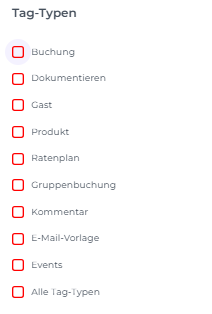
Wenn du „Alle Label-Typen“ auswählst, ist das Label überall verfügbar. Das ist jedoch nicht immer sinnvoll.
Wir empfehlen dir deshalb, Labels nur bestimmten Label-Typen zuzuweisen, damit sie ausschließlich in den passenden Bereichen verwendet werden.
Vorteile einer gezielten Label-Zuweisung:
-
Weniger Unordnung: Teammitglieder sehen nur relevante Labels, zum Beispiel „Vegan“ bei Gästeprofilen statt im Zahlungsbereich.
-
Weniger Fehler: Dein Team sieht nur die Labels, die für die jeweilige Aufgabe tatsächlich relevant sind.
-
Schnellere Erfassung: Durch gefilterte Menüs findet dein Team die passenden Optionen in Sekundenschnelle.
Rückwirkende Anwendung
Wenn du eine Regel erstellst oder bearbeitest, fragt Noovy dich: „Regel rückwirkend anwenden?“ (Anwendung einer Regel auf vergangene Datensätze): 
Du kannst aus drei Optionen wählen:
- Ja, Rückwirkend anwenden: wendet die Regel auf alle Buchungen, Gäste oder Dokumente an, die in den 12 Monaten vor dem Speichern der Regel erstellt wurden, sowie auf neue.
- Nein, Ab jetzt anwenden: wendet die Regel nur auf Buchungen, Gäste oder Dokumente an, die ab diesem Zeitpunkt erstellt werden.
- Abbrechen: bringt dich zurück zur Regel, damit du die Bearbeitung fortsetzen kannst.