![Noovys Logo-02-1.png]](https://help.noovy.com/hs-fs/hubfs/Noovys%20Logo-02-1.png?height=40&name=Noovys%20Logo-02-1.png)
Overzicht
-
Met de module voor Label-Regels worden labels automatisch toegekend aan boekingen, gasten of documenten, op basis van regels die je zelf instelt.
-
De regels worden aangemaakt door een manager.
-
Elke regel controleert of aan bepaalde voorwaarden is voldaan. Is dat zo, dan wordt het gekozen label toegekend.
Elke regel bestaat uit:
-
Beschrijving: De naam van de regel en een korte omschrijving van wat de regel doet.
-
Object Labelen: Waar moet het label aan worden toegekend (boeking, gast of document).
-
Voorwaarden: De filters die bepalen wanneer de regel geldt.
-
Label toewijzen: Het label dat aan de boeking, gast of het document wordt toegevoegd als aan de voorwaarden van de regel is voldaan.
Je vindt de instellingen voor labelregels in de labelinstellingen: Hoofdmenu > Labels > Regels:

Regel Aanmaken
-
Klik in de label pagina op Regels en Nieuw aanmaken +

Je vult drie onderdelen in. (Klik op een onderdeel om er direct naartoe te gaan.)
1 – Algemeen
-
Titel van regel (verplicht veld)
Vul een korte, duidelijke titel in, zodat je de regel makkelijk terugvindt in je lijst, bijvoorbeeld 'Enquête online check-in'.
-
Beschrijving van regel (optioneel, maar wel aan te raden)
Beschrijf kort wat de regel doet, bijvoorbeeld 'Labelt gasten die online hebben ingecheckt, zodat ze een enquête kunnen krijgen'. Zo zien je collega's in één oogopslag waar de regel voor is.
-
Object Labelen (verplicht veld)
Kies wat de regel moet controleren en labelen:
-
- Boeking
- Gast
- Document

Het labelobject dat je kiest, bepaalt welk entiteit het label krijgt en welke voorwaarden je voor de regel kunt gebruiken. Meer hierover lees je hieronder bij Voorwaarden.
2 - Voorwaarden
Stel je in wanneer een regel geldt
-
Het labelobject dat je in het onderdeel Algemeen hebt gekozen, bepaalt welke voorwaardevelden je ziet:
- Boeking: Boekingsvoorwaarden
- Gast: Boekingsvoorwaarden + Gastvoorwaarden
- Document: Boekingsvoorwaarden + Documentvoorwaarden
Zo ziet dat eruit als je de regel in Noovy instelt:
Gekozen labelobject = Boeking:
alleen Boekingsvoorwaarden (verplicht)

Gekozen labelobject = Gast:
Boekingsvoorwaarden (optioneel) + Gastvoorwaarden (verplicht)
Gekozen labelobject = Document:
Boekingsvoorwaarden (optioneel) + Documentvoorwaarden (verplicht)
-
De optie Altijd
Is het labelobject Gast of Document, dan kun je de Gastvoorwaarden of Documentvoorwaarden ook op Altijd zetten (vink het vakje aan):

Kies je Altijd bij de Gastvoorwaarden of Documentvoorwaarden, dan labelt de regel elke gast of elk document in iedere boeking die aan de Boekingsvoorwaarden voldoet.
De Boekingsvoorwaarden worden daardoor verplicht, en je kunt geen andere voorwaarden meer toevoegen aan het veld dat op Altijd staat. Voorwaarden die daar al geselecteerd waren, hebben dan geen effect meer.
VOORBEELDEN
Wanneer zet je het vinkje bij Altijd aan, en wanneer niet?
Voorbeeld 1 – vinkje bij Altijd aan
Wil je alle gasten labelen die het tariefplan Corporate A hebben geboekt, zodat je team weet dat ze extra aandacht moeten krijgen? Stel dan in:
-
Labelobject: Gast
-
Boekingsvoorwaarden: Tariefplan, waarde: Corporate A
-
Gastvoorwaarden: vinkje bij Altijd aan
Omdat het vinkje bij Altijd aanstaat, hoef je geen gastvoorwaarden in te stellen: elke gast die het tariefplan Corporate A heeft geboekt, moet evenveel aandacht krijgen. Je kiest alleen de boekingsvoorwaarde (Tariefplan) en de waarde ervan (Corporate A):
Voorbeeld 2 – vinkje bij Altijd uit
Wil je alleen gasten met het tariefplan Corporate A labelen die een bepaalde titel hebben? Laat het vinkje bij Altijd dan uit en stel in plaats daarvan een gastvoorwaarde in. Bijvoorbeeld:
-
Labelobject: Gast
-
Boekingsvoorwaarden: Tariefplan, waarde Corporate A
-
Gastvoorwaarden: Titel, waarde Professor
Nu krijgen alleen gasten met de titel Professor het label voor extra aandacht.
3 - Label Toewijzen
-
Kies in het veld Label selecteren (verplicht) welk label de regel moet toekennen als aan de voorwaarden is voldaan:

Als je een label aanmaakt, koppel je het aan een of meer labeltypen. Die bepalen waar je het label kunt gebruiken en komen overeen met de labelobjecten van de regel: Boeking, Gast en Document.
In de lijst Label selecteren zie je alleen labels waarvan het labeltype past bij het gekozen labelobject van de regel, plus de labels die op Alle labeltypen staan. Is het labelobject van je regel bijvoorbeeld Boeking, dan kun je kiezen uit labels met het labeltype Boeking en/of Alle labeltypen.
Voor meer achtergrond vind je hieronder een deel uit het artikel 'Hoe maak ik Labels aan en hoe gebruik ik deze?':
Labels kunnen aan meerdere labeltypen worden gekoppeld:
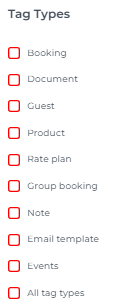
Kies je 'Alle labeltypen', dan is het label overal beschikbaar, en dat is niet altijd handig. We raden je aan om labels aan specifieke labeltypen te koppelen, zodat ze alleen gebruikt worden waar dat zinvol is.
Voordelen van specifieke labeltypen:
-
Minder rommel: je team ziet alleen labels die ertoe doen, zoals 'Veganistisch' in gastprofielen en niet bij betalingen.
-
Minder fouten: medewerkers zien alleen de labels die bij hun taak horen.
-
Sneller invullen: dankzij gefilterde menu's vindt je team in een paar seconden de juiste optie.
Terugwerkende kracht
Als je een regel aanmaakt of bewerkt, vraagt Noovy: 'Regel met terugwerkende kracht toepassen?' (de regel toepassen op eerdere boekingen, gasten of documenten):
Je kunt kiezen uit drie opties:
- Toepassen met terugwerkende kracht: de regel geldt voor alle boekingen, gasten of documenten die in de 12 maanden voordat je de regel opslaat zijn aangemaakt, en voor alle nieuwe.
- Vanaf nu toepassen: de regel geldt alleen voor boekingen, gasten of documenten die vanaf dit moment worden aangemaakt.
- Annuleren: je gaat terug naar de regel, zodat je verder kunt bewerken.