![Noovys Logo-02-1.png]](https://help.noovy.com/hs-fs/hubfs/Noovys%20Logo-02-1.png?height=40&name=Noovys%20Logo-02-1.png)
LABELS für deine Zahlungsbelege
Wenn du deine Zahlungen kategorisieren möchtest, werden Labels von unseren Kunden häufig genutzt und haben sich innerhalb des Noovy PMS als sehr effizient erwiesen.
ERSTELLE zuerst ein maßgeschneidertes Label für dein PMS und verwende dieses, um deine Zahlungsbelege zu kennzeichnen.
💡Tipp:
Schau dir auch unseren Artikel an: Wie Erstellst man Labels und Verwendet diese? wenn du mehr über Labels im Allgemeinen erfahren möchtest.
ERSTELLE zuerst deine Labels:
- Wähle im Hauptmenü Einstellungen - Tags - + Neuer Label (etikett):
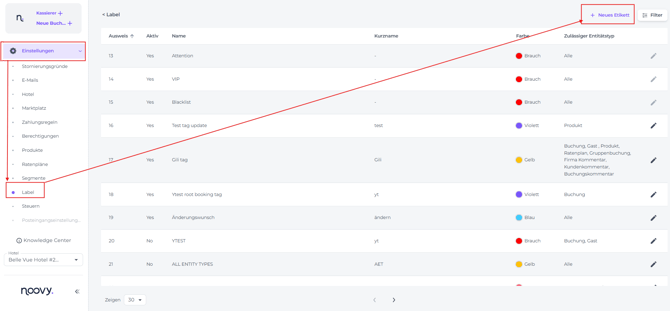
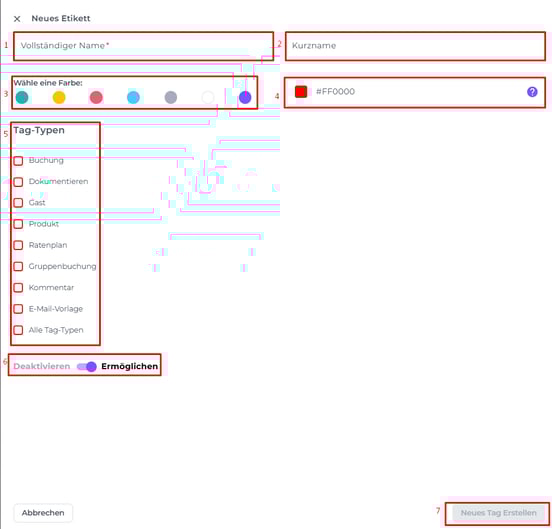
- Fülle die Felder aus (wähle beim „Tag/Labeltyp“ die passende Kategorie, in der du deine Tags organisieren möchtest. So kannst du später im Zahlungsbericht mit einem einzigen Filter alle Belege mit diesem Tag anzeigen lassen):
-
Vollständiger Name – Gib einen passenden Namen für den Label ein.
-
Kurzname – Gib eine Abkürzung des vollständigen Namens ein.
-
Farbe wählen – Wähle eine Farbe aus den Standardoptionen aus.
-
Benutzerdefinierte Farbe – Nutze die Farbauswahl, um einen eigenen Farbton zu erstellen.
-
Label/Tag-Typen – Wähle die Kategorie Dokumentieren aus, für die der Label gelten soll.
-
Ermöglichen/Deaktivieren-Schalter – Hiermit setzt du den Label auf aktiv oder inaktiv; nützlich, wenn du ihn noch nicht direkt verwenden möchtest.
-
Klicke auf Speichern, um die Erstellung deines Labels zu bestätigen.
Anschließend kannst du Label(s) ZUWEISEN:
Ein Label beim Erstellen einer Zahlung hinzufügen
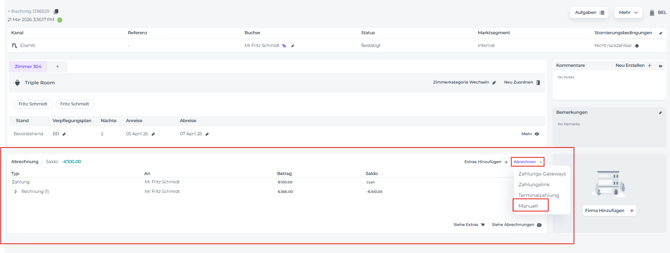
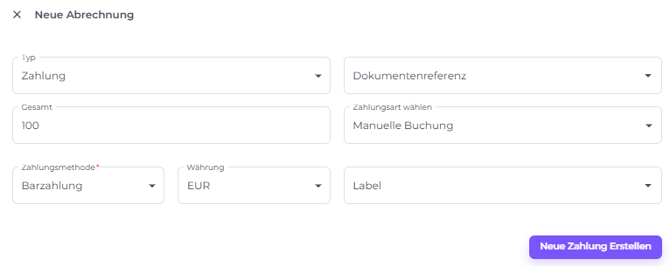
- Gehe auf der Buchungsseite unter 'Abrechnung' auf Berechnen - Manuell, um eine Zahlung zu erstellen:
- Fülle alle erforderlichen Felder aus.
-
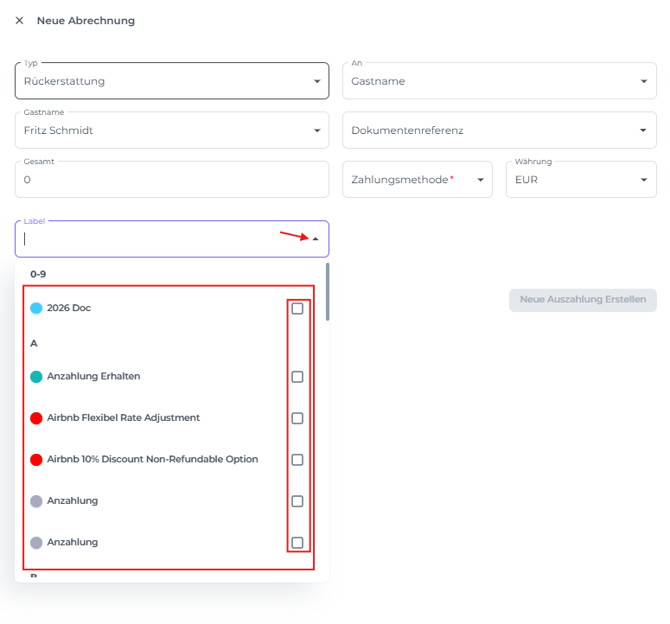
Klicke auf den Pfeil im Feld Labels.
Wähle aus, welche(s) Label(s) du zuweisen möchtest.
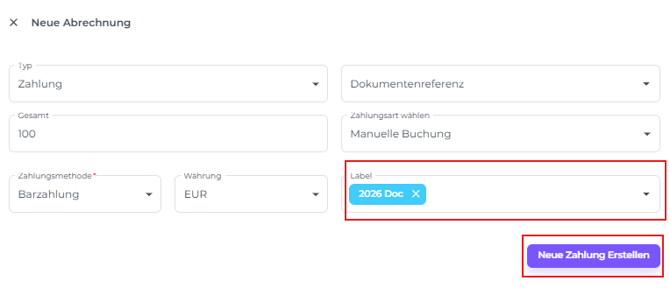
- Nachdem alle Felder korrekt ausgefüllt sind, klicke auf Neue Zahlung erstellen.
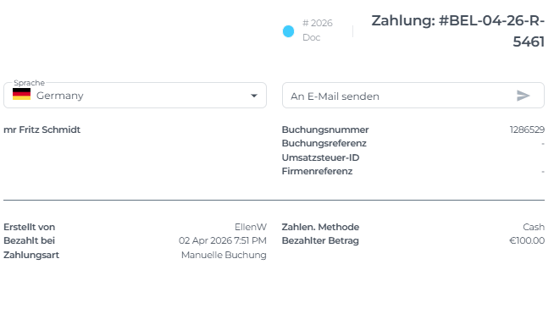
- Der Zahlungsbeleg wird mit dem bzw. den ausgewählten Labels generiert.
Label(s) einem bestehenden Zahlungsbeleg zuweisen:
- Gehe auf der Buchungsseite zu Abrechnung und klicke auf die Schaltfläche für Weitere Aktionen (drei Punkte) neben der Zahlung.
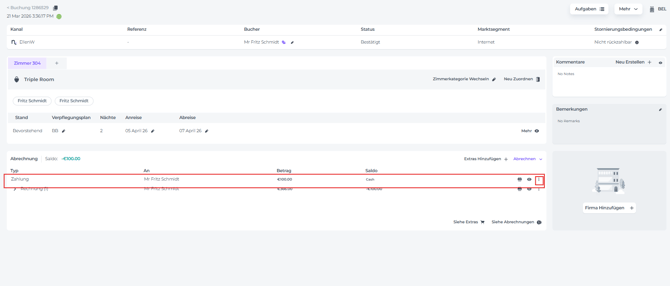
- Wenn du die Zahlung nicht siehst, klappe sie zunächst über den Pfeil neben der Proforma/Rechnung auf.

- Wähle Labels bearbeiten.

- Wähle die Labels aus, die du dem jeweiligen Zahlungsbeleg zuweisen möchtest.
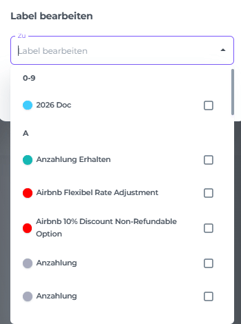
- Speichere, und dein Label ist dem Zahlungsbeleg zugewiesen.
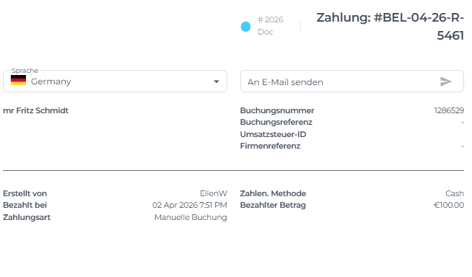
Erstelle den ZAHLUNGSBERICHT
um deine Zahlungsbelege nach Labels zu filtern:
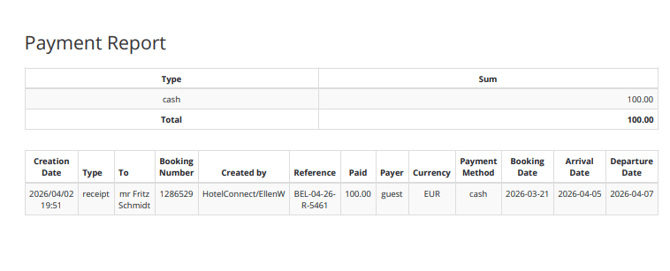
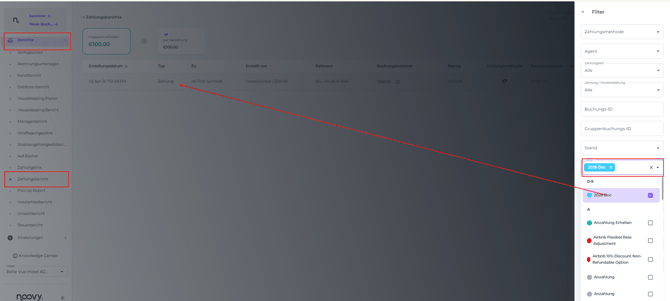
- Wähle im Hauptmenü Berichte - Zahlungsbericht und gehe zum Filter:
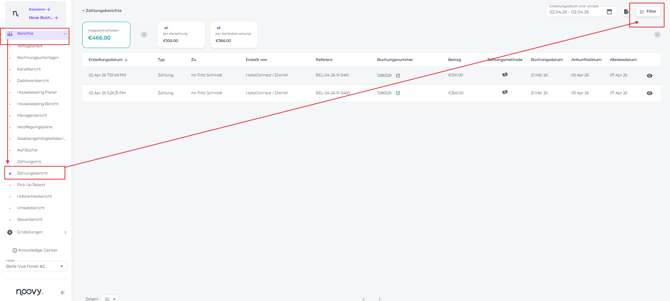
- Wähle die Labels aus, nach denen du filtern möchtest; dies zeigt alle Zahlungsbelege mit diesen spezifischen Labels an.
- Du kannst den Bericht exportieren:

In eine Excel-Tabelle
Oder in ein PDF-Dokument