![Noovys Logo-02-1.png]](https://help.noovy.com/hs-fs/hubfs/Noovys%20Logo-02-1.png?height=40&name=Noovys%20Logo-02-1.png)
LABELS voor je betaalbewijzen
Wil je je betalingen handig categoriseren? Onze klanten gebruiken hiervoor vaak labels; binnen het Noovy PMS werkt dit super efficiënt.
Maak eerst labels op maat aan voor je PMS en gebruik deze om je betalingsbewijzen te kenmerken.
💡 Tip:
Bekijk ook ons artikel: Hoe maak ik Labels aan en Hoe Gebruik ik deze? als je meer wilt weten over labels in het algemeen.
Maak eerst je eigen, specifieke labels aan:
-
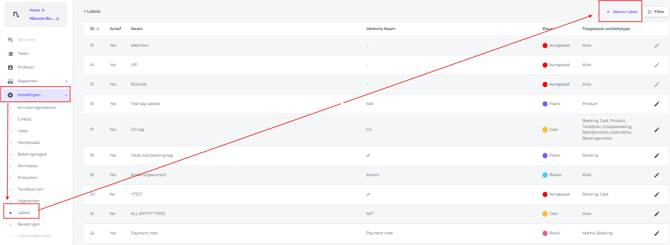
Ga in het hoofdmenu naar Instellingen - Tags en klik op + Nieuw Label:
-
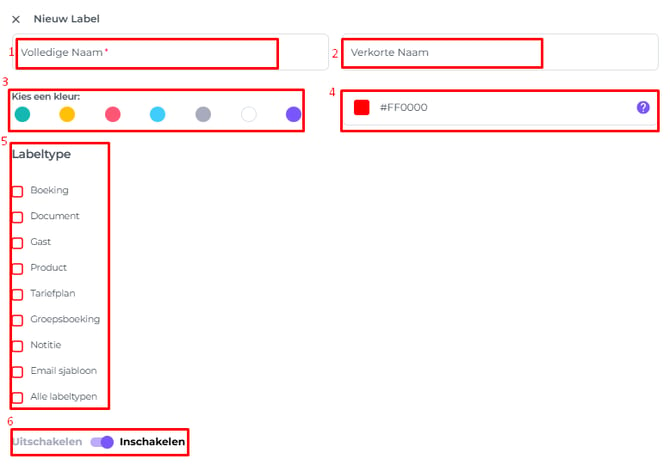
Vul de velden in (kies bij ‘Labeltype’ het meest geschikte type waarin je je tags wilt categoriseren.Zo kun je later met één filteractie in het Betaalrapport alle documenten met deze tag in één keer terugvinden):
-
Volledige naam – Geef je label een duidelijke naam.
-
Korte naam – Verzin een afkorting voor de volledige naam.
-
Kleur kiezen – Kies een kleur uit de standaardopties.
-
Aangepaste kleur – Gebruik de kleurenkiezer voor je eigen unieke tint.
-
Labeltypes – Selecteer de categorie 'Dokument' waarvoor het label bedoeld is.
-
In-, uitschakelaar – Hiermee zet je het label op actief of inactief; handig als je hem nog niet meteen wilt gebruiken.
-
Klik op Opslaan om je label definitief aan te maken.
Vervolgens kan je label(s) toewijzen:
Een label toevoegen bij het aanmaken van een betaling
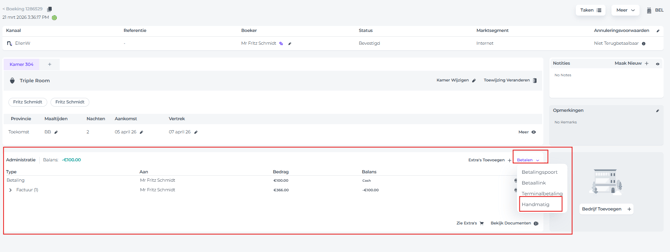
- Ga op de boekingspagina waarvoor je een betaling wilt aanmaken naar de sectie ‘Administratie’ en klik op Berekenen en Handmatig om de betaling te creëren:
- Vul alle verplichte velden in:
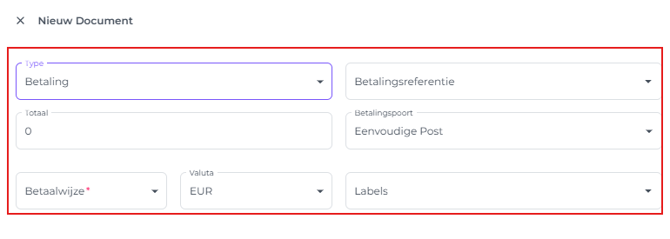
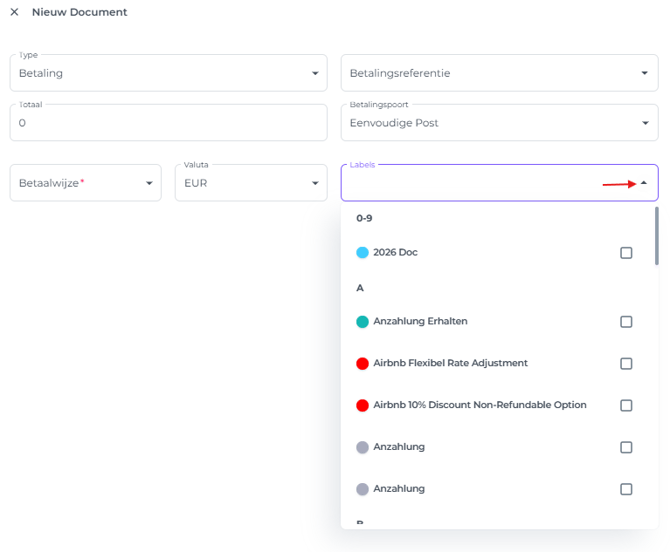
- Klik op het pijltje in het veld Labels en Kies het label (of meerdere) die je wilt toewijzen:
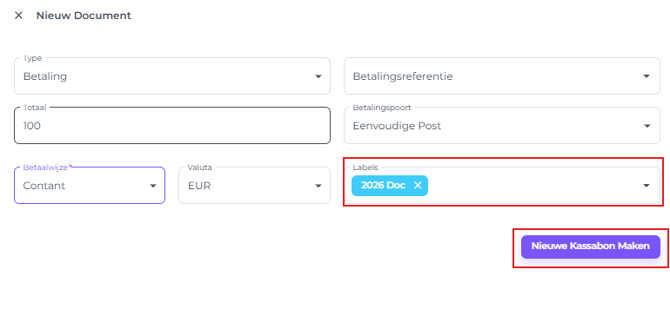
- Check of alles klopt en klik op Nieuwe Kassabon Maken:
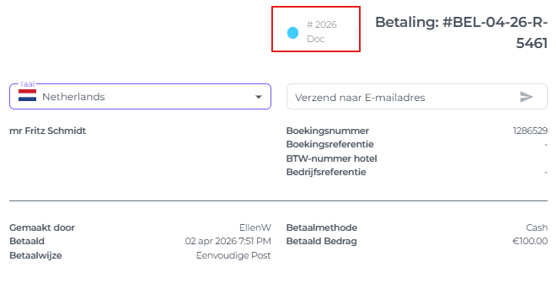
- Het betalingsbewijs wordt nu gegenereerd mét de gekozen label(s):
Label(s) toevoegen aan een bestaand betalingsbewijs:
- Ga op de boekingspagina naar 'Administratie' en klik op de knop voor Meer acties (de drie puntjes) naast de betaling:
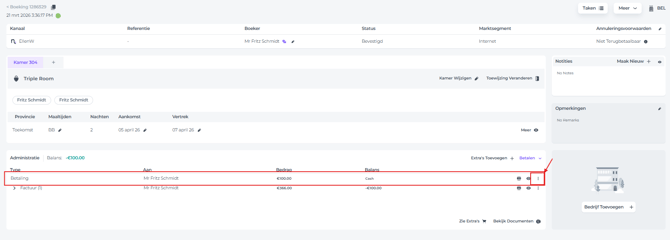
-
Zie je de betaling niet? Klap deze dan eerst open via het uitklappijltje naast de Proforma/Factuur:

- Kies Bewerk Labels:

- Selecteer de label(s) die je aan dit betalingsbewijs wilt koppelen:
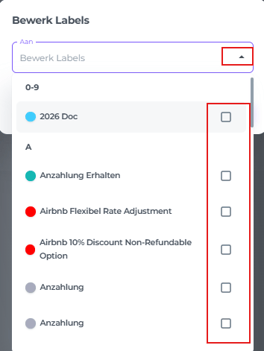
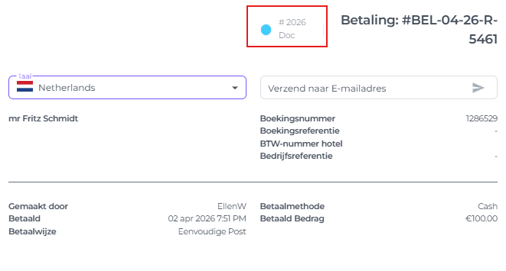
- Klik op Opslaan en je bent klaar! Het betaaldokument is nu voorzien van een Label:
Genereer het BETAALRAPPORT
om je betaaldocumenten op labels te filteren:
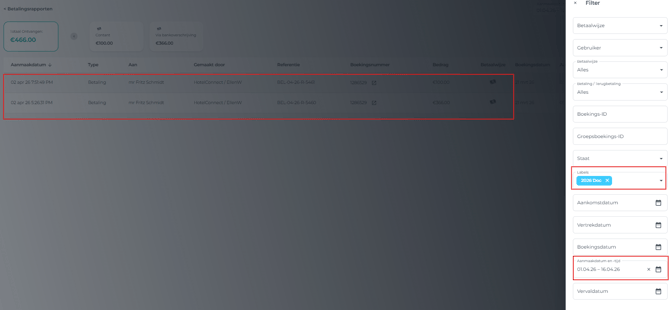
- Ga in het hoofdmenu naar Rapporten > Betalingsrapport en ga naar de filter:
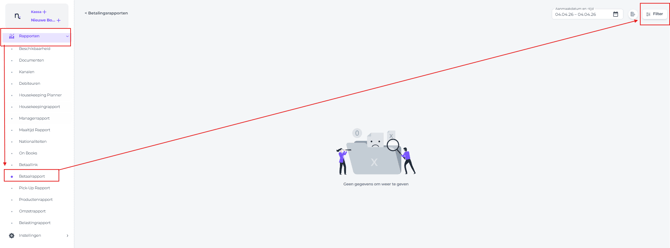
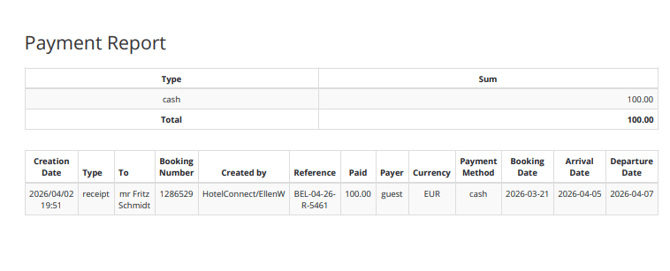
- Selecteer de labels waarop je wilt filteren en eventueel de periode. Je ziet nu alle betalingsbewijzen met deze specifieke labels.
-
Je kunt het rapport daarna exporteren naar:
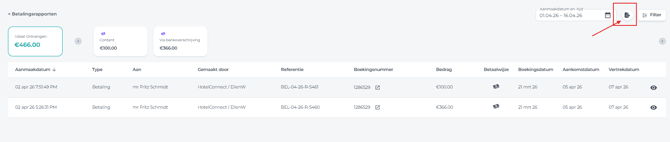
Een Excel-tabel:
Een PDF-document: