![Noovys Logo-02-1.png]](https://help.noovy.com/hs-fs/hubfs/Noovys%20Logo-02-1.png?height=40&name=Noovys%20Logo-02-1.png)
Der Zahlungslinkbericht ist ein leistungsstarkes Analysetool, das dir eine lückenlose Übersicht über alle erstellten und versendeten Zahlungslinks bietet. Er liefert detaillierte Einblicke in unter anderem folgende Daten:
-
Ersteller: Zeigt dir, welcher Mitarbeiter oder welcher Systemprozess den Link generiert hat.
-
Zugehörige Buchungen: Verknüpft jede Transaktion direkt mit dem entsprechenden Buchungsdatensatz.
-
Link Hash: Liefert die eindeutige ID deines Stripe Payment Gateways, um den Abgleich der Zahlungen zu erleichtern.
-
Transaktionsbetrag: Zeigt den genauen Betrag an, der über den Link angefordert wurde.
-
Empfänger-Details: Listet die E-Mail-Adresse auf, an die die Zahlungsaufforderung gesendet wurde.
-
Status: Zeigt in Echtzeit den aktuellen Stand des Links (z. B. ausstehend, bezahlt oder abgelaufen).
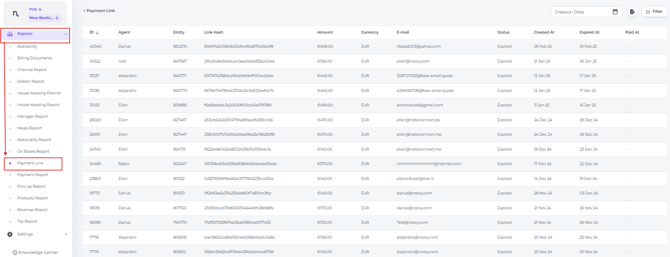
Du findest den Zahlungslinkbericht im Hauptmenü unter dem Punkt Berichten:
Den Bericht ERSTELLEN:
Datumsfilter & Sortierung
-
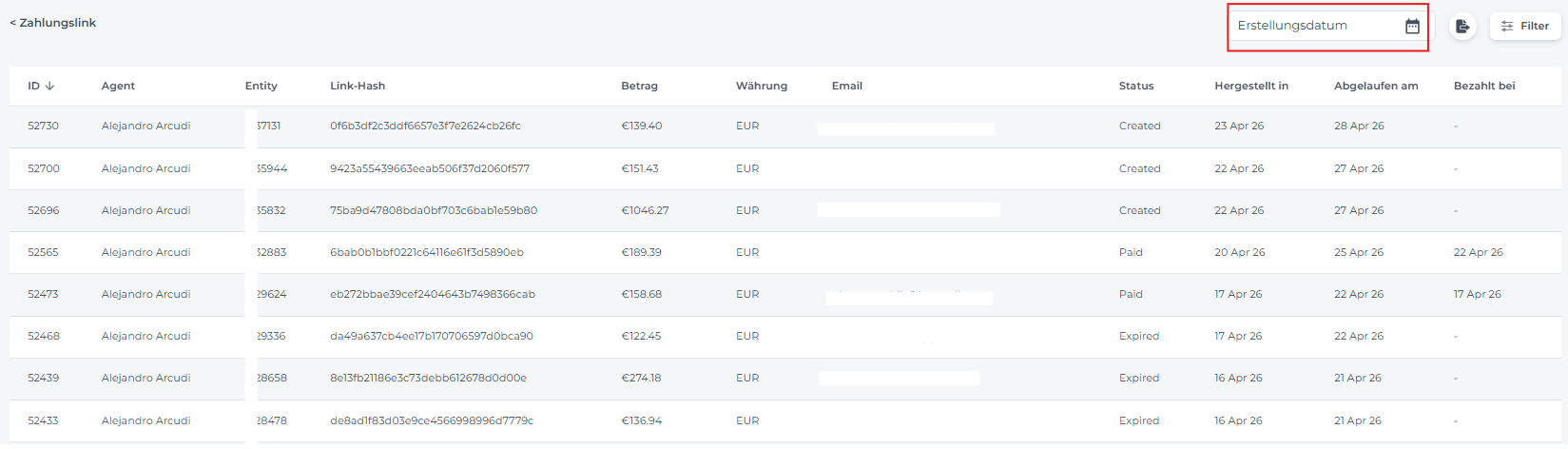
Nutze das Feld Erstellungsdatum, um deine Ergebnisse einzugrenzen::
-
-
Spezifisches Datum: Wähle einen Periode aus, um nur die an diesem Periode erstellten Links zu sehen.
-
-
-
Gesamter Verlauf: Wenn du dieses Feld leer lässt, zeigt der Bericht alle vorhandenen Zahlungslinks an.
-
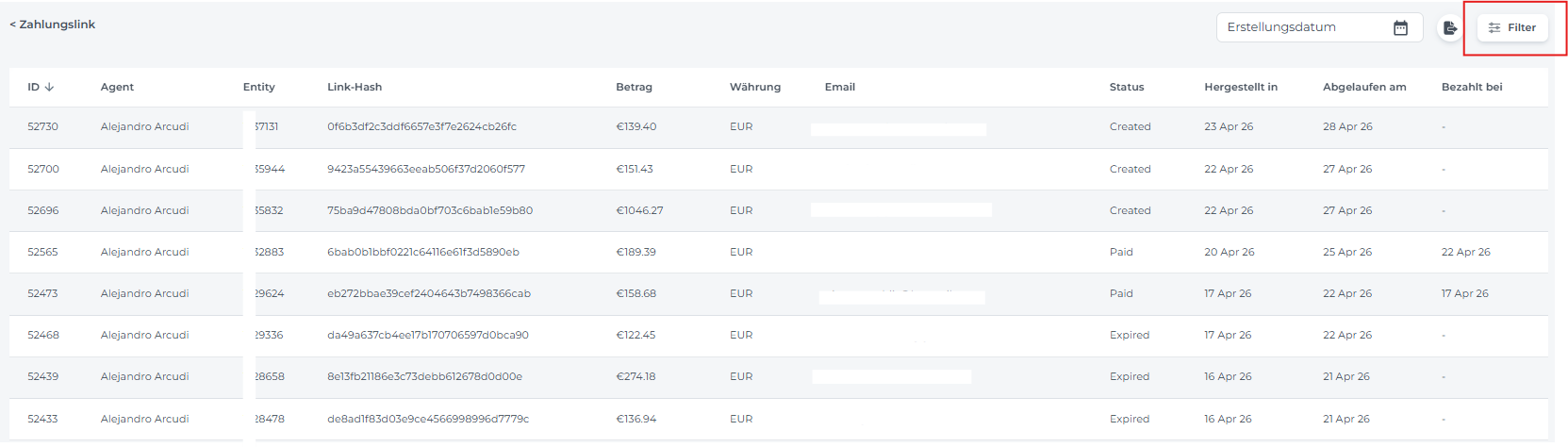
Erklärung der Spalten
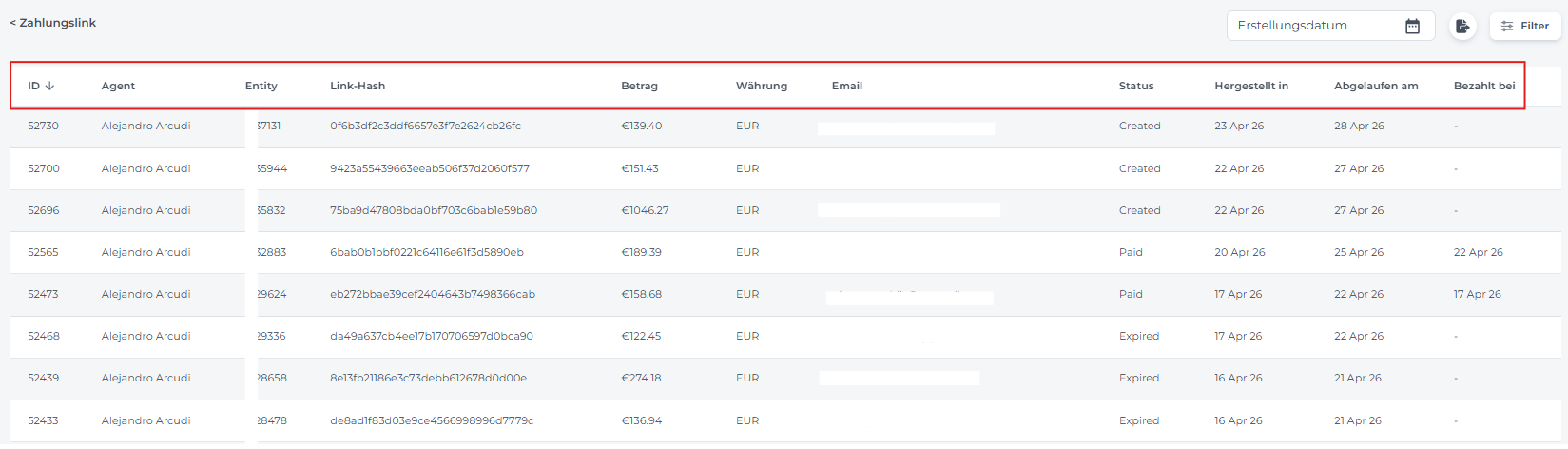
Damit du dich im Bericht schnell zurechtfindest, hier eine kurze Erklärung der Spalten:
:
-
ID: Die eindeutige Kennung für jede Transaktion.
-
Agent: Das Teammitglied, das den Link erstellt hat.
Hinweis: Wenn ein Link automatisch durch eine Systemregel versendet wurde, steht hier der Name des Mitarbeiters, der diese Regel eingerichtet hat.
-
Entity (Buchungsnummer): Die vom System vergebene Referenznummer. Ein Klick darauf öffnet die Buchung direkt in einem neuen Tab.
-
Link - Hash: Die URL der Transaktion. Diese kann als Zahlungsbestätigung oder Referenz für deine Bank dienen.
-
Betrag: Der angeforderte Betrag.
-
Währung: Die verwendete Währung (falls verfügbar).
-
Email: Die Adresse des Empfängers.
-
Status:
-
Created/erstellt: Der Link wurde erstellt (manuell oder automatisch durch ein Regel).
-
Expired/verfallen: Die Zahlung wurde nicht abgeschlossen, bevor der Link abgelaufen ist.
-
Paid/bezahlt: Die Zahlung war erfolgreich. Ein Beleg wird automatisch in der zugehörigen Buchung hinterlegt.
-
Failed/fehlgeschlagen: Mögliche Gründe:
-
Nicht ausreichend Deckung
-
Sicherheitsfilter der Bank (Betrugsschutz)
-
Der Gast hat den Vorgang abgebrochen.
*Details zum Grund des Fehlers findest du in den Metadaten deines Stripe-Dashboards.
-
-
-
Created At: Erstellungsdatum.
-
Expired At: Ablaufdatum des Links.
-
Paid At: Datum der erfolgreichen Zahlung.
FILTER
-
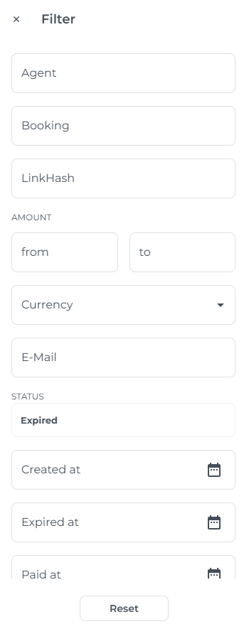
Verwende den Filter, um die Kriterien einzugrenzen:
-
Agent: Filtere nach Links eines bestimmten Teammitglieds.
-
Buchung: Suche nach Links zu einer bestimmten Buchungsnummer.
-
LinkHash: Suche über die eindeutige Stripe-ID (URL).
-
Betrag:
-
Preisspanne: Gib Mindest- und Höchstwerte in die Felder „From“ und „To“ ein.
-
Exakter Betrag: Gib in beide Felder denselben Wert ein.
-
-
Währung: Relevant, falls du mehrere Währungen nutzt.
-
Email: Filtere nach der E-Mail-Adresse des Empfängers.
-
Status: Filtere nach dem aktuellen Stand (z. B. Paid, Failed oder Pending).
-
Date Range: Nutze den Zeitbalken, um Links nach dem Zeitpunkt der Statusänderung (Created/erstellt, Expired/verfallen oder Paid/bezahlt) zu suchen.
*Das ist besonders hilfreich, um unvollständige Zahlungen zu finden und direkt beim Kunden nachzhaken.
-
Bericht exportieren
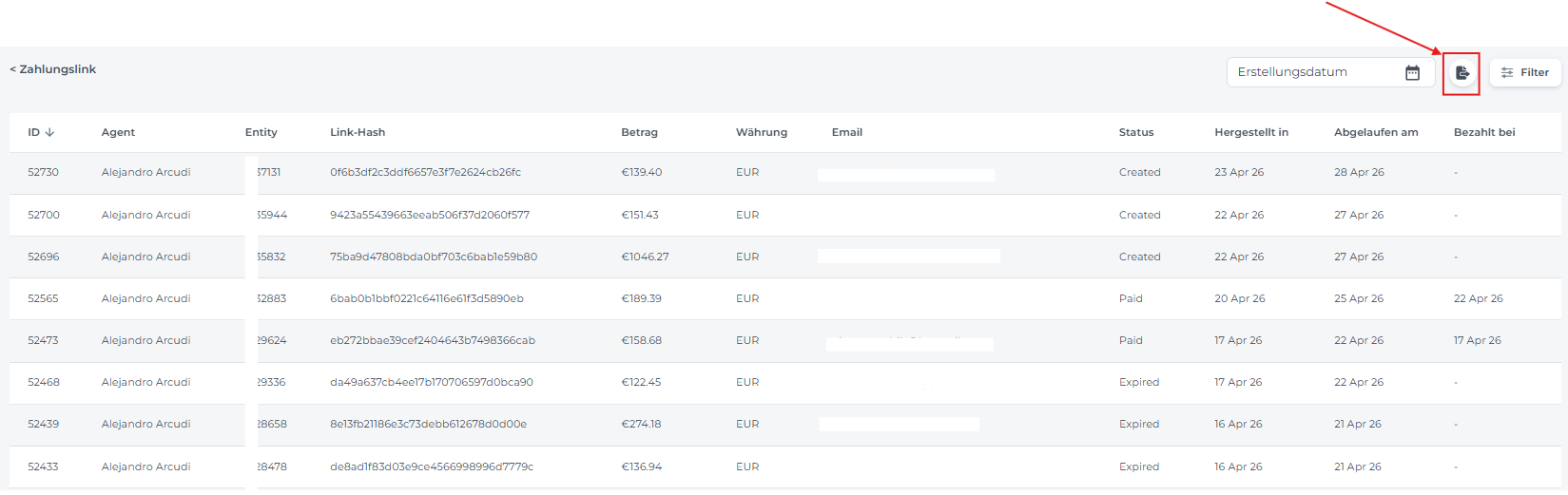
Du kannst einen Excel-Bericht erstellen, indem du auf das Export-Icon klickst: