Ajouter une chambre à une réservation existante - Points Clés à prendre en compte:
Les clients demandent souvent d’ajouter une chambre à une réservation existante lorsque des voyageurs supplémentaires les rejoignent ou lorsqu’ils prolongent leur séjour et qu’un changement de chambre est souhaité ou nécessaire (soit à la demande du client, soit simplement parce que le type de chambre ou le numéro de chambre d’origine n’est pas disponible). Bien que cette procédure soit simple, il est important de prendre en compte la source de la réservation avant d’effectuer des modifications.
-
Réservations directes (Recommandé):
Ajouter une chambre permet de garder tous les clients liés à une seule réservation, ce qui facilite sa gestion et permet au client de recevoir une facture unique et d’effectuer un seul paiement. ☝️ Note: Toute modification des détails de la réservation nécessite de reconfirmer la réservation .
-
Réservations OTA (Non recommandé):
Évite d’ajouter des chambres directement aux réservations provenant d’agences de voyages en ligne (par exemple, Booking.com, Expedia). Les modifications manuelles dans le PMS peuvent créer de la confusion concernant les conditions d’annulation et les instructions de paiement, entraîner des écarts de synchronisation avec le canal et donner lieu à des calculs de commission incorrects.
⭐Bonne pratique pour les OTAs: Crée une nouvelle réservation distincte dans le PMS pour la chambre supplémentaire ou demande au client de modifier sa réservation d’origine directement sur la plateforme OTA.
Les étapes pour ajouter une chambre à une réservation
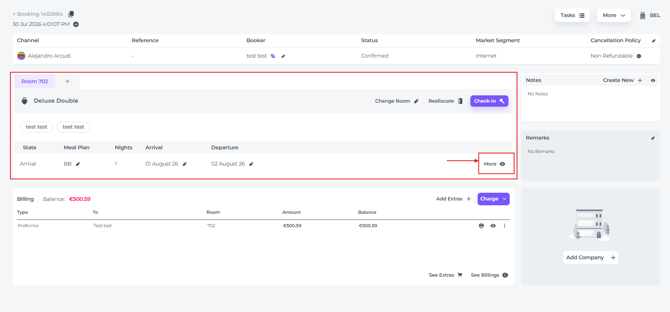
- Sur la page de réservation concernée, va dans la section Chambres et clique sur Plus:
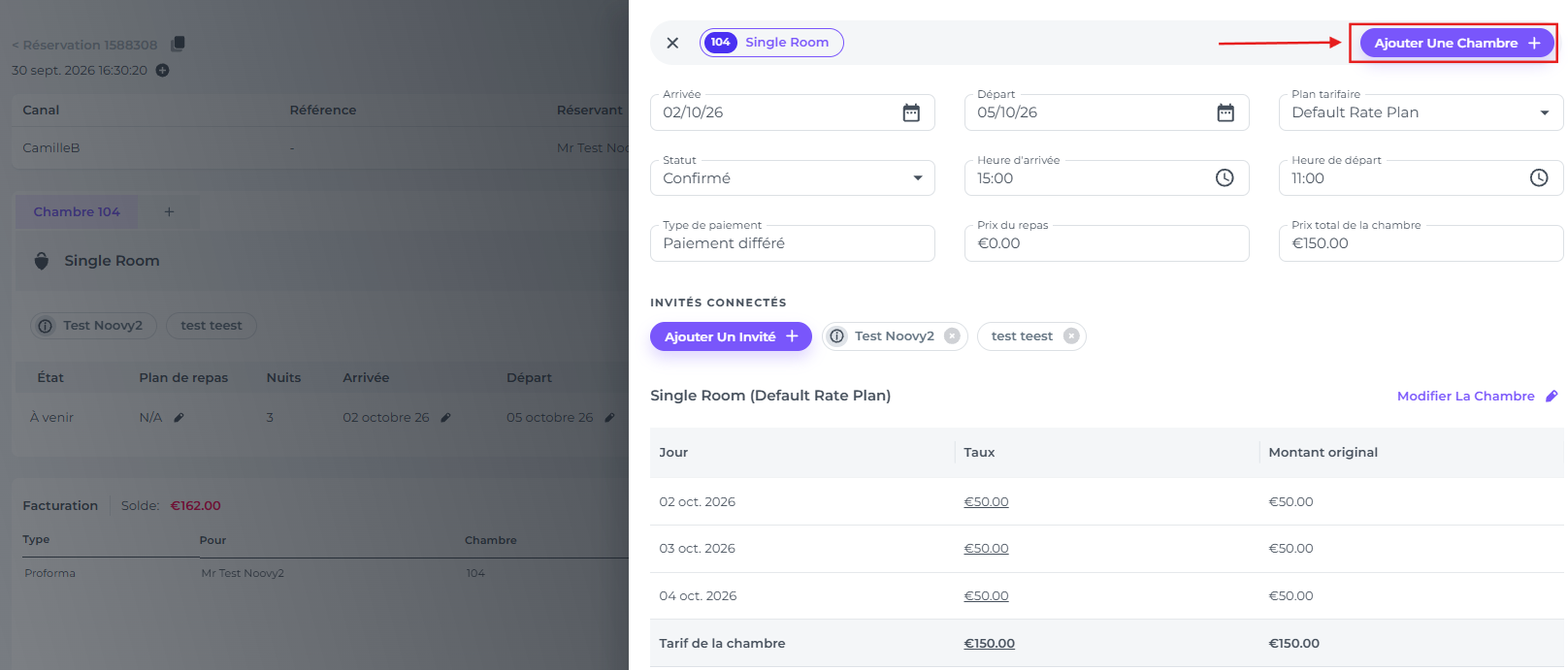
- Clique sur Ajouter une nouvelle chambre dans la fenêtre contextuelle qui apparaît:
- Dans la fenêtre contextuelle suivante, remplis les informations requises:
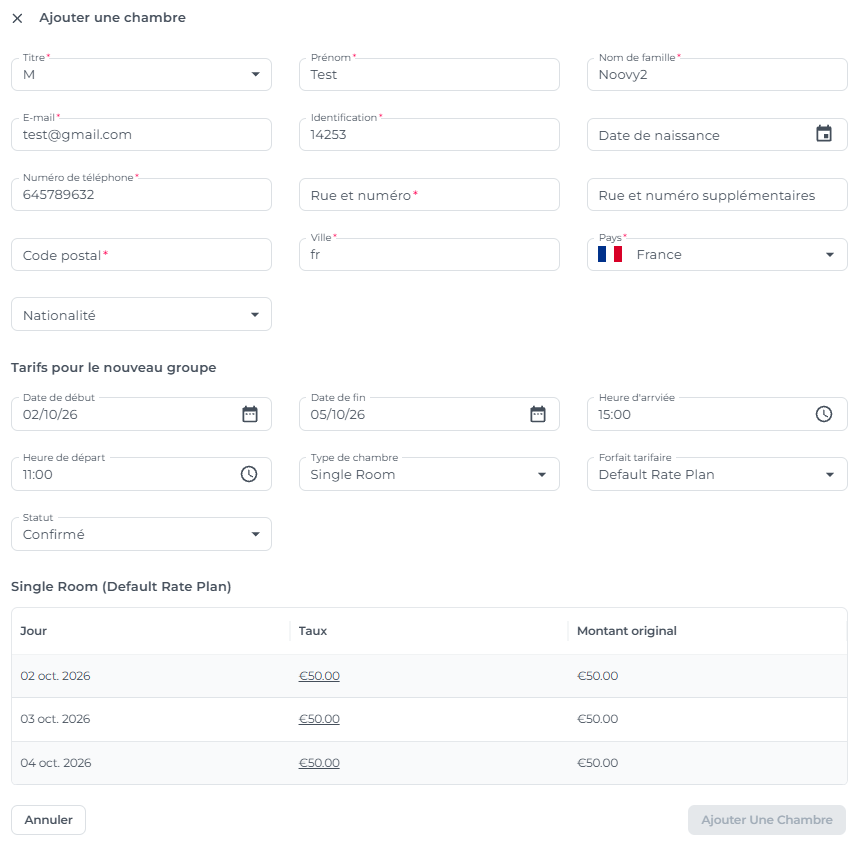
- Mets à jour le nom et l’adresse e-mail du client pour qu’ils correspondent à la personne séjournant dans la chambre. Nous recommandons vivement de remplir ces champs, car si tu les laisses vides, la réservation reprendra par défaut les coordonnées de la personne ayant effectué la réservation. Cela n’est pas recommandé, car le profil du client risque d’être inexact et cela pourrait également poser des problèmes de sûreté et de sécurité en cas d’urgence.
- Sélectionne les dates du séjour dans la nouvelle chambre.
- Choisis le Type de Chambre.
- Choisis le Plan Tarifaire.
- Le Prix de la Chambre peut être modifié pour appliquer le tarif négocié lors de la réservation de la chambre supplémentaire, ou, s’il reste inchangé, le tarif d’origine (Montant d’origine) pour ces dates sera appliqué.
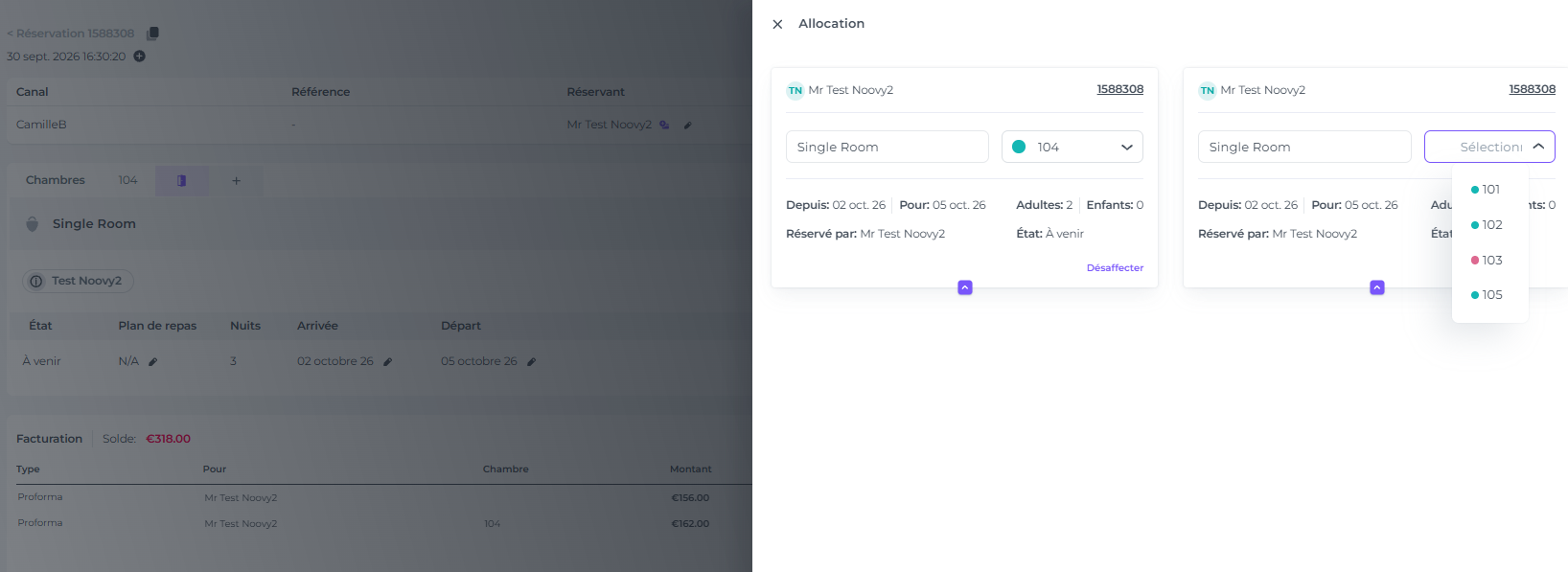
- Clique sur Enregistrer une fois que tous les champs ont été vérifiés et remplis, puis attribue un numéro de chambre à la réservation: