La Page de Réservation
Tu peux accéder à la page de réservation depuis plusieurs endroits dans le système. En général, il y a surtout deux façons d’y aller:
1. Depuis la Liste des réservations:
Dans le menu principal, choisis Réservations, puis utilise le Filtre pour retrouver la réservation que tu cherches.
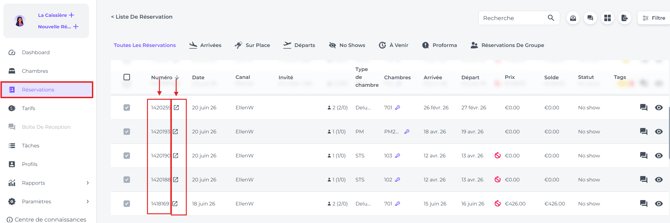
Quand tu cliques sur le numéro de réservation, la Liste des Réservations est remplacée par la page de réservation détaillée.
En cliquant sur l’icône carrée avec une flèche  ouvre la page de réservation dans une nouvelle fenêtre.
2. Depuis le Calendrier des Chambres:
Dans le menu principal, choisis Chambres pour ouvrir le Calendrier des Chambres:
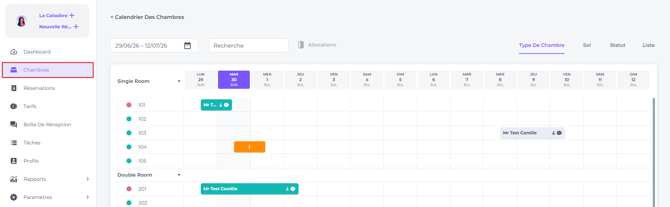
Double-clique sur n’importe quelle réservation — qu’elle soit en arrivée, départ ou dans le futur — pour ouvrir sa page de réservation détaillée dans une nouvelle fenêtre. Ça te permet de voir la réservation tout en gardant un accès direct au Calendrier des Chambres.
☝️À noter:
Dans plusieurs autres endroits du système, tu peux aussi ouvrir une réservation, par exemple dans le rapport ' Tous les Documents de Facturation '
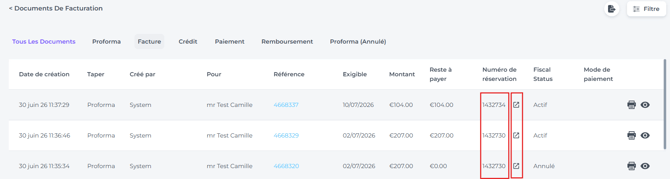
Il te suffit de passer ta souris sur le Numéro de Réservation n’importe où dans le système — en cliquant dessus, tu ouvres instantanément la page détaillée de cette réservation.
💡Astuce:
Voici quelque chose qui pourra t’aider pendant que tu lis cet article 😊:
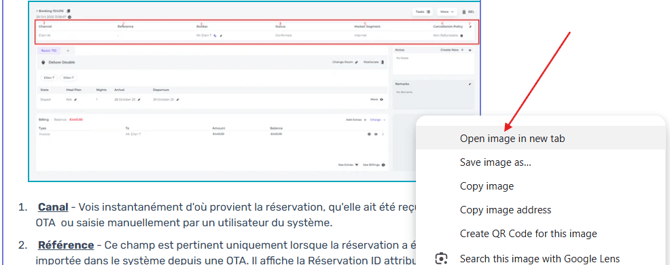
Si une image est trop petite pour être lisible, fais simplement un clic droit dessus et sélectionne « Ouvrir l’image dans une nouvelle fenêtre » pour la voir plus clairement:
LA PAGE DE RÉSERVATION EXPLIQUÉE PAR SECTIONS
ID DE RÉSERVATION ET DATE/HEURE DE CRÉATION:
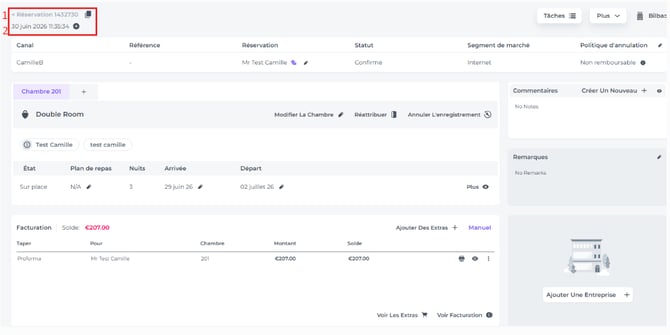
- Numéro de Réservation – Le numéro de réservation unique du système, que tu peux rapidement copier‑coller partout dans l’outil pour retrouver ou référencer cette réservation précise.
- Date et heure de création – Te permet de voir en un coup d’œil quand la réservation est arrivée dans le système. Ajoute des Tags en cliquant sur la croix

💡Astuce: Consulter l'article ''How to create and use Tags''
(La traduction en français sera ajoutée prochainement.)
TÂCHES, PLUS, ENTREPRISE:
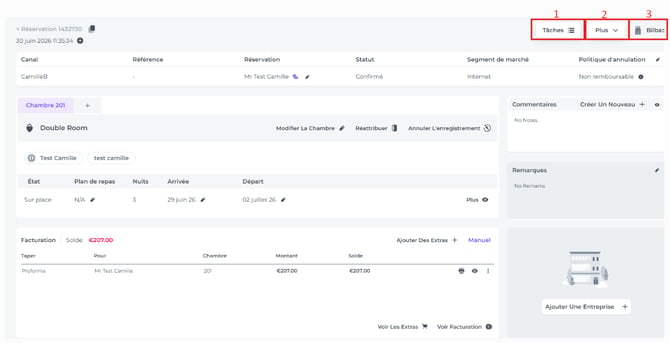
1. Tâches – Assigne des tâches à des utilisateurs ou à des groupes d’utilisateurs dédiés à cette réservation.
💡Astuce: Consulter l'article 'How do tasks work?'
(La traduction en français sera ajoutée prochainement.)
2. Plus – Plusieurs actions disponibles au choix:
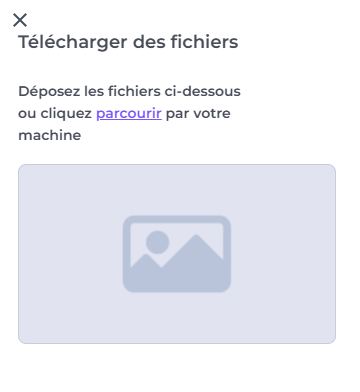
- Ajouter le fichier:
Pratique pour ajouter un document à imprimer pour le client, ou pour imprimer des billets que le client t'a envoyé par e-mail, ect.
- Envoyer un email: Envoie une confirmation ou n’importe quel autre modèle d’e-mail créé dans la section E-mails du système.
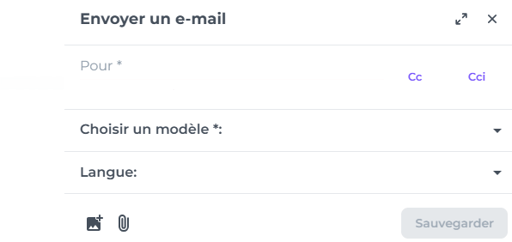
💡Astuce: Consulter l'article 'How to manually send an Email Confirmation to a guest?'
(La traduction en français sera ajoutée prochainement.)
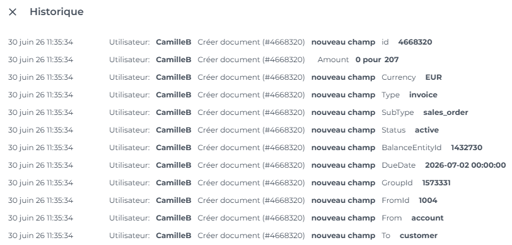
- Voir l’Historique – Consulte l’activité de la réservation pour suivre toute la chronologie des actions et des mises à jour:
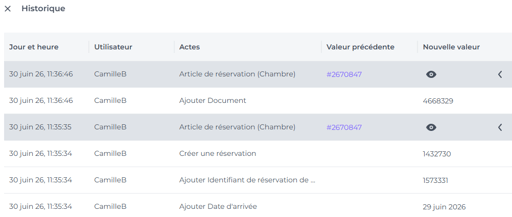
- Voir l’Historique V 2.0 – Version mise à jour de l’Historique:
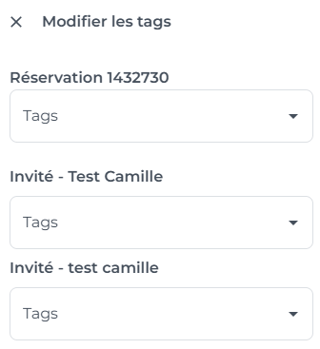
- Modifier les Tags – Ajoute, supprime ou modifie des Tags au niveau de la Réservation et/ou du Client:
💡Astuce: Consulter l'article ''How to create and use Tags'
- Réservation en double – En sélectionnant cette option, tu crées instantanément une copie exacte de la réservation actuelle, ce qui te permet d’avancer rapidement et efficacement.
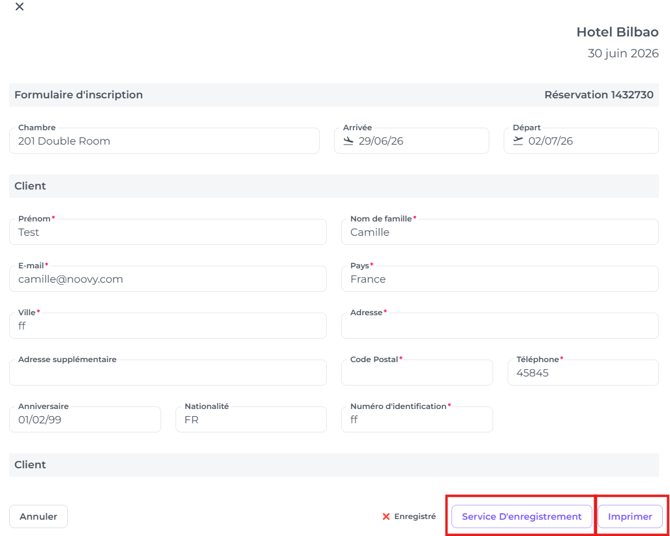
- Formulaire d’Inscription – Ouvre le formulaire d’enregistrement pour l’Imprimer, le Modifier ou accéder au service de Check-In en ligne:
💡Astuce: Consulter l'article 'The Online Check-In Tool'
(La traduction en français sera ajoutée prochainement.)
3. Nom court de l’Hôtel – Si tu gères plusieurs hôtels dans ton compte PMS, cette zone indique sur quel hôtel tu es en train de travailler.
GENERAL DETAILS:
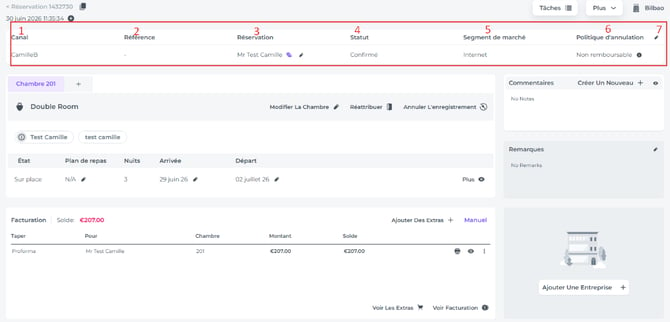
- Canal - Vois instantanément d'où provient la réservation, qu'elle ait été reçue via une OTA ou saisie manuellement par un utilisateur du système.
- Référence - Ce champ est pertinent uniquement lorsque la réservation a été importée dans le système depuis une OTA. Il affiche la Réservation ID attribué par l'OTA.
- Réservation - Le nom du réservateur—l'individu qui a effectué la réservation, qui peut être différent du client séjournant dans l'établissement.
+ Ajoute une carte de crédit si elle est fournie par le réservateur en cliquant sur l'icône de carte
+ Modifie le nom du réservateur en cliquant sur l'icône de stylo
- Statut -Confirmée, Annulée, Partiellement Confirmée, Sur Demande ou Proforma.
- Segment de Marché - Catégorisation des réservations—comme les walk-ins, les réservations par téléphone ou e-mail, et les offres spéciales.
- Politique d'Annulation - Vérifie quelles conditions d'annulation sont applicables à la réservation. L'icône d'information
 fournit des détails approfondis—clique simplement dessus pour afficher des informations complètes sur les conditions d'annulation applicables.
 - Modifier - Cliquer sur l'icône de stylo te permettra de modifier les informations dans la section Détails Généraux.
SECTION CHAMBRES:
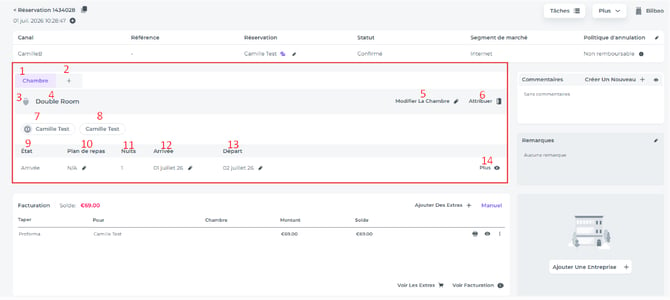
- Chambre - Si un numéro de chambre est affiché, cela indique la chambre attribuée pour la réservation. Si tu ne vois pas de numéro de chambre, tu devras en allouer un.
- Ajouter Chambre - Clique pour ajouter une chambre à la réservation.
- Verrouiller Chambre - Clique si tu souhaites configurer la réservation en Ne Pas Déplacer de la chambre allouée. Tu ne peux pas réallouer tant qu'elle n'est pas déverrouillée.
💡Astuce: Consulter l'article: Set a reservation to Do Not Move?/Lock the room?' (La traduction en français sera ajoutée prochainement.)
- Type de Chambre - Le type de chambre applicable.
- Modifier La Chambre - Pour changer le Type de Chambre lorsque cela est
souhaité/nécessaire.
💡Astuce: Consulter l'article: How to Change the Room Type in a Booking?'
(La traduction en français sera ajoutée prochainement.)
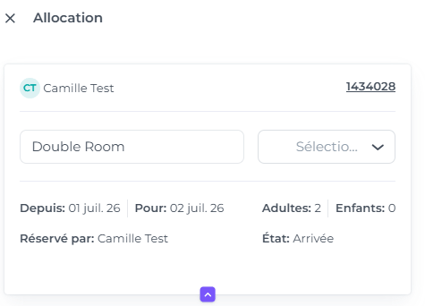
- (Ré)Attribuer - Si une chambre est allouée à la réservation ce bouton te permet de Ré-allouer. Si la réservation n'a pas encore été allouée, le bouton te permettra d'Attribuer:
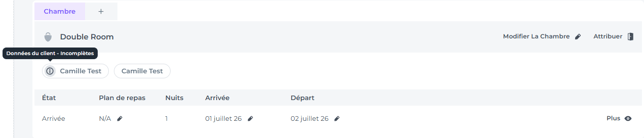
- Nom du client - Remarque : si une icône d’information
 est affichée, cela signifie que le profil du client n’est pas encore entièrement complété.
- Deuxième client – Remarque : plusieurs clients supplémentaires peuvent être ajoutés à la réservation.
- Statut – Indique si la réservation est en Arrivée, Départ, Futur, En séjour, No Show ou Terminée.
- Plan Repas – Si un Plan Repas, comme le petit-déjeuner, est inclus, la mention « BB » s’affichera. Sinon, « N/A » (non applicable) sera indiqué et tu pourras ajouter le petit-déjeuner en cliquant sur l’icône stylo/modifier.
- Nuits - Le nombre de nuits de réservation concernées.
- Arrivée - Date d’arrivée > modifiable en cliquant sur l’icône stylo/modifier.
- Départ - Date de départ > modifiable en cliquant sur l’icône stylo/modifier.
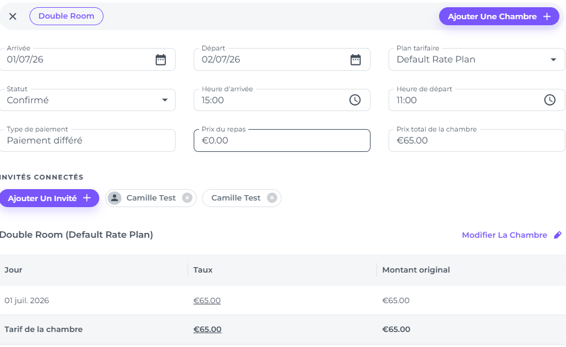
- Plus - Plusieurs modifications de réservation peuvent être effectuées dans la fenêtre qui s’ouvre en cliquant sur Plus :
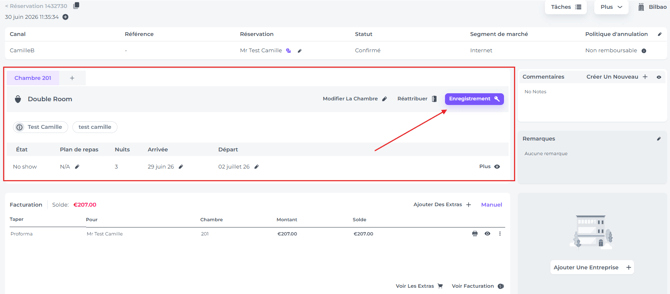
Enregistrement et Départ:
- Le bouton d’Enregistrement apparaît uniquement le jour d’arrivée, ou, si la réservation est marquée en No Show, le lendemain, mais seulement si la chambre est allouée et marquée comme propre.
💡Astuce: Consulter les articles: 'How to manually Change the Housekeeping Status of a Room?' & 'How to Allocate a Booking to a Room?'
(La traduction en français sera ajoutée prochainement.)
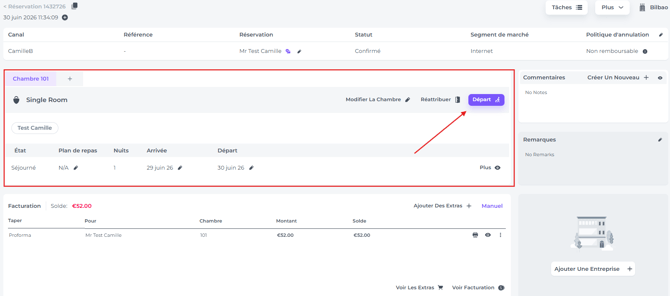
- Le bouton de Départ apparaît automatiquement le jour prévu du départ. Garde à l’esprit les points suivants:
-
- Statut en attente: Si un·e client·e n’est pas enregistré·e en départ avant la fin de la date de départ, le statut de la réservation restera « Départ ».
- Conflits de planification: Si le ou la client·e précédent·e n’a pas été enregistré·e en départ, le système t’empêchera d’enregistrer l’arrivée de tout nouveau ou nouvelle client·e attribué·e à cette même chambre.
SECTION FACTURATION:
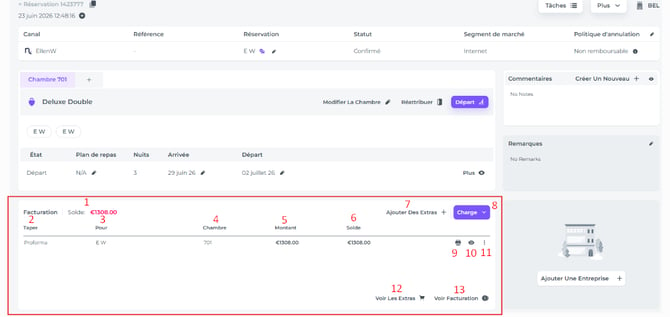
- Solde - Tu peux voir ici le solde de la réservation. Un solde affiché en rouge indique un montant restant dû, tandis qu’un solde en vert confirme que la réservation est entièrement payée.
-
Taper de Document - Proforma, Facture, Avoir, Paiement et Remboursement.
- Pour - Payeur du Document.
- Chambre - Le numéro de chambre auquel le document s’applique.
- Montant - Montant du document.
-
Solde - Solde restant dû/montant restant à payer.
- Ajouter des Extras - Ajoute des frais supplémentaires à la chambre tels que des Produits.
💡Astuce: Consulte l'article 'How to manually add Extra's to a booking?'
(La traduction en français sera ajoutée prochainement.) - Charge - Règle la note, avec plusieurs options disponibles.
💡Astuce: Consulte l'article 'How to collect payments'
(La traduction en français sera ajoutée prochainement.) - Imprimer - Imprime le document.
- Voir - Affiche les détails du document.
- Bouton Plus d’Options - Choisis parmi plusieurs possibilités:
*Options Proforma: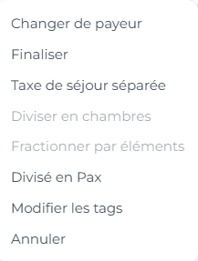
Changer de payeur - Choisis un·e nouveau·elle payeur·euse parmi les client·e·s, une agence de voyage ou une entreprise.
Finaliser - Finalise la Proforma pour générer une Facture.
Taxe de Séjour séparée - Sépare la taxe de séjour de la Proforma, au cas où elle serait payée par un·e autre payeur·euse.
Diviser en chambre - Si une réservation comprend plusieurs chambres, tu peux créer une Proforma distincte par chambre lorsque différents payeurs sont responsables du paiement.
Fractionner par éléments - Si une réservation comprend plusieurs éléments (extras), tu peux créer une Proforma distincte pour chaque extra lorsque différents payeurs sont responsables du paiement.
Diviser en Pax - Si une réservation comprend plusieurs client·e·s, tu peux créer une Proforma distincte pour chaque client·e lorsque chacun·e est responsable de son paiement, ou simplement générer des Factures séparées par client·e si cela est demandé.
Modifier les Tags - Ajoute un Tag à la Proforma pour la catégoriser.
Annuler - Supprime la Proforma de la liste des documents. Le solde de la réservation sera alors réduit.
*Options Facture: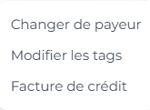
Changer de Payeur - Choisis un·e nouveau·elle payeur·euse parmi les client·e·s, une agence de voyage ou une entreprise.
Modifier les Tags - Ajoute un Tag à la Facture pour la catégoriser.
Facture de Crédit - Cette Facture de Crédit réduit le solde dû ; après l’avoir émise, tu dois générer une nouvelle facture. - Voir les Extras - Consulte, modifie et ajoute des Extras.
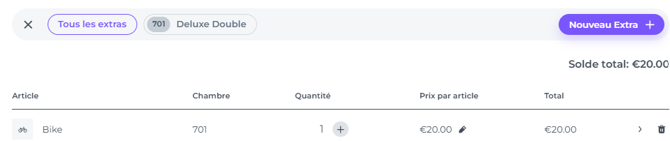
- Voir la Facturation - Affiche tous les documents, modifie-les, combine-les, recalcule-les ou crée de nouveaux documents.
*Options de Paiement: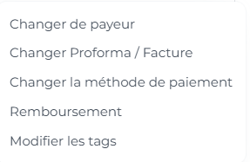
Changer de Payeur - Choisis un·e nouveau·elle payeur·euse parmi les client·e·s, une agence de voyage ou une entreprise.
Changer Proforma/Facture - Choisis à quelle Proforma ou Facture le paiement doit être rattaché.
Changer la Méthode de Paiement - Applicable uniquement aux méthodes de paiement qui ne nécessitent pas l'option Passerelle de Paiement (interface avec la plateforme Stripe). Ces méthodes de paiement sont : Espèces et Virement.
💡Astuce: Consulter l'article 'What is the difference between Simple Post and Payment Gateway?'
(La traduction en français sera ajoutée prochainement)
Remboursement - Traite un remboursement pour ce paiement.
Modifier les Tags - Ajoute un Tag à la Proforma pour la catégoriser.
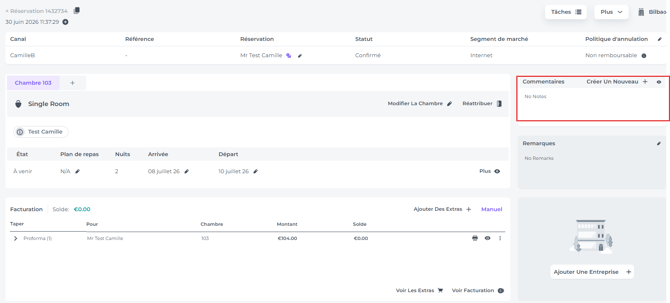
VOIR, AJOUTER ET MODIFIER DES NOTES:
-
- Les Commentaires sont uniquement visibles par les utilisateur·rice·s du système et facilitent la communication interne pour plus de clarté.
💡Astuce: Consulter l'article 'How to use Booking Notes and Remarks?'
(La traduction en français sera ajoutée prochainement.)
- Les Commentaires sont uniquement visibles par les utilisateur·rice·s du système et facilitent la communication interne pour plus de clarté.
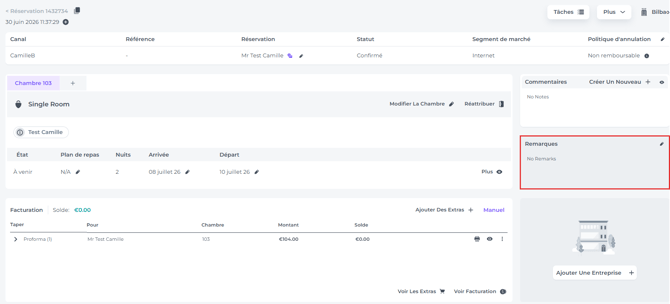
REMARQUES:
-
- Les Remarques sont des commentaires fournis par l’OTA. Même si tu peux les modifier, ce n’est généralement pas recommandé.
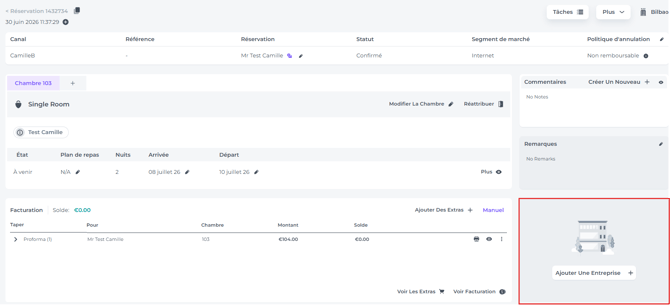
AJOUTER UNE ENTREPRISE:
-
- Ajoute une Entreprise à la réservation si c’est demandé.
- Ajoute une Entreprise à la réservation si c’est demandé.
💡Astuce: Consulte l'article 'How to create and manage company profiles? '
(La traduction en français sera ajoutée prochainement.)