![Noovys Logo-02-1.png]](https://help.noovy.com/hs-fs/hubfs/Noovys%20Logo-02-1.png?height=40&name=Noovys%20Logo-02-1.png)
Die Buchingsseite
Du kannst von mehreren Bereichen im System auf die Buchungsseite zugreifen.
Im Allgemeinen gibt es zwei Hauptwege:
1. Über die Buchungsliste:
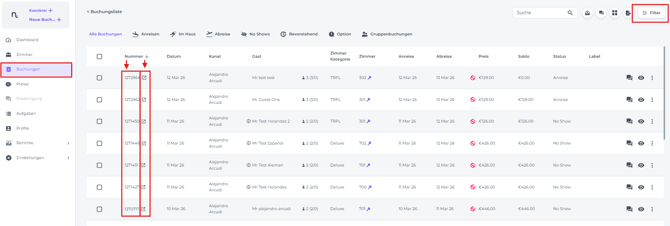
Wähle im Hauptmenü >Buchungen. Du kannst den Filter verwenden, um deine Buchung zu finden.
💡Tipp: Schau dir unseren Artikel an
„Buchungen/Reservierungen finden“
-
Wenn du auf die Buchungsnummer klickst, wird die Listenansicht durch die detaillierte Buchungsseite ersetzt.
-
Wenn du das Symbol mit dem Quadrat und dem Pfeil
 auswählst, öffnet sich die Buchungsseite in einem neuen Fenster.
2. Über den Zimmerplan:
-
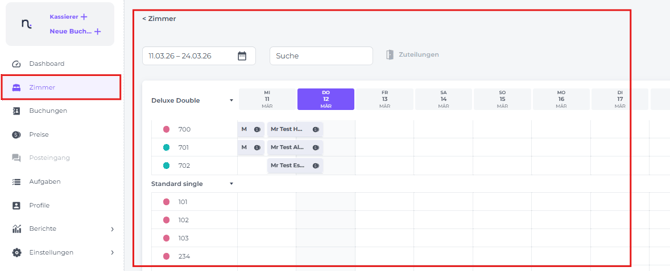
Wähle im Hauptmenü > Zimmer, um den Zimmerplan zu öffnen:
-
Klicke doppelt auf eine beliebige Buchung – egal ob sie anreist, abgereist ist oder für die Zukunft geplant ist –, um die detaillierte Buchungsseite in einem neuen Fenster zu öffnen. So kannst du die Reservierung einsehen und behältst gleichzeitig den Zugriff auf den Zimmerplan.
☝️Bitte beachte:
Du kannst Buchungen auch aus verschiedenen anderen Funktionen des Systems heraus öffnen, zum Beispiel im Bericht „Rechnungsunterlagen“:
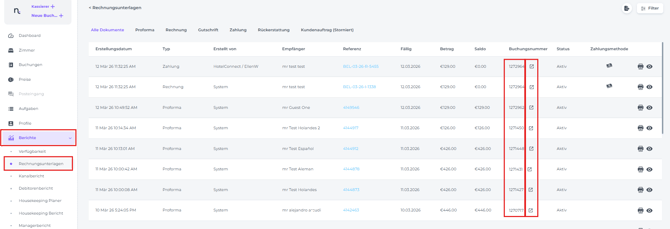
Bewege einfach den Cursor über die Buchungsnummer – ein Klick öffnet sofort die Detailseite dieser Buchung.
💡Tipp:
Hier ist ein Hinweis, der dir beim Lesen dieses Artikels helfen könnte 😊:
Falls ein Bild zu klein erscheint, mache einfach einen Rechtsklick darauf und wähle „Bild in neuem Tab öffnen“, um eine vergrößerte Ansicht zu erhalten.
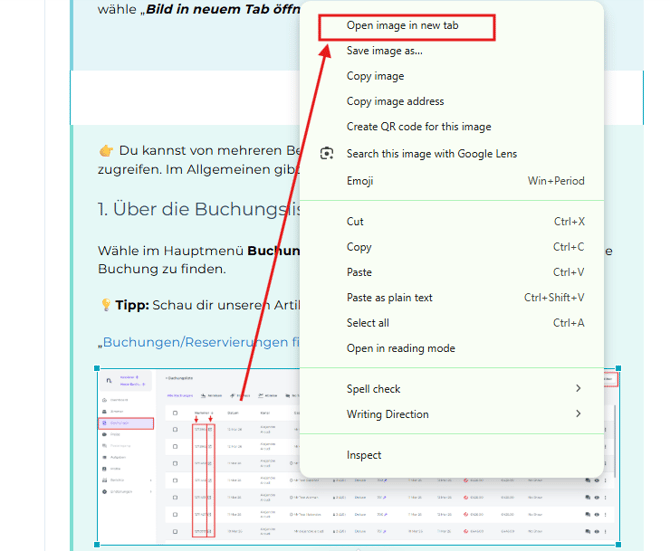
DIE BUCHUNGSSEITE IN ABSCHNITTEN ERKLÄRT
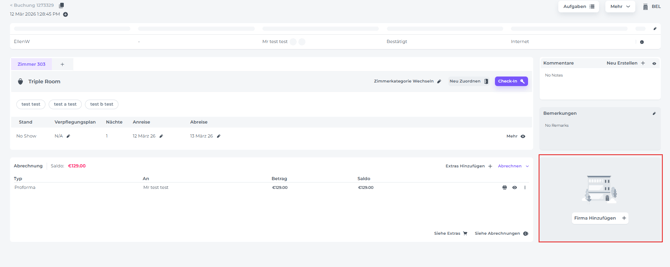
BUCHUNGS-ID UND ERSTELLUNGSDATUM/-ZEIT:
-
Buchungsnummer: Die eindeutige Nummer des Systems. Du kannst sie kopieren und an beliebiger Stelle im System einfügen, um diese spezifische Buchung zu finden.
-
Datum und Uhrzeit der Erstellung: Hier siehst du sofort, wann die Reservierung im System eingegangen ist.
-
Tags hinzufügen: Klicke auf das Kreuz
 , um Tags hinzuzufügen.
 💡Tipp: Schau dir unseren Artikel an „Labels nutzen und verwalten“
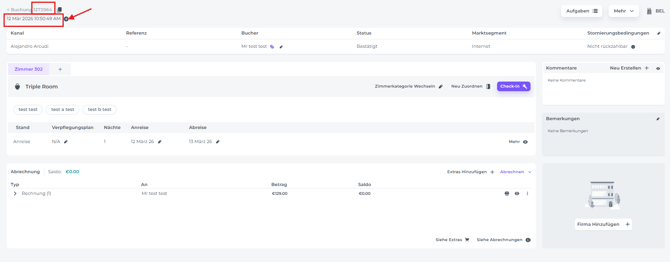
AUFGABEN, MEHR, UNTERKUNFT:
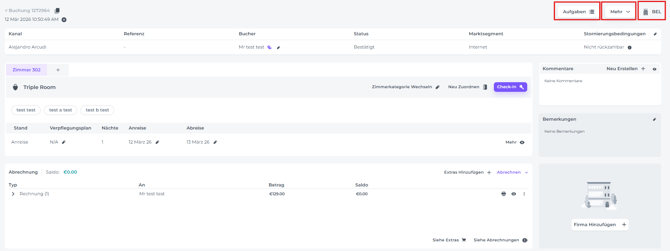
-
Aufgaben: Weise Aufgaben einzelnen Benutzern oder Benutzergruppen zu, die mit dieser Buchung verknüpft sind.
💡Tipp: Schau dir die Artikel an Wie funktionieren die Aufgaben? & Wie erstelle ich eine Aufgabe? -
Mehr: Verschiedene Aktionen stehen zur Auswahl:
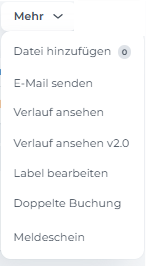
-
Datei hinzufügen: Besonders praktisch, um Dokumente für den Gast zu hinterlegen (z. B. Tickets oder Druckvorlagen).
-
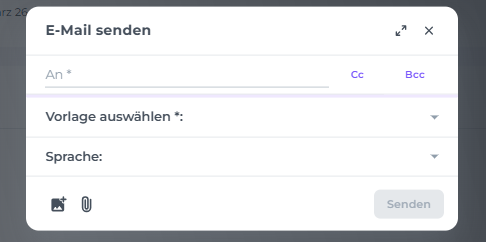
E-Mail senden: Sende Bestätigungen oder andere Vorlagen, die im Bereich „E-Mails“ erstellt wurden.
💡Tipp: Schau dir die Artikel an
„E-Mail-Bestätigung an Gast senden“
„E-Mail-Vorlage erstellen“ an.
-
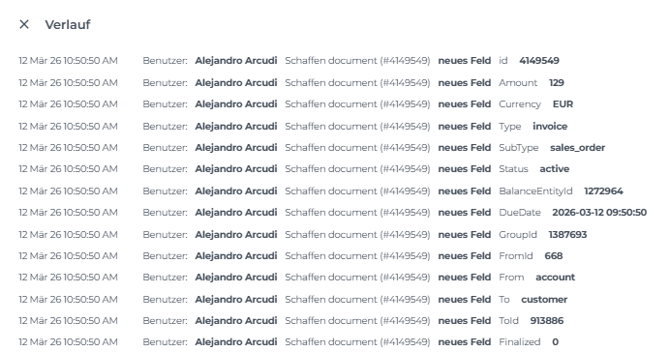
Verlauf ansehen: Verfolge den kompletten zeitlichen Ablauf aller Aktionen und Aktualisierungen.
-
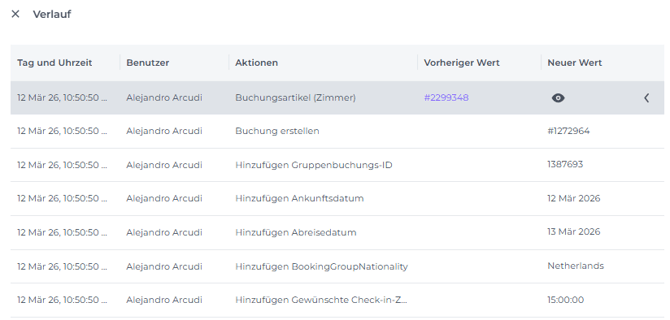
Verlauf ansehen V 2.0: Die optimierte Version der Historie.
-
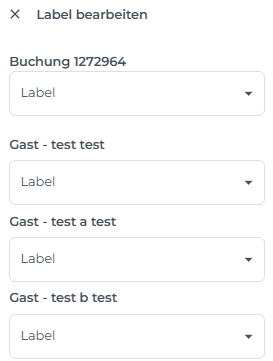
Label bearbeiten: Tags auf Buchungs- oder Gastebene hinzufügen, löschen oder ändern.
-
Doppeite Buchung: Erstellt sofort eine exakte Kopie der aktuellen Buchung.
-
Meldeschein: Öffne den Meldeschein zum Drucken, Bearbeiten oder für den Online Check-In Service.
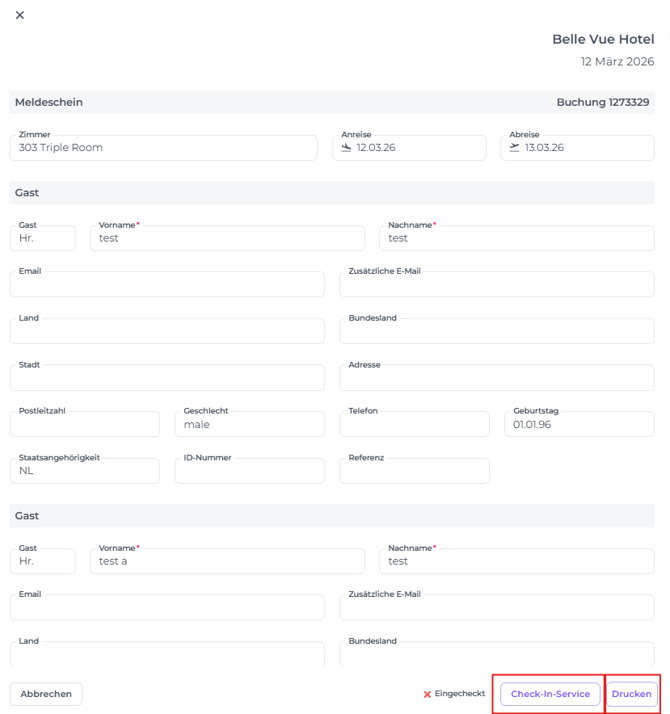
💡Tipp: Schau dir unseren Artikel an Das Online Check-In Tool
-
-
Kurzname der Unterkunft: Wenn du mehrere Unterkünfte in deinem PMS-Account verwaltest, siehst du hier, in welchem Objekt du gerade arbeitest.
ALLGEMEINE DETAILS:
-
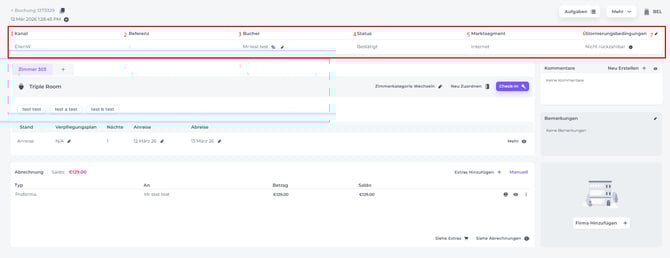
Kanal: Siehst du sofort, woher die Buchung stammt (z. B. OTA wie Booking.com oder manuelle Eingabe).
-
Referenz: Dieses Feld zeigt die Buchungs-ID des Portals (OTA) an.
-
Buchender: Der Name der Person, die reserviert hat (kann vom Gast abweichen).
-
Klicke auf das Karten-Symbol, um Kreditkartendaten hinzuzufügen.
-
Klicke auf das Stift-Symbol, um den Namen des Buchenden zu bearbeiten.
-
-
Status: Bestätigt, Storniert, Teilweise bestätigt, Auf Anfrage oder Angebot.
-
Marktsegment: Kategorisierung (z. B. Walk-in, Telefon, E-Mail, Sonderangebot).
-
Stornierungsbedingungen: Über das Info-Icon erhältst du detaillierte Einblicke in die geltenden Bedingungen.
-
Bearbeiten: Klicke auf das Stift-Icon, um Informationen im Bereich „Allgemeine Details“ zu ändern.
ZIMMER-ABSCHNITT (ROOMS SECTION):
-
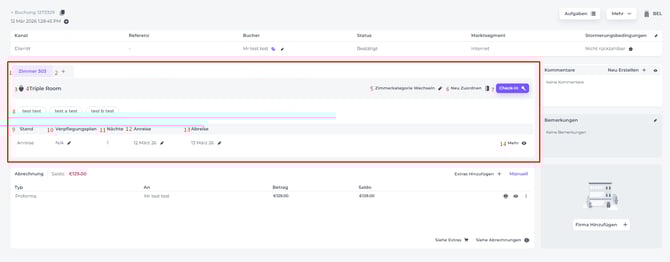
Zimmer: Zeigt die zugewiesene Zimmernummer. Falls leer, musst du eines zuweisen.
-
Zimmer hinzufügen: Klicke hier, um ein weiteres Zimmer zur Buchung hinzuzufügen.
-
Zimmer sperren: Aktiviere dies, wenn der Gast nicht umgezogen werden darf („Do Not Move“).
-
Zimmertyp: Der gewählte Zimmertyp.
-
Zimmerkategorie wechseln: Um den Zimmertyp bei Bedarf zu wechseln.
-
Neu Zuordnen: Zum Zuweisen oder Ändern der Zimmernummer.
- Check In: Klicke auf diese Schaltfläche, um einzuchecken oder auszuchecken. Erscheint nur am Anreisetag (oder bei No Show am Folgetag), sofern das Zimmer zugewiesen und sauber ist.
Check Out: Erscheint automatisch am Abreisetag. ☝️ Wichtig: Ein Gast muss ausgecheckt sein, bevor ein neuer Gast im selben Zimmer eingecheckt werden kann. -
Gastname:
N.B.: Wenn ein Info-Zeichen erscheint, weist dich dies darauf hin, dass das Gastprofil noch nicht vollständig ausgefüllt ist.

-
Stand: Anreise, Abreise, Zukunft, Im Haus, No Show, Abgereist.
-
Verpflegungsplan: Z. B. „BB“ für Frühstück. Über das Stift-Icon änderbar.
-
Nächte: Anzahl der gebuchten Nächte.
-
Anreise: Anreise Datum. Über das Stift-Icon bearbeitbar.
-
Abreise: Abreise Datum. Über das Stift-Icon bearbeitbar.
-
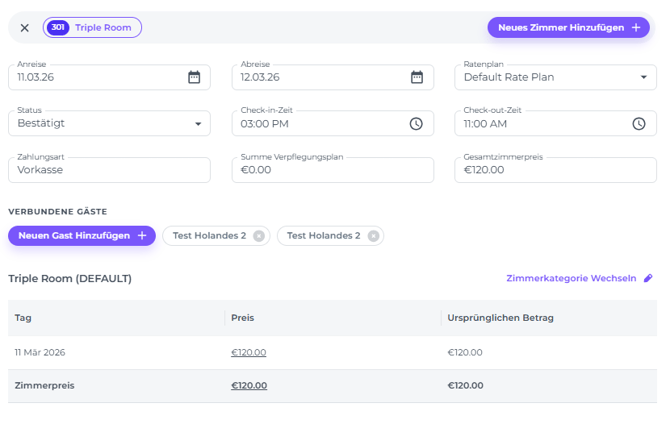
Mehr : Öffnet ein Pop-up für weitere Änderungen:
ABRECHNUNGS-ABSCHNITT (BILLING SECTION):
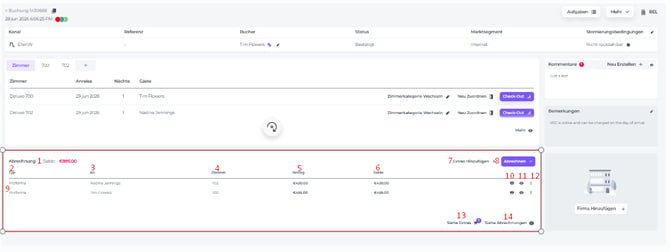
- Saldo: Rot bedeutet offen, Grün bedeutet vollständig bezahlt
- Dokumenttyp: Proforma, Rechnung, Gutschrift, Zahlung, Erstattung
- An: Rechnungsempfänger
- Zimmer: Das dem Dokument zugeordnete Zimmer
- Extras hinzufügen: Buche zusätzliche Leistungen auf das Zimmer
- Abrechnen (Charge): Begleiche die Rechnung über verschiedene Optionen
- Drucken / Anzeigen: Dokumente einsehen oder ausgeben
- Aktionen-Button (More Action):
-
-
Proforma-Optionen: Rechnungsempfänger ändern, Finalisieren (Rechnung erstellen), Kurtaxe trennen, nach Zimmern/Artikeln/Personen aufteilen
-
Rechnungs-Optionen: Empfänger ändern, Tags bearbeiten, Gutschrift erstellen, Extras oder Abrechnungen einsehen
-
Zahlungs-Optionen: Empfänger ändern, Zahlung einer anderen Rechnung zuordnen, Zahlungsmethode ändern (nur bei manuellen Buchungen wie Bar oder Überweisung), Rückerstattung bearbeiten
-
KOMMENTARE:
-
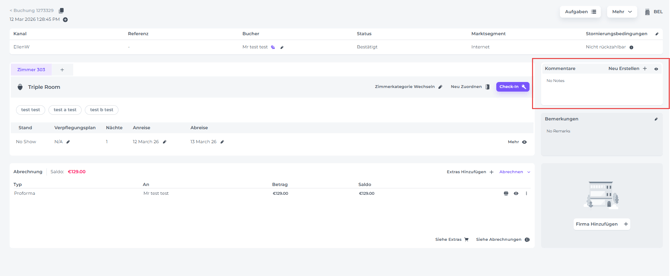
Kommentare Nur für Systembenutzer sichtbar (interne Kommunikation):
- 💡Tipp: Schau dir die Artikel an Verwendung von Buchungsnotizen
BEMERKUNGEN:
-
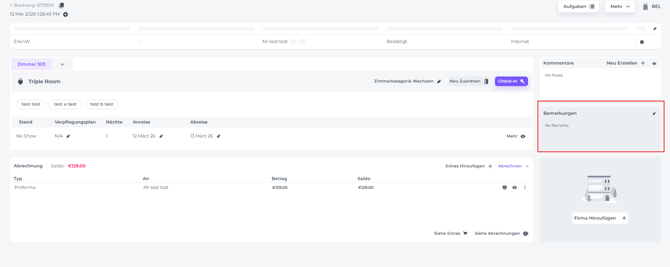
Bemerkungen: Kommentare vom Portal (OTA). Eine Bearbeitung wird hier meist nicht empfohlen.
FIRMA HINZUFÜGEN:
-
Füge der Buchung auf Wunsch ein Firmenprofil hinzu.