![Noovys Logo-02-1.png]](https://help.noovy.com/hs-fs/hubfs/Noovys%20Logo-02-1.png?height=40&name=Noovys%20Logo-02-1.png)
De boekingspagina
Je kan de boekingspagina vanuit meerdere plekken in het systeem openen.
Over het algemeen zijn er twee hoofdlocaties waar je naartoe kunt gaan:
1. Vanuit de Boekingslijst:
-
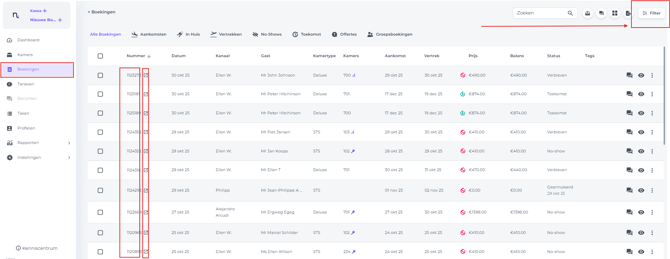
Kies in het hoofdmenu voor Boekingen. Je kunt het filter gebruiken om je boeking te vinden
-
Als je op het boekingsnummer klikt, wordt de boekingslijst vervangen door de gedetailleerde boekingspagina.
-
Als je op het vierkante pijlpictogram
 klikt, wordt de boekingspagina in een nieuw venster geopend.
2. Vanuit de Kamerskalender:
-
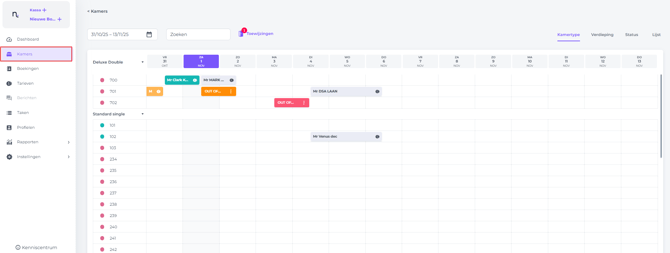
Kies in het hoofdmenu voor Kamers om de Kamerskalender te openen:
-
Dubbelklik op een boeking – of het nu een aankomst-, vertrek- of geplande boeking is – om de gedetailleerde boekingspagina in een nieuw venster te openen. Zo kan je de reservering bekijken en toch eenvoudig toegang houden tot dhet venster waar de kamerkalender wordt getoond.
☝️Weetje:
In verschillende functionaliteiten van het systeem kan je ook boekingen openen, bijvoorbeeld in het rapport 'Documenten':
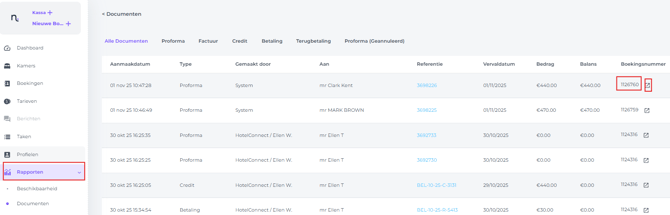
Beweeg je cursor eenvoudig over het boekingsnummer ergens in het systeem. Als je erop klikt, wordt direct de boekingspagina geopend.
💡Tip:
Hier is iets wat je misschien nuttig vindt tijdens het lezen van dit artikel😊:
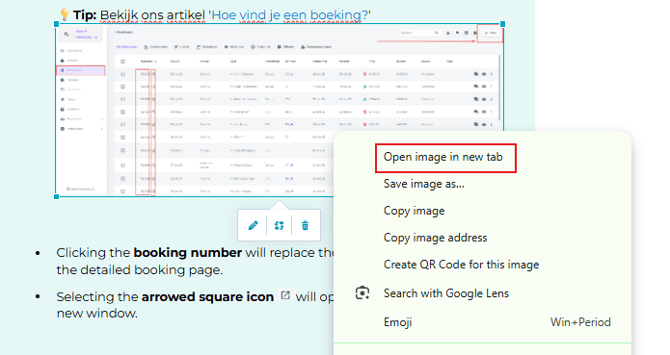
Als een afbeelding te klein lijkt om te lezen, klik er dan met de rechtermuisknop op en selecteer 'Afbeelding openen in nieuw venster' voor een duidelijker beeld:
DE BOEKINGSPAGINA UITGELEGD IN SECTIES
BOEKINGSNUMMER EN AANMAAKDATUM/TIJD:
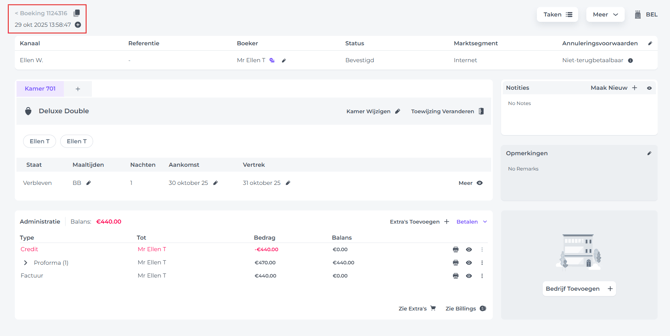
- Boekingsnummer
Het unieke boekingsnummer van het systeem, dat je kunt kopiëren en plakken waar nodig in het systeem om deze specifieke boeking te vinden of ernaar te verwijzen. - Datum en tijd van aanmaak
Zie in een oogopslag wanneer de reservering in het systeem is geplaatst. Voeg tags toe door op het kruisje te klikken.
💡Tip: Bekijk ons artikel 'Hoe maak ik labels aan en hoe gebruik ik deze?'
TAKEN, MEER, ACCOMODATIE:
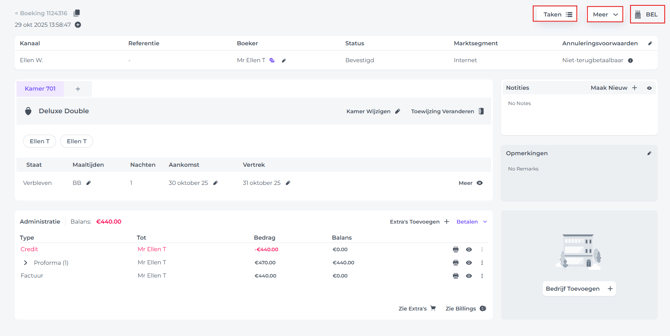
- Taken
Wijs taken toe aan individuele gebruikers of gebruikersgroepen die aan deze boeking zijn toegewezen.
💡Tip:
Bekijk de artikelen:'Hoe werken Taken?' & 'Hoe maak je een taak aan??' - Meer
Meerdere acties om uit te kiezen: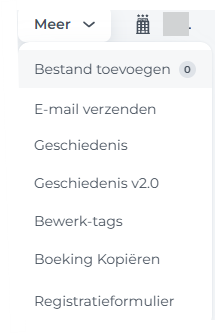
- Bestand toevoegen
Vooral praktisch om een document toe te voegen dat voor de gast kan worden afgedrukt, of om tickets af te drukken die de gast naar uw e-mailadres heeft doorgestuurd, enz.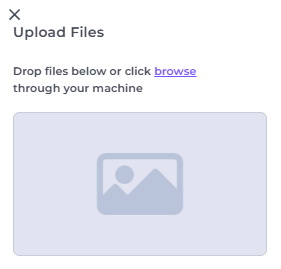
- E-Mail verzenden
Verstuur een bevestiging of een ander e-mailsjabloon die in de E-mails Functie van het systeem zijn aangemaakt.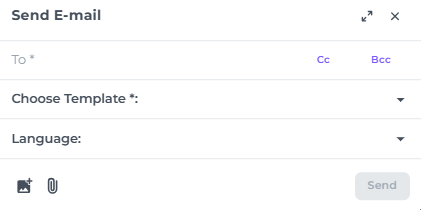
💡 Tip: Bekijk het artikel 'Hoe verzend ik handmatig een bevestiging per email naar de gast?' - Geschiedenis (versie 1.0, welke eerdaags zal worden verwijderd)
Controleer de boekingsactiviteit om de volledige tijdlijn van alle boekingsacties en updates in te zien: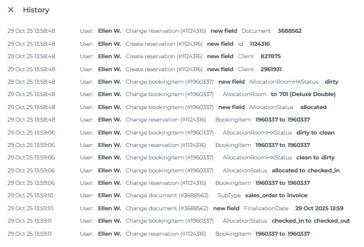
- Geschiedenis v2.0
Hernieuwde versie van Geschiedenis: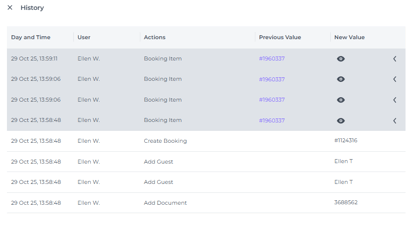
- Bewerk Tags/ Labels
Labels toevoegen, verwijderen of wijzigen op boekings- en/of gastniveau: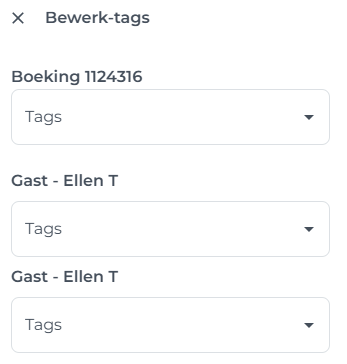
💡Tip:
Bekijk ons artikel Hoe maak ik Labels aan en hoe gebruik ik deze?
- Boeking kopieren
Een exacte kopie van de huidige boeking wordt gemaakt, zodat je snel en efficiënt kunt doorgaan. - Registratieformulier
Open het registratieformulier om af te drukken, te bewerken of toegang te krijgen tot de online incheckservice: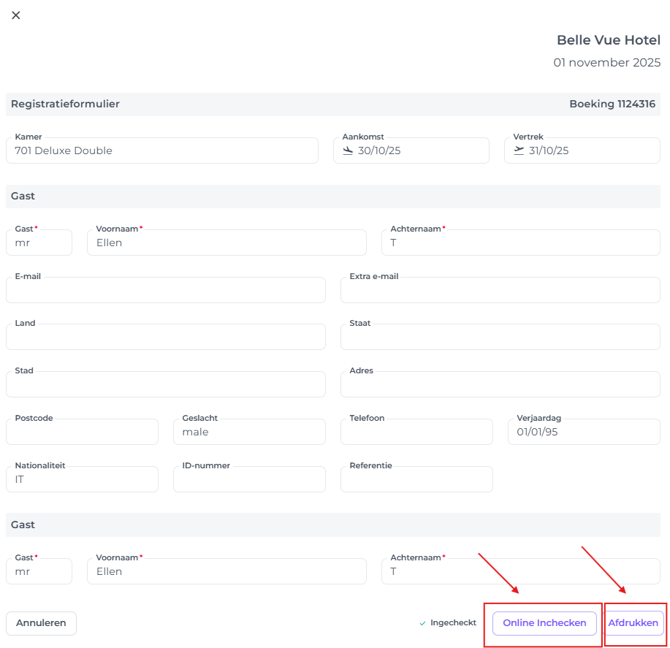
💡Tip:
Bekijk ons artikel 'De Online Check-In Functie' - Korte naam van accomodatie
lndien er meerdere hotels onder het PMS account bestaan, wordt hier weergegeven in welke accommodatie je momenteel werkt.
- Bestand toevoegen
ALGEMENE GEGEVENS:

- Kanaal
Zie direct waar de boeking vandaan komt, of deze via een online reisagent (OTA) is ontvangen of handmatig is ingevoerd door een systeemgebruiker. - Referentie
Dit veld is alleen relevant wanneer de boeking via een online reisagent (OTA) in het systeem is geïmporteerd. Het toont de boekings-ID die door de OTA is toegewezen. - Boeker
De naam van de boeker (de persoon die de reservering heeft gemaakt, die mogelijk een andere is dan de gast die in de accommodatie verblijft.) Voeg een creditcard toe indien verstrekt door de boeker door op het kaartpictogram te klikken.
 Bewerk de naam van de boeker door op het penpictogram te klikken.
 - Status
Bevestigd, Geannuleerd, Gedeeltelijk bevestigd, Op aanvraag of Offerte. - Marktsegment
Categorisering van boekingen - zoals Walk-Ins, telefonische of e-mailreserveringen en speciale aanbiedingen. - Annuleringsvoorwaarden
Controleer welk annuleringsbeleid van toepassing is op de boeking. Het informatiepictogram biedt gedetailleerde inzichten - klik erop om uitgebreide informatie over het toepasselijke annuleringsbeleid te bekijken. - Bewerken

Als je op het pen-icoontje klikt, kun je de informatie in het gedeelte Algemene gegevens bewerken.
KAMERS SECTIE:
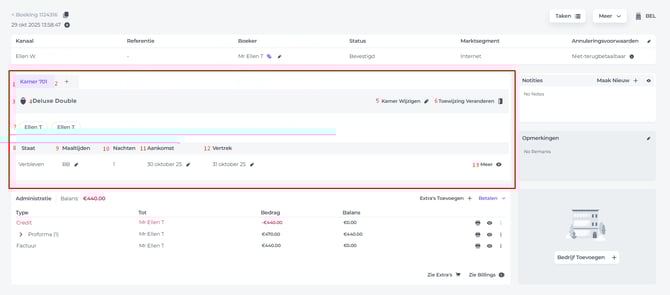
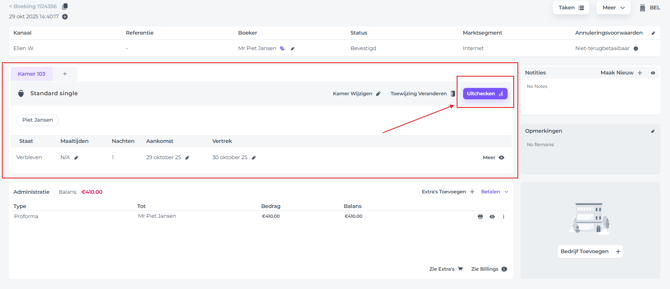
- Kamer
Als er een kamernummer wordt weergegeven, geeft dit de toegewezen kamer voor de boeking aan. als er geen kamernummer wordt weergegeven moet je er een toewijzen. - Kamer Toevoegen

Klik om een kamer aan de boeking toe te voegen. - Kamer vergrendelen/Do Not Move
Klik als je de reservering wilt instellen op Do Not Move en de toegwezen kamer wenst te vergrendelen . Je kunt pas opnieuw toewijzen nadat de kamer is ontgrendeld.
💡Tip: Bekijk het artikel: Hoe kan ik een reservering instellen op status Vergrendeld (Do Not Move)? - Kamertype
Het Kamertype dat van toepassing is. - Kamer wijzigen
Om het kamertype te wijzigen wanneer gewenst/nodig.
💡Tip: Bekijk het artikel: 'Hoe wijzig ik het kamertype in een reservering?' - Toewijzen / Verander Toewijzing
Als een kamer is toegewezen aan de boeking, kan je met deze knop opnieuw toewijzen omhet kamernummer te wijzigen . Als de boeking nog niet is toegewezen, kan je met deze knop het een kamer toewijzen: - Gastnaam
N.B.: Wanneer er een inofrmatie icoon staat, dan geeft dit aan dat het gastprofiel incompleet is:
* Meerdere gastnamen zijn mogelijk. - Staat
Aankomst, Vertrek, Toekomst, In Huis, No Show, Verbleven. - Maaltijden
Als ontbijt is inbegrepen, wordt BB weergegeven. Zo niet, dan staat er N.v.t. (niet van toepassing). Je kunt ontbijt toevoegen door op het pen-icoontje/bewerken te klikken. - Nachten
Het aantal toepasselijke reserveringsnachten. - Aankomstdatum
Bewerkbaar door op het pen-icoontje/ bewerken te klikken. - Vertrekdatum
Bewerkbaar door op het pen-icoontje/bewerken te klikken. - Meer
Diverse wijzigingen mogelijk: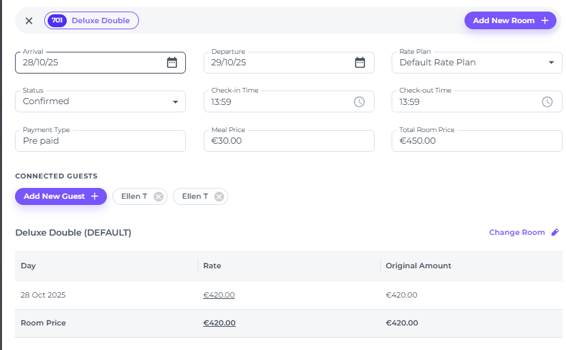
Check In & Check Out
- De knop Check in verschijnt alleen op de dag van aankomst of, als de boeking is gemarkeerd als No Show, op de volgende dag en alleen als de kamer is toegewezen en schoon is.
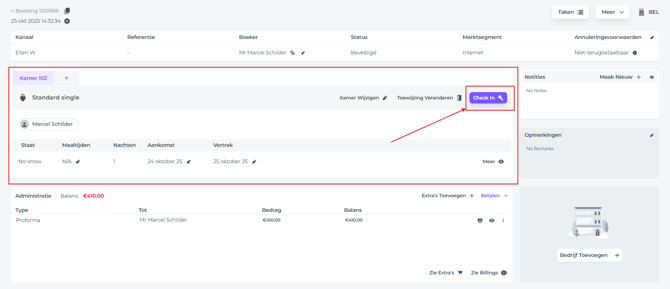
- De knop Check Out veschijnt alleen op de dag van vertrek.
💡Tip: Bekijk de artikelen:
👉 'Hoe verander ik de housekeeping status van een kamer (vies / schoon)?'
👉'Hoe kan ik een kamer toewijzen aan een reservering?'
ADMINISTRATIE:
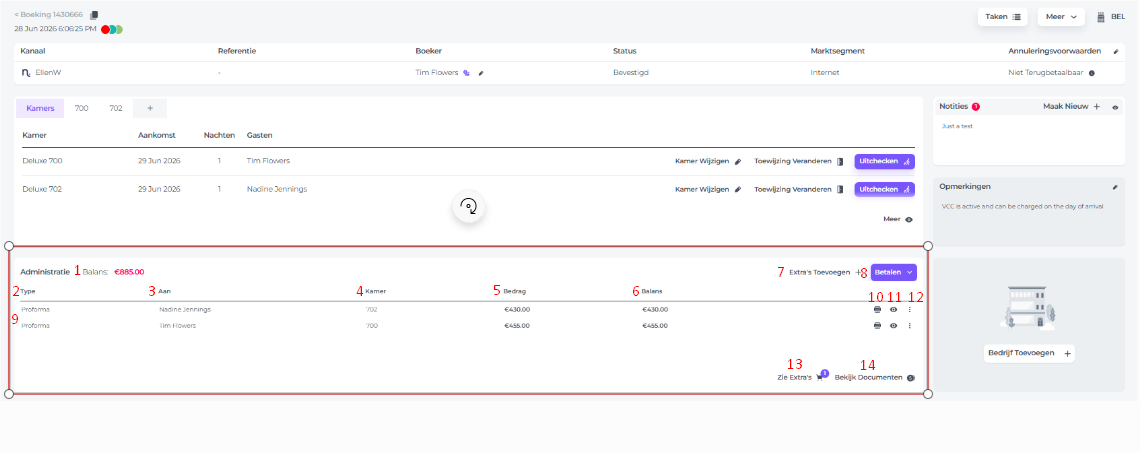
- Balans
Bekijk het openstaande saldo van de boeking - Type
Proforma, Factuur, Credit, Betaling en Terugbetaling - Aan
Betaler van het document - Kamer
De kamer welke aan het document is gekoppeld - Bedrag
Documentbedrag. - Balans
Openstaand saldo/nog te betalen bedrag. - Extra toevoegen
Voeg extra kosten toe aan de kamer, zoals items.
💡Tip:
Bekijk het artikel 'Hoe voeg ik handmatig extra's toe aan een boeking?' - Betalen
De rekening vereffenen, verschillende opties.
💡Tip: Bekijk het artikel
'Hoe kan je betalingen innen en facturen versturen?' - Documenten
Proforma-Faktuur etc. - Afdrukken

Document afdrukken. - Bekijken

Bekijk de details van het document. - Meer acties

Selecteer uit meerdere opties voor de documenten :
Proforma Opties: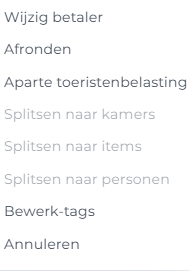
Wijzig betaler
Kies een nieuwe (beschikbare) betaler uit gasten, OTA (Online Travel Agent) of bedrijf.
Afronden
Rond de Proforma af om een Factuur te genereren.
Toeristenbelasting afsplitsen
Hiermee wordt de toeristenbelasting/stadsbelasting gescheiden van de proforma, in het geval deze door een andere betaler wordt betaald.
Kamers splitsen
In geval van boekingen met meerdere kamers, kan je voor elke kamer aparte proforma's aanmaken met verschillende betalers.
Artikelen splitsen
In geval van boekingen met meerdere artikelen (extra's) , kan je aparte proforma's aanmaken met verschillende betalers.
Personen splitsen
In geval van boekingen waar elke gast een gelijk deel betaald kan je aparte proforma's aanmaken met verschillende betalers.
Labels bewerken
Voeg een label toe aan de proforma om te categoriseren.
Annuleren
Verwijder de proforma uit de documentenlijst. Dit resulteert in een lager saldo (!) .
Factuur Opties: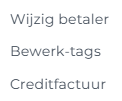
Wijzig betaler
Kies een nieuwe (beschikbare) betaler uit gasten, OTA (Online Travel Agent) of bedrijf.
Labels bewerken
Voeg een label toe aan de factuur om te categoriseren.
Creditfactuur
Een creditfactuur verlaagt het verschuldigde saldo (1) en dient er wellicht een nieuwe Factuur aangemaakt te worden.
Betaling Opties: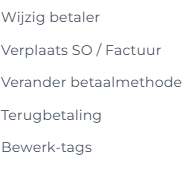
Wijzig betaler
Kies een nieuwe (beschikbare) betaler uit gasten, OTA (Online Travel Agent) of bedrijf.
Koppel aan Proforma/Factuur
Kies aan welke proforma of factuur de betaling moet worden gekoppeld.
Wijzig betaalmethode
Alleen van toepassing op Eenvoudige Post-betalingen waarvoor de betalingsgateway niet vereist is (en dus geen interface hebben met het betaalplatform Stripe). Eenvoudige Post-betalingen zijn contant, bankoverschrijving en op rekening.
💡Tip: Bekijk het artikel
'Wat is het verschil tussen Eenvoudige Post en Betalingsgateway?'
Terugbetaling
Maak een terugbetaling.
💡Tip: Bekijk het artikel
'Hoe voer ik een terugbetaling uit?'
Bewerk label
Voorzie het betaaldocument van een Label, bewerk of verwijder deze. - Zie Extra's
Bekijk de extra's welke reeds zijn geboekt - Bekijk Documenten
Bekijk de proforma, faktuur etc. in detail
NOTITIES BEKIJKEN, TOEVOEGEN EN BEWERKEN:
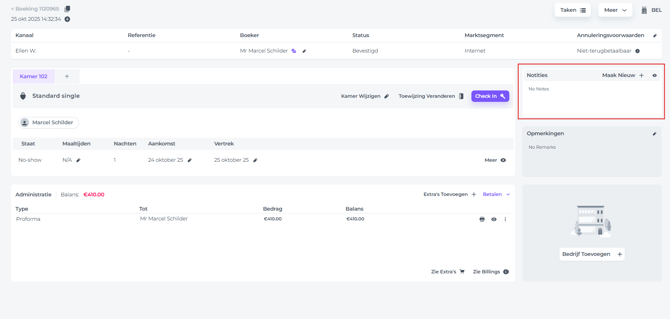
- Notities zijn alleen zichtbaar voor systeemgebruikers en zorgen voor meer duidelijkheid, betere interne communicatie en dus meer gasttevredenheid.
💡Tip: Bekijk het artikel 'Hoe gebruik je Notities in boekingen?'
OPMERKINGEN:
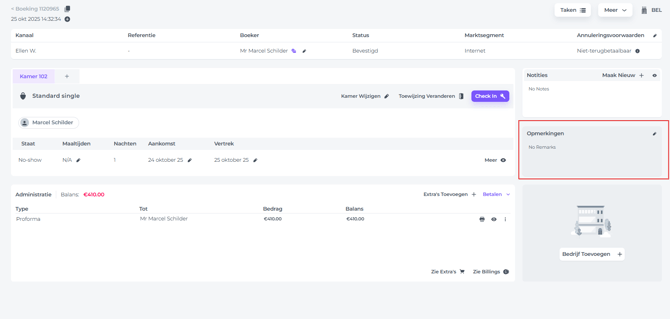
- Opmerkingen vanuit de OTA zijn zichtbaar in de boeking. Het is mogelijk om deze opmerkingen te bewerken, maar dit wordt doorgaans afgeraden.
BEDRIJF TOEVOEGEN:
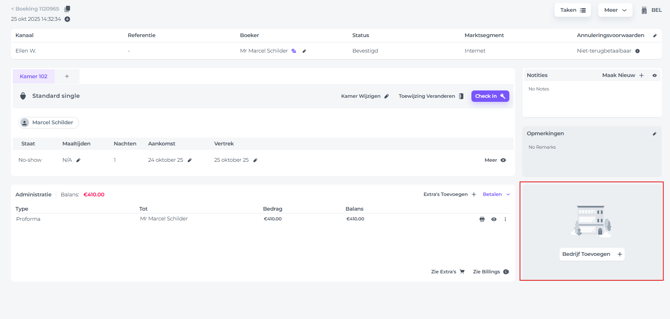
- Voeg indien gewenst een bedrijf toe aan de boeking.
💡Tip: Bekijk het artikel 'Bedrijfsprofielen aanmaken en beheren'