![Noovys Logo-02-1.png]](https://help.noovy.com/hs-fs/hubfs/Noovys%20Logo-02-1.png?height=40&name=Noovys%20Logo-02-1.png)
Je kunt een Kamer wijzigen:
- vóór het inchecken
- na het inchecken *Let op☝️: als het inchecken al is voltooid, moet je de gast opnieuw inchecken nadat je de kamer hebt gewijzigd.
Van waaruit kun je Kamers wijzigen?
- via de relevante Boekingspagina
- Kamer wijzigen vanuit de Boekingspagina
- via de Kamerkalender
- via de Boekingspop-up via de Boekingslijst of Kamerkalender
Kamer wijzigen vanuit de Boekingspagina:
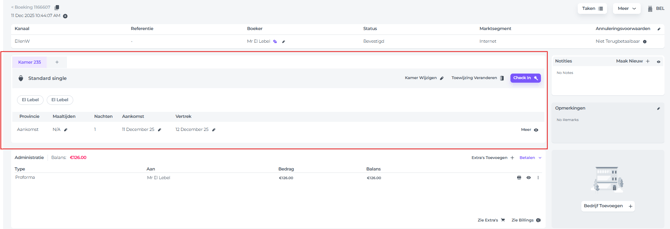
- Zoek de boeking waarvoor je de kamer wilt wijzigen (👉 zie artikel 'Hoe vind je een boeking?')
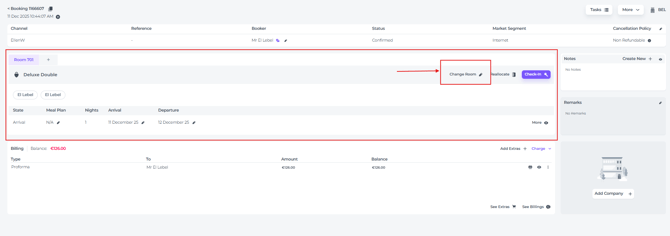
- Ga naar het 'Kamer gedeelte' van de boeking en klik op Kamer wijzigen:
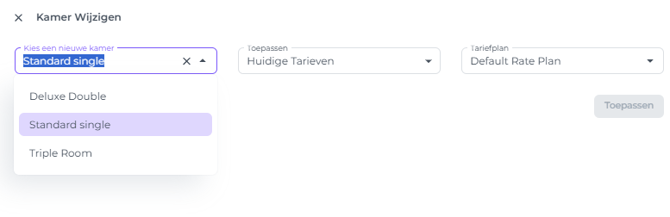
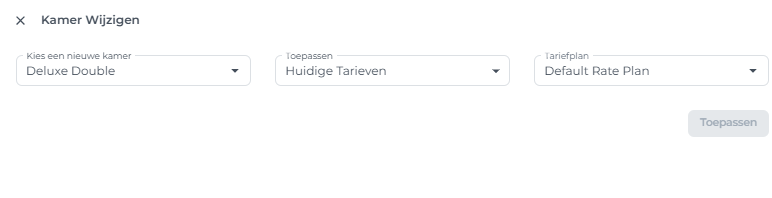
- Selecteer het gewenste kamertype in Kies een nieuwe Kamer:
- Kies in het veld Toepassen een van de opties hoe de prijs moet worden bepaald van de nieuwe kamer:
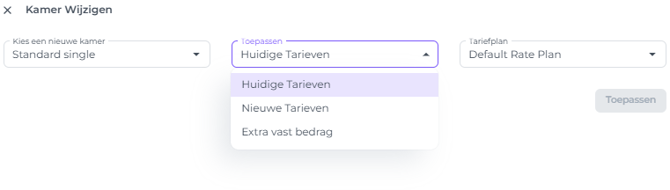
- Huidige tarieven - Houd de tarieven hetzelfde als de oorspronkelijke tarieven van het Kamertype
- Nieuwe tarieven - De tarieven komen overeen met de huidige tarieven voor het nieuwe kamertype
- Extra Vast Bedrag - Stel je eigen tarief in
- Kies het gewenste Tariefplan:
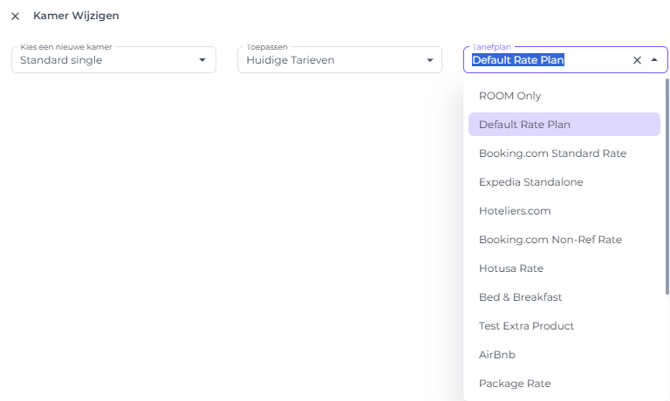
- Klik op Toepassen en Opslaan wanneer je klaar bent. De kamer wordt gewijzigd.
Kamer wijzigen via de Kamerkalender:
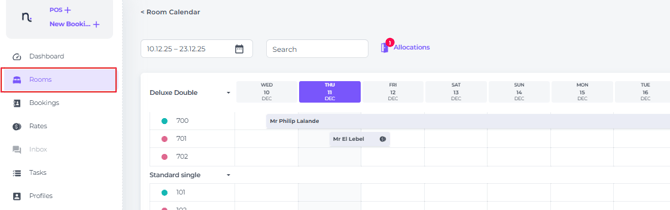
- Klik en houd de reservering vast waarvoor je het kamertype wilt wijzigen.
- Versleep de reservering naar de gewenste kamer en laat de muisknop los.
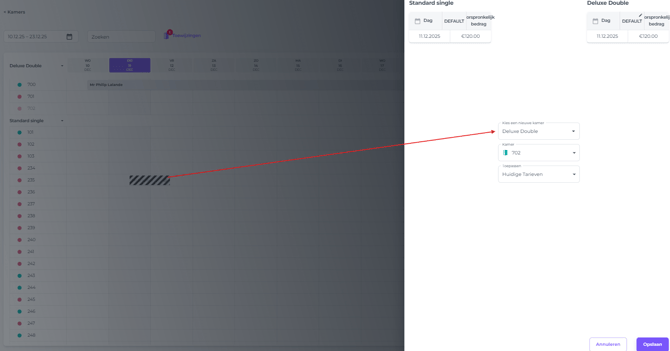
- Er verschijnt een pop-upscherm waar je het volgende kunt kiezen:
- het gewenste Kamertype,
- Kamernummer
- hoe je de prijs van de nieuwe kamer wenst te bepalen :
- Huidige tarieven - Houd de tarieven hetzelfde als de oorspronkelijke tarieven van het Kamertype
- Nieuwe tarieven - De tarieven komen overeen met de huidige tarieven voor het nieuwe kamertype
- Extra Vast Bedrag - Stel je eigen tarief in
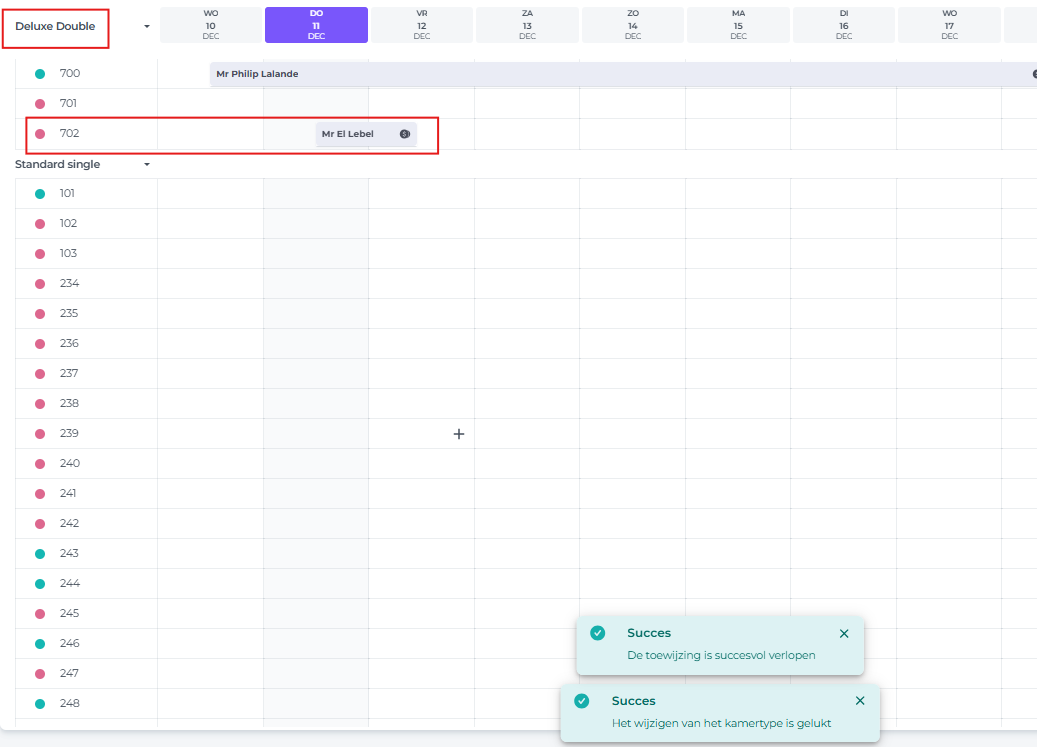
- Klik op Opslaan en het Kamertype is gewijzigd:
Kamer wijzigen vanuit de Boekingspop-up:
De Boekingspop-up is toegankelijk via zowel de Boekingslijst als de Kamerkalender. Kortom, het is een snel overzicht van de boeking waarmee je alle belangrijke acties kunt uitvoeren, zoals Kamer wijzigen.
- Klik vanuit de Boekingslijst op het oog-icoon achter de betreffende reservering waarvoor je de kamer wilt wijzigen:

- Vanuit de Kamerkalender kun je de Boekingspop-up openen door één keer op de betreffende reservering te klikken:
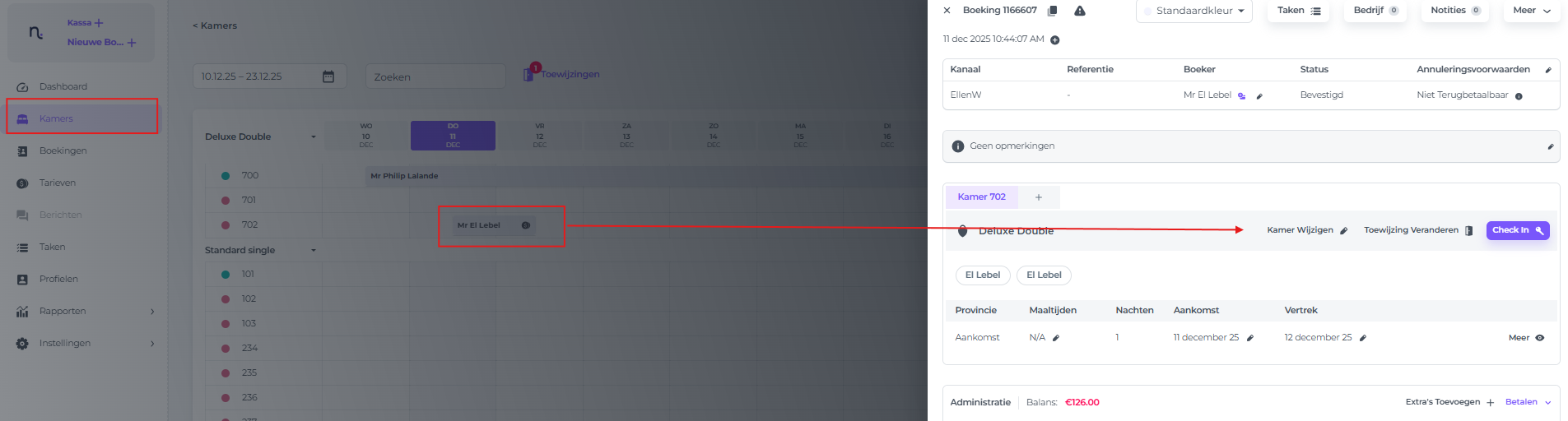
- Om de Kamer te wijzigen klik je op het pen-icoon bij Kamer wijzigen en wijzig je de kamer op dezelfde manier als hierboven beschreven.
Optie 'Beschikbaarheid negeren'
Wil je van kamer wisselen, maar is het gewenste kamertype niet meer beschikbaar? Dan hoef je geen ruimte te maken door een andere reservering los te koppelen. Zet gewoon de schakelaar 'Beschikbaarheid negeren' aan, dan kun je ook van kamer wisselen als er geen beschikbaarheid is.
Daarna kun je de beschikbaarheid weer rechttrekken door reserveringen tussen kamers te verschuiven.
☝Let op:
Kamers omwisselen in de Kamerkalender is de snelste manier om van kamer(type) te wisselen, maar deze functie ondersteund de optie 'Beschikbaarheid negeren' niet
💡Tip
Lees ons artikel over de functie 'Beschikbaarheid negeren'