![Noovys Logo-02-1.png]](https://help.noovy.com/hs-fs/hubfs/Noovys%20Logo-02-1.png?height=40&name=Noovys%20Logo-02-1.png)
☝️Let op:
Er zijn twee soorten aantekeningen:
1. Opmerkingen
Deze worden tijdens het boekingsproces toegevoegd wanneer een reservering via online kanalen wordt gemaakt. Bijvoorbeeld: als een Online Travel Agency (OTA) gegevens zoals een virtuele creditcard (VCC) meestuurt, of als de gast tijdens het boeken specifieke verzoeken deelt, vind je deze terug onder Opmerkingen.
2. Notities
Alleen voor intern gebruik. Dit zijn alle opmerkingen die nodig zijn om misverstanden te voorkomen of om details te noteren over de betaling, behoeften van de gast, enzovoort.
Gasten kunnen deze notities niet zien; blijf desondanks altijd beleefd en professioneel in je formulering.
.
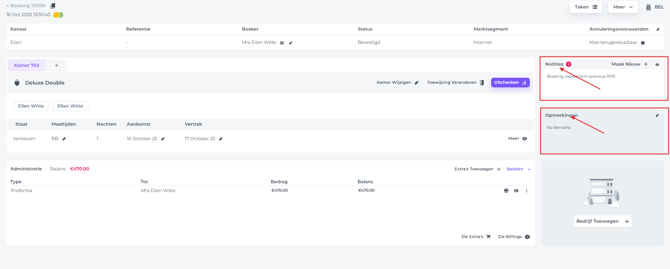
NOTITIES
Waar vind ik notities om ze te bekijken en/of te bewerken?
- In de Boekingslijst
- In de Boekingpop-upscherm
- In de Boekingspagina (reservering zelf)
1 - Open de Notitie-functie via de Boekingslijst
In het hoofdmenu selecteer je het tabblad Boekingen en klik je op het Notitie-pictogram achter de boeking waaraan je een notitie wilt toevoegen: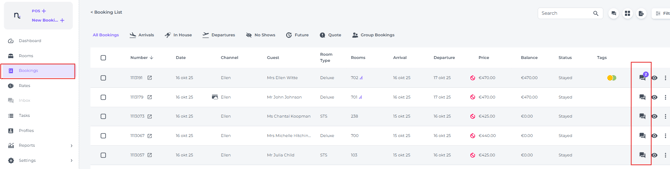
*Als er een nummer aan het notitiepictogram is gekoppeld, weet je dat er al een of meerdere notities zijn gemaakt voor deze boeking.
2 - Open de Notities-functie via het Boekingpop-upscherm
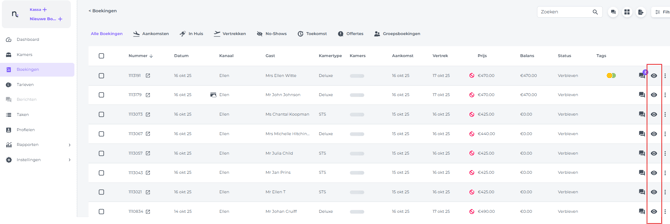
- Het Boeking pop-upscherm kan worden geopend via de Boekingslijst door te klikken op het oogpictogram achter de boekingen:
Of wanneer je op de betreffende boeking in de Kamers (kalender) klikt: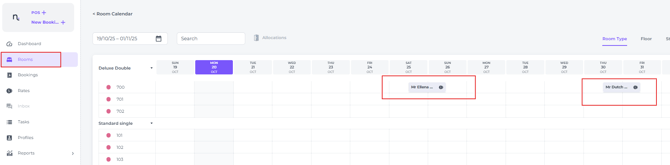
- In het pop-upscherm bevindt de Notitie-functie zich in de rechterbovenhoek:
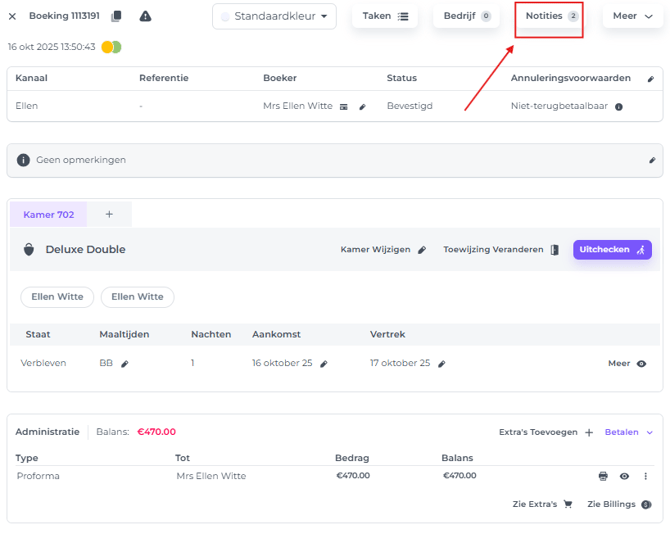
*Als er een nummer aan het notitiepictogram is gekoppeld, weet je dat er al een of meerdere notities zijn gemaakt voor deze boeking.
3 - Open de Notities-functie via Boekingspagina/ reservering zelf
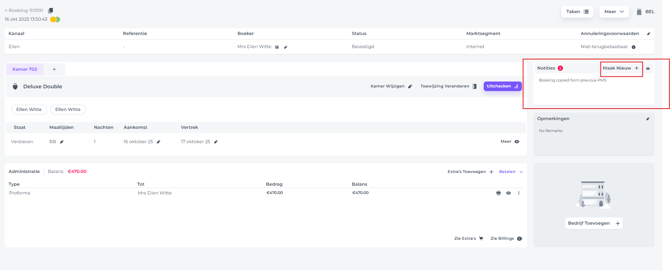
Ongeacht welke van de drie opties je gebruikt om toegang te krijgen tot de Notities-functie, het proces voor het maken van een notitie is hetzelfde.
Volg de onderstaande stappen zodra je het pop-upscherm hebt bereikt en begin met het maken van een notitie:
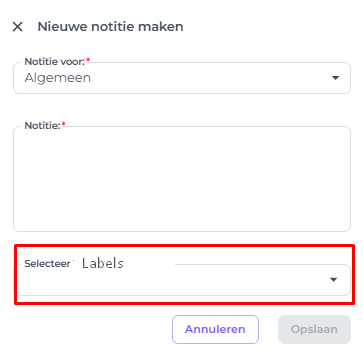
- In het pop-upscherm dat verschijnt, kies je het veld Notitie voor om te bepalen aan wie het bericht is geadresseerd:
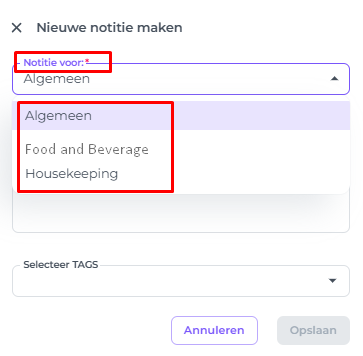
- Algemeen – Voor elke systeemgebruiker
- Food and Beverage/F&B – Voor keuken-/bar-/ontbijtpersoneel (bijv. allergieën, dieetwensen)
- Housekeeping – Voor het huishoudteam (bijv. schoonmaakverzoeken, extra handdoeken) - Typ in het gedeelte Notitie het betreffende bericht:
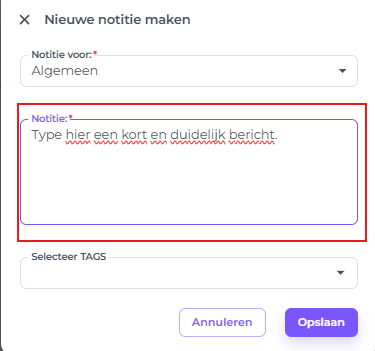
- Indien gewenst, kan je een label toevoegen in het labelveld. Deze zijn vooral handig als je de notities later wilt filteren of ordenen:
💡TIP:
Raadpleeg ons artikel Hoe gebruik ik Labels? voor meer informatie over Labels.
OPMERKINGEN
Waar kun je notities vinden om ze te bekijken en/of te bewerken?
-
In het Boekings-pop-upvenster
-
Op de Boekingspagina (de reservering zelf)
-
Bij het maken van een nieuwe boeking via de knop NIEUWE BOEKING
1 – Open de Opmerkingen in het Boekings-pop-upvenster
Het Boekings-pop-upvenster kan worden geopend via de Boekingslijst door op het oog-icoontje achter de boeking te klikken.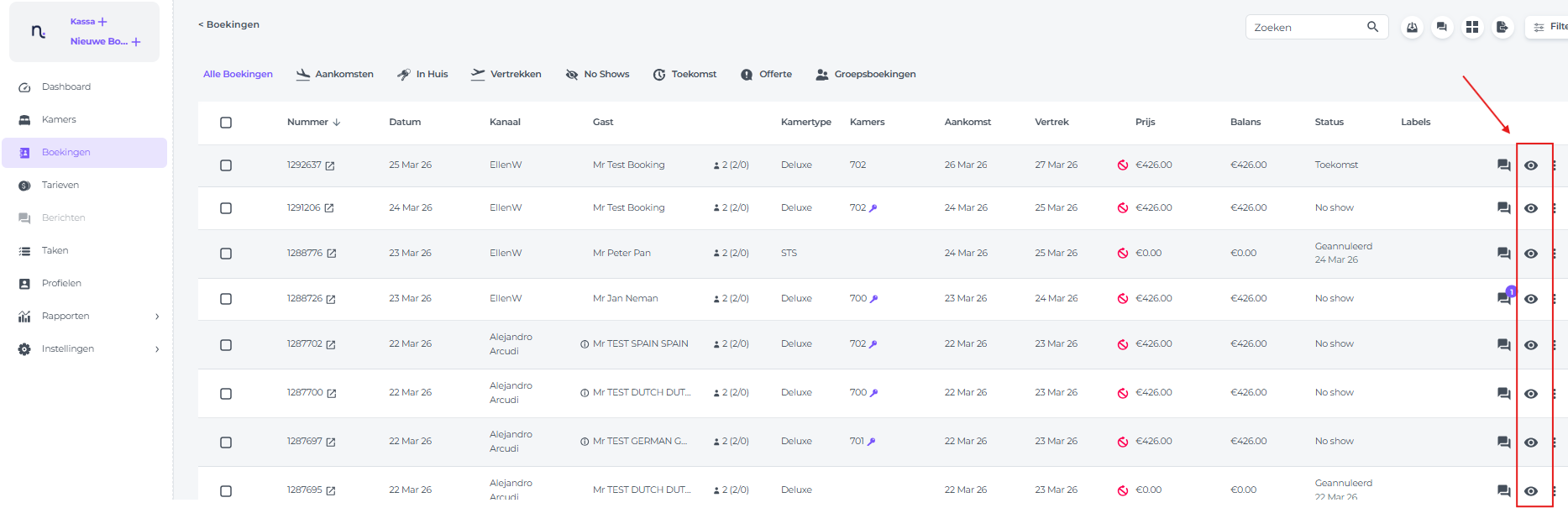
Je kunt ook op de betreffende boeking klikken in de Kamerkalender.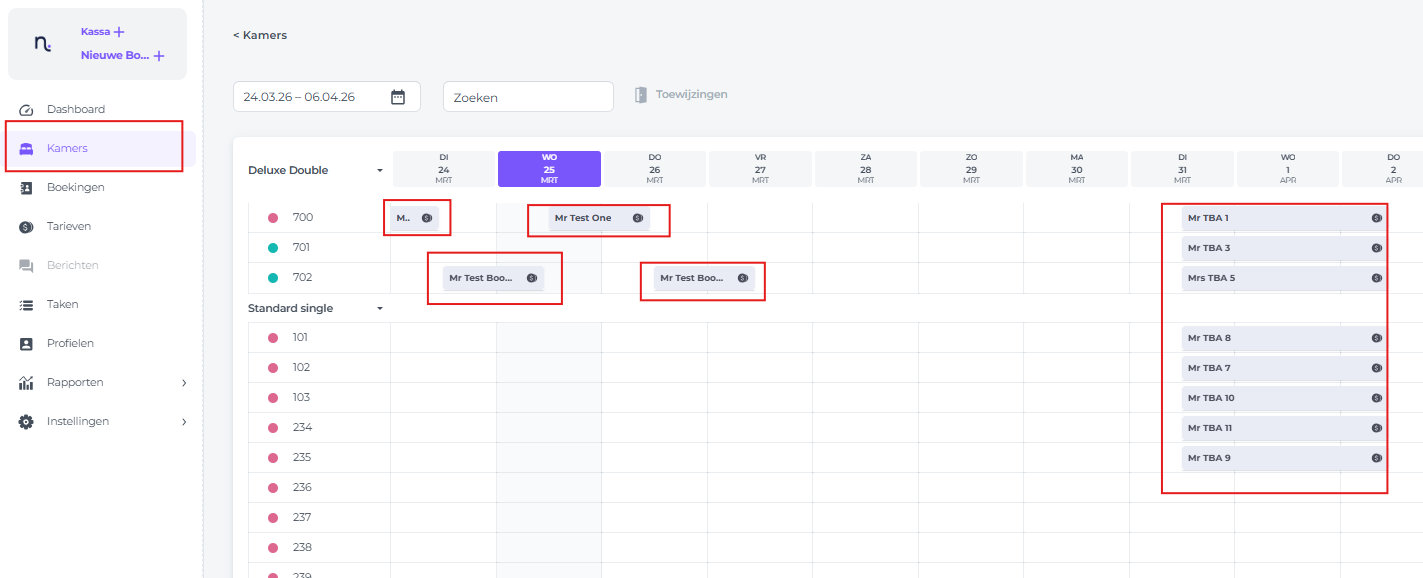
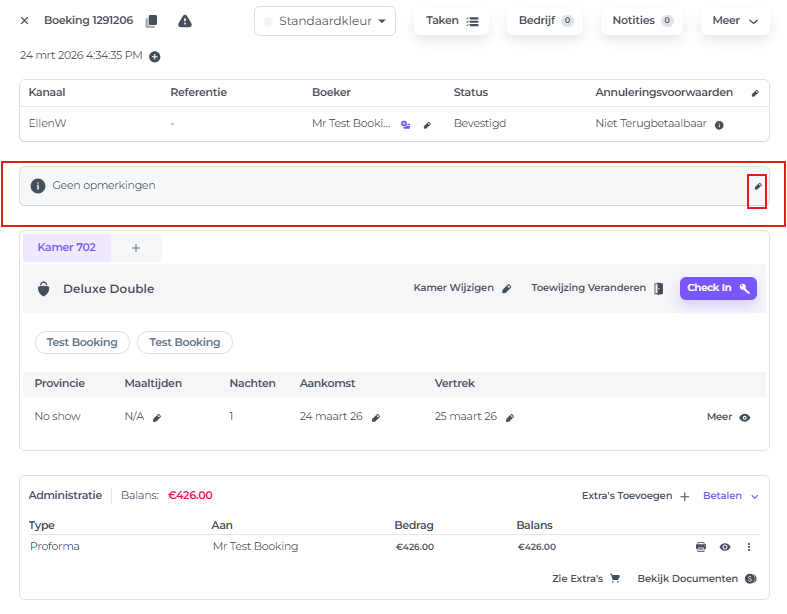
- In het pop-upvenster vind je de opmerkingen onder de 'algemene reserveringsdetails'.
- Hoewel dit veld voornamelijk bedoeld is voor OTA-gerelateerde opmerkingen (van de boekingsite of de gast), is er een optie om deze te bewerken. Gebruik hiervoor het potlood-icoontje. Het bewerken van opmerkingen wordt echter niet aangeraden. Gebruik Notities voor het maken van interne opmerkingen.
2 – Open de Opmerkingen op de Boekingspagina
- Hoewel het veld bewerkt kan worden: probeer dit ook hier te vermijden, aangezien dit veld primair bedoeld is voor OTA-opmerkingen.
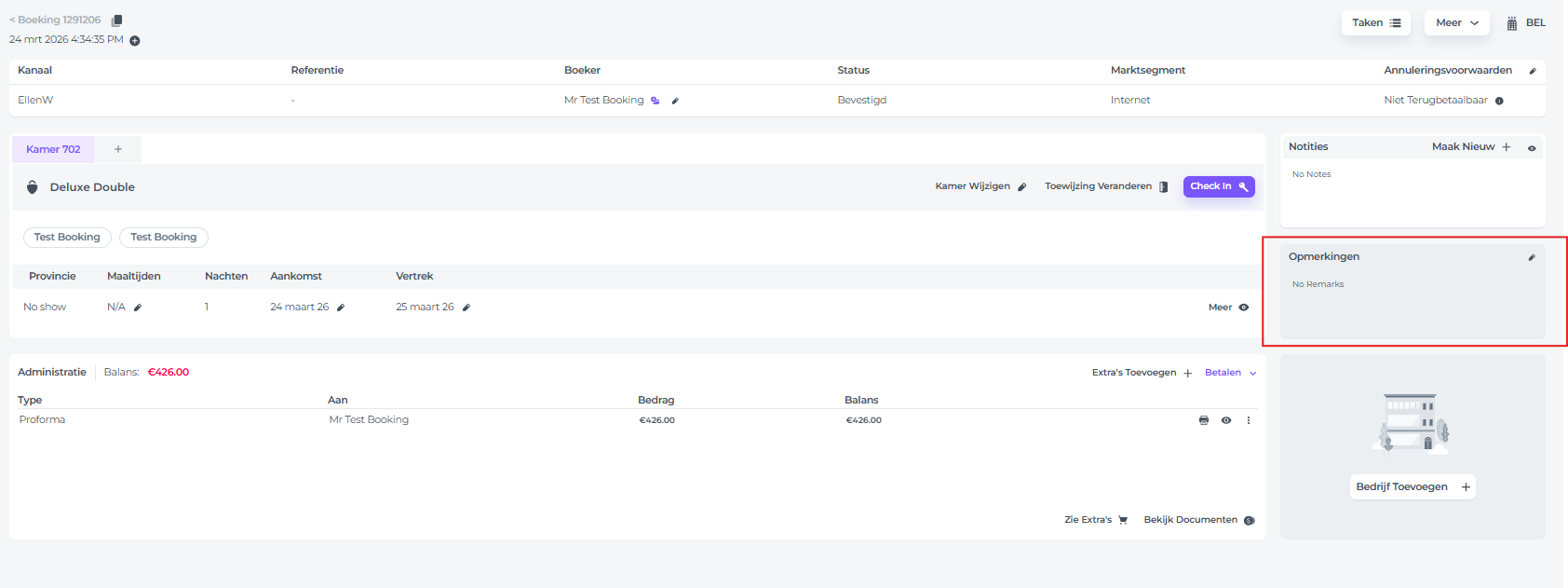
3. Via het aanmaken van een nieuwe boeking – de knop NIEUWE BOEKING
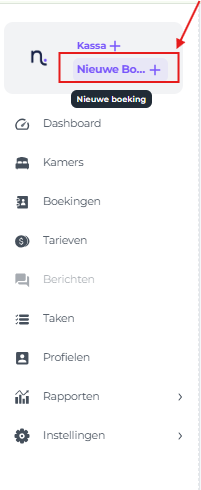
-
Wanneer je handmatig een Nieuwe Boeking aanmaakt, kun je in stap 3 van het boekingsproces Opmerkingen toevoegen.
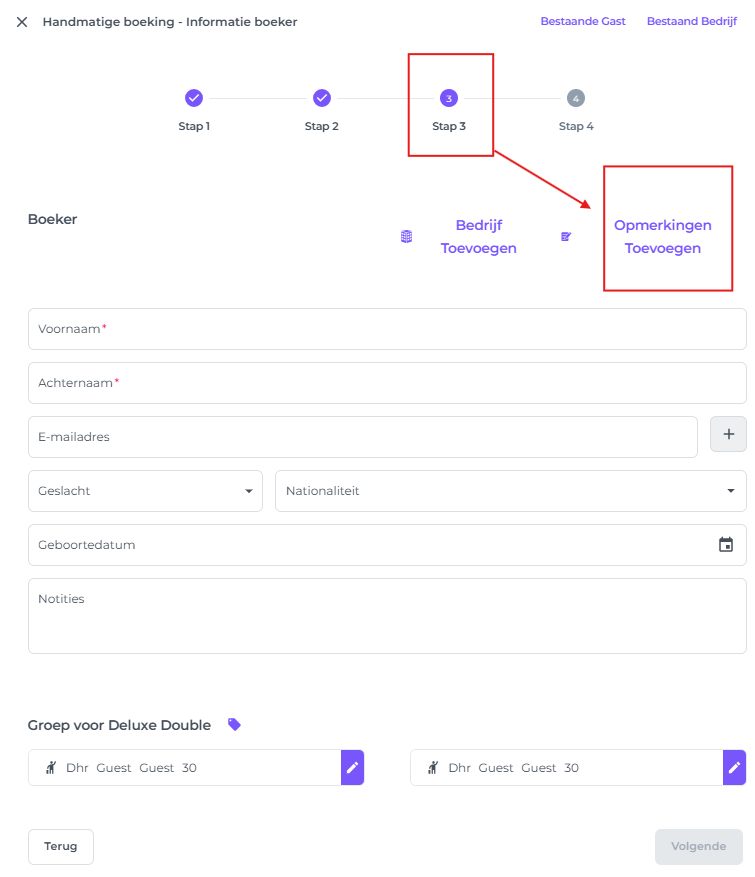
📝Let op:
Omdat dit een handmatige invoer is, kun je dit veld het beste leeg laten, tenzij je een boeking migreert vanuit een OTA of een vorig PMS.