![Noovys Logo-02-1.png]](https://help.noovy.com/hs-fs/hubfs/Noovys%20Logo-02-1.png?height=40&name=Noovys%20Logo-02-1.png)
Arten von Notizen
Wir unterscheiden zwischen zwei Arten von Notizen:
-
Bemerkungen
Nur für den internen Gebrauch. Hierbei handelt es sich um alle Kommentare, die notwendig sind, um Missverständnisse zu vermeiden oder um Besonderheiten in Bezug auf die Bezahlung, Gästewünsche usw. hervorzuheben.
-
Kommentare
For internal use only. Any comment that is necessary to avoid misunderstandings or to point out specifics in regards to payment, guest needs, etc.
-
Gäste können diese Kommentare nicht sehen; dennoch solltest du immer höflich und professionell bleiben.
-
KOMMENTARE
Wo findest du Kommentare zum Ansehen und/oder Bearbeiten?
-
In der Buchungsliste (Kommentar-Icon)
-
Im Buchungs-Pop-up-Fenster
-
Auf der Buchungsseite (die Reservierung selbst)
1 – Die Kommentar-Funktion über die Buchungsliste öffnen
- Wähle im Hauptmenü Buchungen und klicke auf das Kommentar-Icon hinter der entsprechenden Buchung.
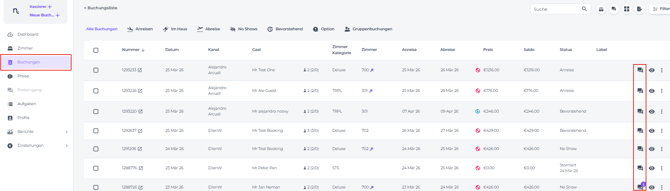
*Wenn das Kommentar-Icon eine Nummer anzeigt, bedeutet dies, dass bereits ein oder mehrere Kommentare an die Buchung angehängt wurden.
2 – Die Kommentar-Funktion im Buchungs-Pop-up-Fenster öffnen
Das Buchungs-Pop-up-Fenster kann über die Buchungsliste geöffnet werden, indem du auf das Augen-Symbol hinter der Buchung klickst. 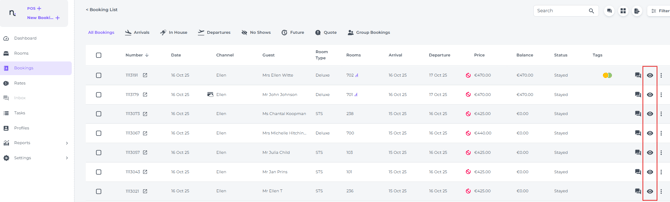
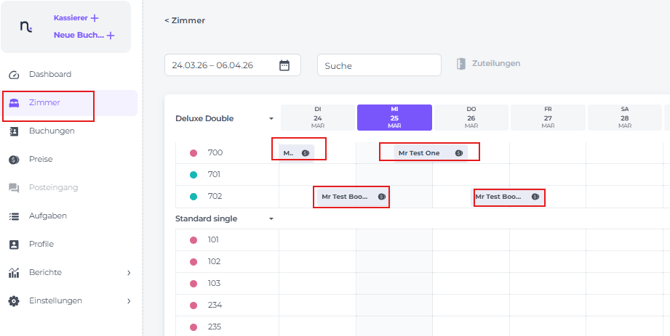
Alternativ kannst du im Zimmerkalender einmal auf die entsprechende Buchung klicken.
- Im Pop-up-Fenster befindet sich der Bereich Kommentare in der oberen rechten Ecke. Klicke auf Neuer Kommentar +.
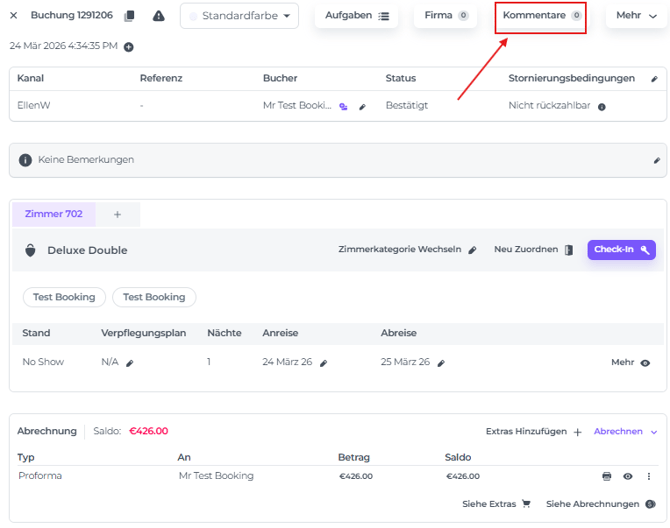
3 – Die Kommentar-Funktion auf der Buchungsseite ansehen
- Wenn eine Notiz erstellt wurde, wird sie in diesem Feld angezeigt, und die Anzahl der Notizen wird als roter Punkt dargestellt:
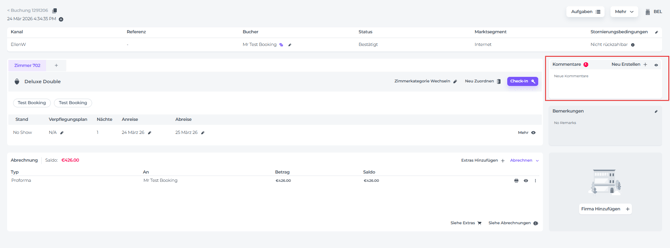
Einen Kommentar erstellen:
Egal welche der drei oben genannten Optionen du nutzt, der Vorgang zum Erstellen eines Kommentars ist identisch. Sobald du das Pop-up-Fenster erreicht hast, folge diesen Schritten:
-
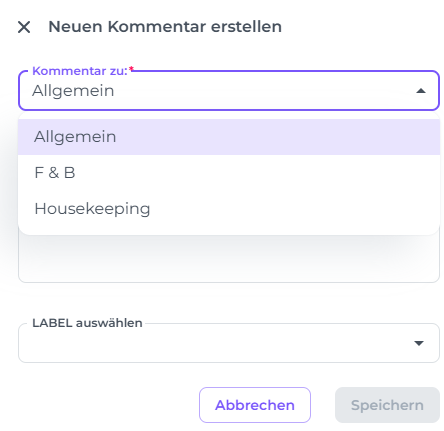
Wähle im Feld Kommentar an aus, an welche Art von Benutzer die Nachricht gerichtet ist:
-
Allgemein – Für alle Systembenutzer sichtbar.
-
Food and Beverage (F&B) – Für das Küchen-/Bar-/Frühstückspersonal (z. B. Allergien, Diätvorschriften).
-
Housekeeping – Für das Reinigungsteam (z. B. Reinigungswünsche, zusätzliche Handtücher).
-
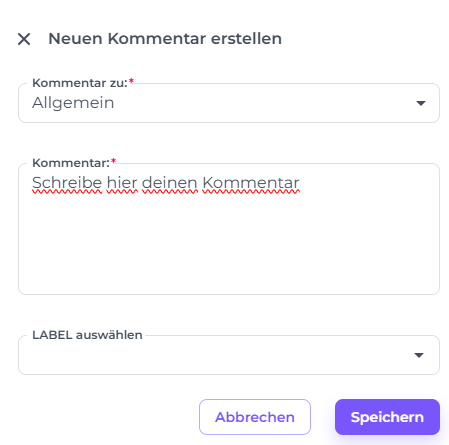
- Tippe im Bereich Kommentar die entsprechende Nachricht ein.
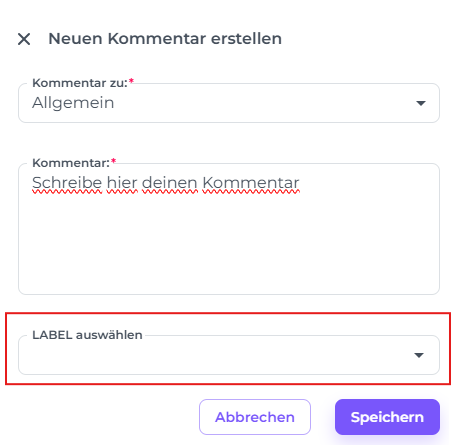
- Falls gewünscht, kannst du im Feld Label ein Schlagwort hinzufügen. Diese sind besonders nützlich, wenn du deine Kommentare später filtern oder organisieren möchtest.
💡TIPP:
Weitere Informationen findest du in unserem Artikel Labels nutzen unt verwalten
BEMERKUNGEN
Wo findest du Bemerkungen zum Ansehen und/oder Bearbeiten?
-
Im Buchungs-Pop-up-Fenster
-
Auf der Buchungsseite
-
Beim Erstellen einer manuellen Buchung über die Schaltfläche NEUE BUCHUNG
1 - Bemerkungen im Buchungs-Pop-up-Fenster öffnen
Öffne das Fenster über das Augen-Symbol in der Buchungsliste 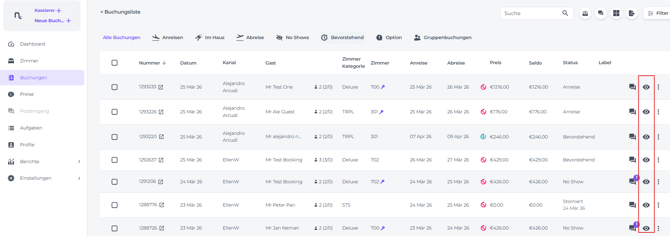
Oder durch Klicken auf die Buchung im Zimmerkalender.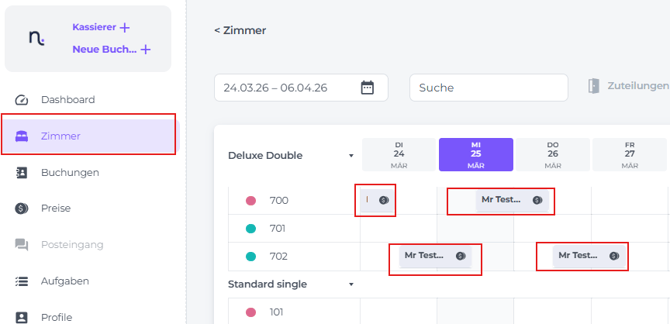
- Unter den „allgemeinen Reservierungsdetails“ findest du die Bemerkungen.
- Obwohl dieses Feld primär für OTA-Kommentare gedacht ist, kannst du es über das Stift-Symbol bearbeiten. Dies wird jedoch nicht empfohlen. Nutze stattdessen Kommentare für interne Mitteilungen.
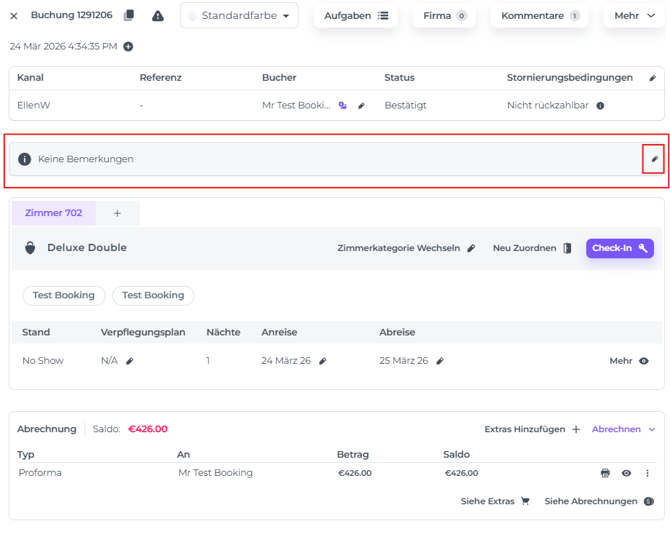
2 – Bemerkungen auf der Buchungsseite öffnen
- Auch hier gilt: Das Feld kann bearbeitet werden, aber bitte sieh davon ab, da es primär für OTA-Kommentare reserviert ist.
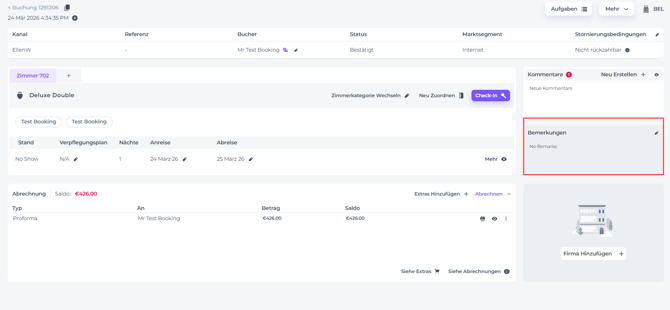
3 – Über die Schaltfläche NEUE BUCHUNG
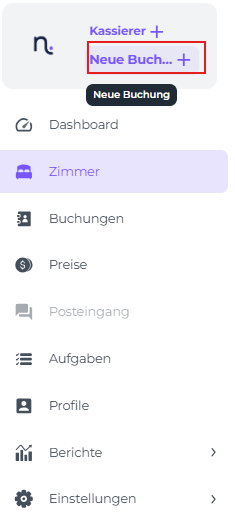
-
Wenn du manuell eine neue Buchung erstellst, kannst du in Schritt 3 des Prozesses Bemerkungen hinzufügen.
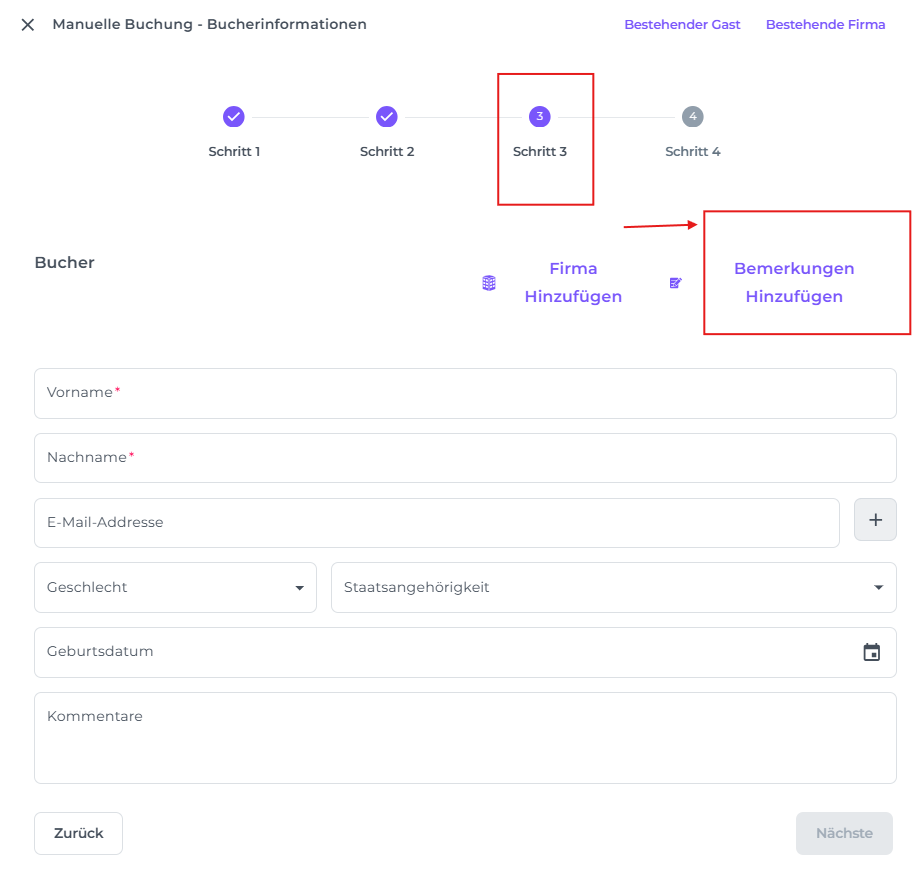
📝 Bitte beachten:
Da dies ein manueller Eintrag ist, lasse dieses Feld leer, es sei denn, du migrierst eine Buchung von einem OTA oder einem vorherigen PMS.