Le Rapport sur Les Revenus
Le rapport sur les revenus te donne une vue d’ensemble complète de toutes les factures et notes de crédit générées sur une période donnée. Tu peux ainsi voir précisément ce qui a été facturé, à qui et pour quelles réservations.
Il te permet de suivre chaque transaction en détail et d’analyser ton chiffre d’affaires total ou par catégorie, comme les chambres, le parking, le F&B ou les extras. Que tu veuilles contrôler les résultats d’une journée, clôturer un mois ou comparer différentes saisons et années, ce rapport t’aide à repérer rapidement les tendances, à identifier tes principales sources de revenus et à vérifier que tous les frais ont bien été enregistrés.
Une fois exporté vers Excel, le rapport sur les revenus devient un outil d’analyse et de rapprochement particulièrement utile. Tu peux filtrer et regrouper les données pour la comptabilité, partager un aperçu structuré avec ton équipe finance ou ton comptable externe, et croiser ces informations avec d’autres données hôtelières, comme l’occupation ou la répartition des canaux, afin de prendre des décisions plus éclairées en matière de tarification et de budget.
-
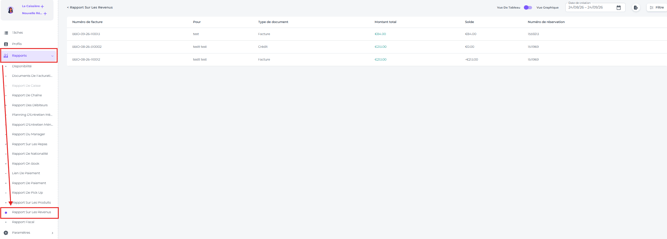
Tu peux trouver le Rapport sur les Revenus dans le menu principal, sous Rapports:
- Ajuste la date de création pour afficher les revenus sur une semaine, un mois, un trimestre ou une année spécifique:

Bascule entre la vue tableau et la vue graphique pour visualiser ton rapport plus clairement
Vue Graphique:
Affiche les montants totaux par période ou par catégorie, comme le parking, la restauration, les totaux, etc., et met en évidence la différence entre le chiffre d’affaires net et brut, taxes comprises: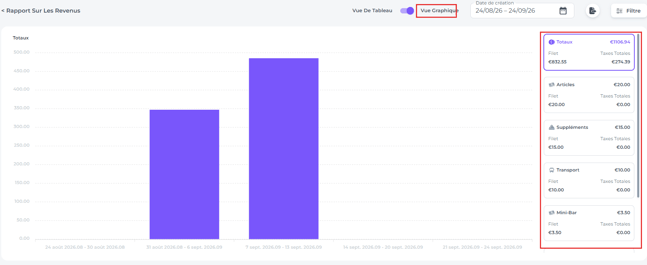
Vue Tableau:
Affiche chaque document avec les détails suivants:
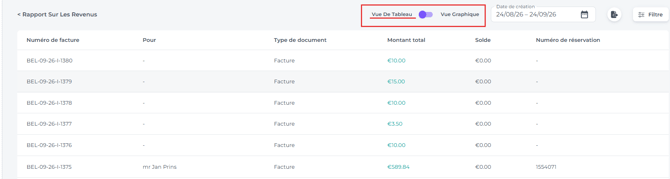
- Numéro du facture
Un identifiant unique attribué automatiquement par le système à chaque facture ou note de crédit créée. - Pour
La personne ou l’entreprise à laquelle la facture ou la note de crédit est adressée. - Type de document
Facture ou note de crédit.
*Remarque : tu peux inclure les documents pro forma dans le rapport, mais ils représentent des revenus attendus, et non des revenus réellement encaissés . - Montant Total
Le montant total associé à chaque facture ou note de crédit. - Solde
Le solde restant dû sur la réservation liée à la facture ou à la note de crédit. - Numéro de Réservation
Le numéro de référence de la réservation associée à la facture ou à la note de crédit.
Filtre:
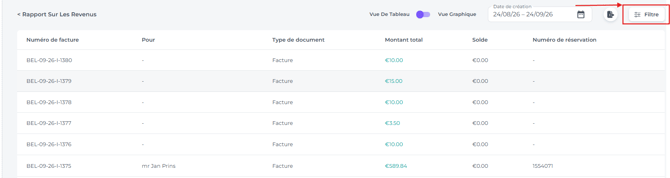
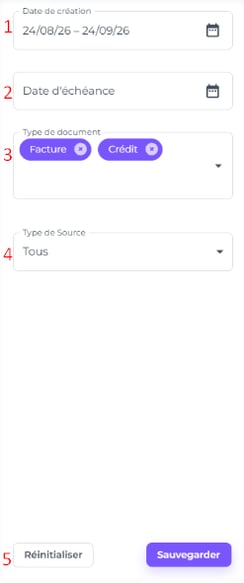
- Date de création
La date de création correspond à la date à laquelle la facture ou la note de crédit a été générée dans le système. - Date d’échéance
La date d’échéance correspond à la date de départ de la réservation liée à la facture ou à la note de crédit. - Type de document
Filtre sur les documents pro forma, les factures ou les notes de crédit. - Type de source
Filtre sur les réservations uniquement, le POS (factures de caisse non liées à une réservation) ou les deux. - Réinitialiser
Efface tous les filtres que tu as appliqués.
💡Astuce:
Pour exporter le rapport sur les revenus dans un document Excel, clique sur l’icône d’exportation en haut à droite de la page du rapport sur les revenus:
