![Noovys Logo-02-1.png]](https://help.noovy.com/hs-fs/hubfs/Noovys%20Logo-02-1.png?height=40&name=Noovys%20Logo-02-1.png)
Wat is het Debiteurenrapport?
Met het Debiteurenrapport zie je in één oogopslag welke gasten, bedrijven of agentschappen nog openstaande saldi hebben voor een specifieke accommodatie. Het rapport helpt je achterstallige facturen te bewaken, opvolging te prioriteren en je debiteurenbeheer onder controle te houden.
Je leest waar je het rapport in Noovy vindt, hoe je de kolommen interpreteert, hoe je debiteuren filtert en segmenteert (bijvoorbeeld op type, bedrag of vervaldatum) en hoe je de gegevens exporteert voor verdere analyse, om te delen met je financieel team of voor archivering.
-
Je vindt het Debiteurenrapport in het hoofdmenu > Rapporten:
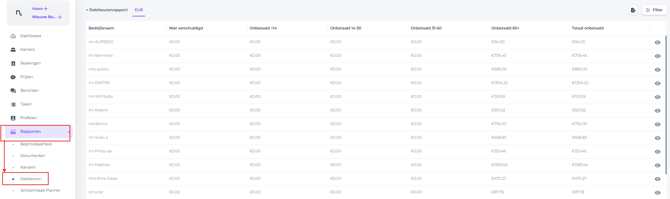
De velden nader bekeken:
-
Debiteurnaam
Toont alle gasten en klantnamen met een openstaand saldo. De tabbladen geven aan hoe lang elke vordering al openstaat.
- Oogpictogram
Toon gedetailleerde informatie voor een specifieke debiteur:
Dit zal de volgende details laten zien:
- Vervaldatum - De datum waarop de factuur betaald had moeten zijn.
- Uitcheckdatum - De uitcheckdatum van de reservering.
- Boekingsnummer - De incheckdatum van de reservering.
- Factuurnummer - Het unieke identificatienummer van de factuur.
- Totaale prijs - Het totale factuurbedrag.
- Betaald bedrag - Het deel van de factuur dat al is betaald.
- Totaal onbetaald - Het deel van de factuur dat nog moet worden betaald.
-
Filter
Verfijn de zoekopdracht met diverse criteria om de juiste debiteur(en) te vinden:

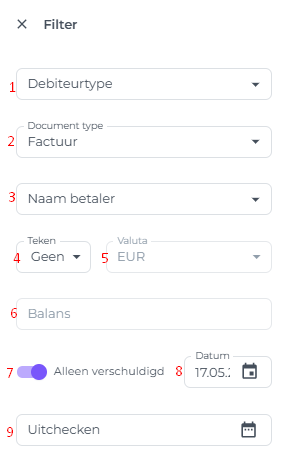
- Debiteurtype - Filter op één specifiek debiteurtype
- Documenttype - Kies factuur of Proforma of een combinatie van beiden
- Naam betaler - Filtert de documenten met een openstaand saldo van één betaler
- Teken - Kies het wiskundige symbool om het te filteren bedrag te bepalen:
= Gelijk aan het ingevoerde bedrag in criterium 4 (saldo)
< Kleiner dan het ingevoerde bedrag in criterium 4 (saldo)
> Groter dan het ingevoerde bedrag in criterium 4 (saldo)
≤ Gelijk aan en kleiner dan het ingevoerde bedrag in criterium 4 (saldo)
≥ Gelijk aan en groter dan het ingevoerde bedrag in criterium 4 (saldo)
≠ Niet gelijk aan het ingevoerde bedrag in criterium 4 (saldo) - Munteenheid - Als er meerdere valuta's beschikbaar zijn, selecteer dan hier de gewenste valuta.
- Balans - Het teken en het bedrag dat u invoert, bepalen de filtercriteria en tonen u het openstaande saldo.
- Alleen verschuldigd - Geeft de openstaande bedragen weer die verschuldigd zijn op de data die u selecteert in criterium 7.
- Datum - Voer de vervaldatum in nadat u het criterium 'Alleen verschuldigd' in criterium 6 hebt ingeschakeld.
- Uitchecken - Filtert op de uitcheckdatum of een periode van uitcheckdata
-
Export
Genereert een Excel-bestand met de debiteurenlijst:
